

-
×
 Sửa Máy Tính Bị Mất Tiếng Quận 3 Tận Nhà
1 × ₫150,000
Sửa Máy Tính Bị Mất Tiếng Quận 3 Tận Nhà
1 × ₫150,000 -
×
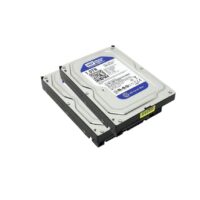 Nâng Cấp Máy Tính Quận 11 - Dịch Vụ Tận Nhà
1 × ₫150,000
Nâng Cấp Máy Tính Quận 11 - Dịch Vụ Tận Nhà
1 × ₫150,000 -
×
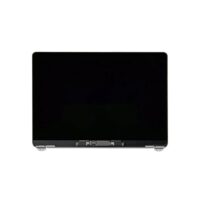 Sửa Màn Hình Máy Tính Quận 11 Tận Nơi
1 × ₫150,000
Sửa Màn Hình Máy Tính Quận 11 Tận Nơi
1 × ₫150,000 -
×
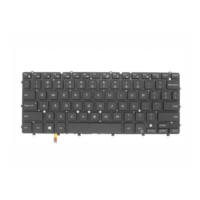 Thay Bàn Phím Laptop Quận Thủ Đức Lấy Ngay
1 × ₫150,000
Thay Bàn Phím Laptop Quận Thủ Đức Lấy Ngay
1 × ₫150,000 -
×
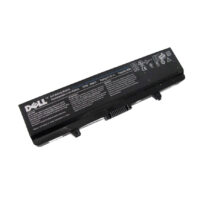 Thay Pin Laptop Quận Thủ Đức - Giá Rẻ, Lấy Liền
1 × ₫150,000
Thay Pin Laptop Quận Thủ Đức - Giá Rẻ, Lấy Liền
1 × ₫150,000 -
×
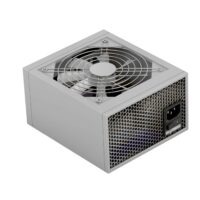 Sửa Máy Tính Không Lên Nguồn Quận 3 Tận Nơi
1 × ₫150,000
Sửa Máy Tính Không Lên Nguồn Quận 3 Tận Nơi
1 × ₫150,000 -
×
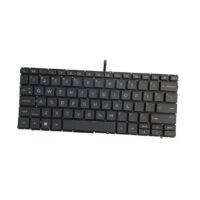 Sửa Bàn Phím Máy Tính Quận 11 Gần Đây
2 × ₫150,000
Sửa Bàn Phím Máy Tính Quận 11 Gần Đây
2 × ₫150,000 -
×
 Sửa Bàn Phím Máy Tính Quận 8 - Tận Nhà, Giá Rẻ
1 × ₫150,000
Sửa Bàn Phím Máy Tính Quận 8 - Tận Nhà, Giá Rẻ
1 × ₫150,000 -
×
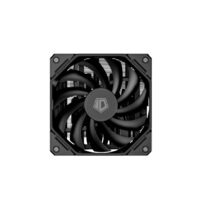 Sửa Máy Tính Bị Nóng Quận 2 Lấy Liền
1 × ₫150,000
Sửa Máy Tính Bị Nóng Quận 2 Lấy Liền
1 × ₫150,000 -
×
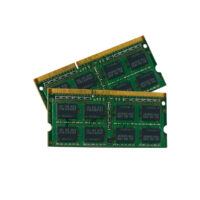 Nâng Cấp Máy Tính Quận 2 Giá Rẻ, Gần Đây
1 × ₫150,000
Nâng Cấp Máy Tính Quận 2 Giá Rẻ, Gần Đây
1 × ₫150,000 -
×
 Sửa Máy Tính Bị Treo Quận 3 - Dịch Vụ Giá Rẻ
1 × ₫150,000
Sửa Máy Tính Bị Treo Quận 3 - Dịch Vụ Giá Rẻ
1 × ₫150,000
 Chuyên Nghiệp trong phục vụ với hơn 20 Kỹ thuật IT luôn sẵn sàng tới tận nơi sửa chữa và cài đặt ở Tphcm. Báo giá rõ ràng. 100% hài lòng mới thu tiền.










Windows
Cách tắt thông báo mail trong Windows 10
Website suamaytinhpci.com có bài Cách tắt thông báo mail trong Windows 10 – Bạn thấy phiền toái mỗi khi nhận thông báo có thư mới trong ứng dụng Mail của Windows 10, chỉ cần thực hiện theo các bước đơn giản dưới đây.
Cách tắt thông báo mail trong Windows 10
Để tắt thông báo thư trong Windows 10, chỉ cần thực hành theo những chỉ dẫn mỗi bước đơn giản bên dưới.
Bước 1: Mở ứng dụng Mail trên máy tính.
Bước 2: Ở góc dưới bên trái của cửa sổ, nhấp vào biểu trưng Settings .
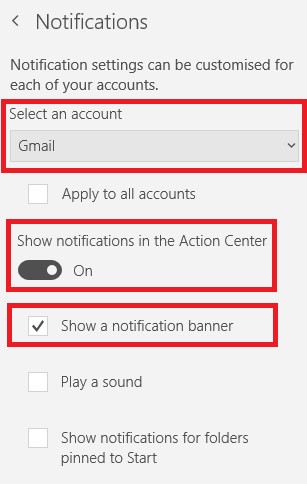
Bước 3: Chọn Notifications .
Bước 4:
Tùy chọn 1: Chọn tài khoản muốn vô hiệu thông báo trên menu thả xuống ở đầu màn hình, sau đó tích vào ô bên cạnh Show a notification banner .
Tùy chọn 2: Trượt nút bật kế bên Show notifications in the Action Center .
Bước 5: Bây giờ, mở ứng dụng Settings của Windows.
Bước 6: Đi tới System .
Bước 7: Trong bảng điều khiển bên trái, nhấp vào Notifications and actions .
Bước 8: Cuộn xuống Get notifications from these senders .
Bước 9: Trượt nút gạt kế bên Mail và Calendar vào vị trí Off .
Để nhận thông báo trở lại, hãy đảo ngược các bước trên.
Chúc các bạn thực hiện thành công!
Xem thêm:
- Top những dịch vụ thư điện tử miễn phí
- Bổ sung tài khoản Gmail vào phần mềm Mail
- 7 bước đơn giản biến Gmail thành phần mềm trên desktop
Từ khóa bài viết: tắt nhận thông báo mail, windows 10, vô hiệu hóa nhận thông báo mail, chặn ứng dụng mail thông báo, tắt cửa sổ nhận thông báo mail
Bài viết Cách tắt thông báo mail trong Windows 10 được tổng hợp sưu tầm và biên tập bởi nhiều user – Sửa máy tính PCI – TopVn Mọi ý kiến đóng góp và phản hồi vui lòng gửi Liên Hệ cho chúng tôi để điều chỉnh. Xin cảm ơn.