

-
×
 Dịch vụ Bán CPU Intel Pentium G4400 (3.30GHz, 3M, 2 Cores 2 Threads) Box Chính Hãng Chất lượng
1 × ₫1,375,000
Dịch vụ Bán CPU Intel Pentium G4400 (3.30GHz, 3M, 2 Cores 2 Threads) Box Chính Hãng Chất lượng
1 × ₫1,375,000 -
×
Dv Bán CPU INTEL Core i9-9900KF (8C/16T, 3.60 GHz up to 5.00 GHz, 16MB) - 1151-v2 Chất lượng
2 × ₫13,480,000
-
×
Dịch vụ Bán CPU Intel Core i5-9400 (6C/6T, 2.90 GHz - 4.10 GHz, 9MB) - LGA 1151-v2 Giá tốt
2 × ₫4,490,000
-
×
Dịch vụ Bán CPU Intel Pentium G5500 (2C/4T, 3.8 GHz, 4MB) - LGA 1151-v2 Giá rẻ
2 × ₫2,500,000
-
×
Trung tâm Bán CPU Intel Celeron G4900 (2C/2T, 3.1 GHz, 2MB) - LGA 1151-v2 Sài gòn
2 × ₫1,190,000
-
×
Địa điểm Bán CPU Intel Core i5 7500 (3.80GHz, 6M, 4 Cores 4 Threads) Box Chính Hãng Hcm
1 × ₫5,390,000
-
×
Công ty Bán CPU Intel Core i9-9900k (8C/16T, 3.6 GHz - 5.0 GHz, 16MB) - LGA 1151-v2 Hcm
1 × ₫13,190,000
-
×
Công ty Bán CPU Intel Core i3 7300 (4.00GHz, 4M, 2 Cores 4 Threads) TRAY chưa gồm Fan Chất lượng
1 × ₫2,090,000
-
×
Công ty Bán CPU INTEL Core i3-9100 (4C/4T, 3.60 GHz - 4.20 GHz, 6MB) - 1151-v2 Hcm
1 × ₫3,190,000
-
×
Cửa hàng Bán CPU Intel Core i5-9400F (6C/6T, 2.9 - 4.1 GHz, 9MB) - LGA 1151-v2 Sài gòn
1 × ₫3,790,000
-
×
Trung tâm Bán CPU Intel Pentium G5400 (2C/4T, 3.7 GHz, 4MB) - LGA 1151-v2 Giá tốt
1 × ₫1,490,000
-
×
Cty Bán CPU Intel Core i7 7700K (4.50GHz, 8M, 4 Cores 8 Threads) TRAY chưa gồm Fan Giá rẻ
1 × ₫5,950,000
-
×
Dv Bán CPU Intel Core I5-8600K (3.6GHz) Tphcm
1 × ₫5,990,000
-
×
Chỗ Bán CPU Intel Core i3-9100F (4C/4T, 3.60 GHz - 4.20 GHz, 6MB) - LGA 1151-v2 Sài gòn
1 × ₫1,950,000
-
×
Nơi Bán CPU INTEL Core i7-9700 (8C/8T, 3.00 GHz up to 4.70 GHz, 12MB) - 1151-v2 Giá rẻ
1 × ₫8,990
-
×
Nơi Bán CPU Intel Core i5 7500 (3.80GHz, 6M, 4 Cores 4 Threads) TRAY chưa gồm Fan Giá tốt
1 × ₫3,390,000
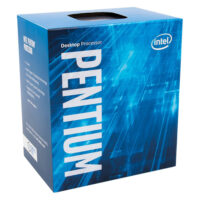 Dịch vụ Bán CPU Intel Pentium G4400 (3.30GHz, 3M, 2 Cores 2 Threads) Box Chính Hãng Chất lượng
 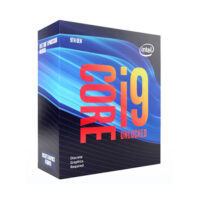 Dv Bán CPU INTEL Core i9-9900KF (8C/16T, 3.60 GHz up to 5.00 GHz, 16MB) - 1151-v2 Chất lượng
 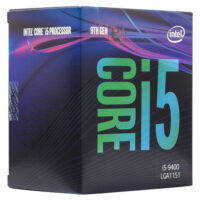 Dịch vụ Bán CPU Intel Core i5-9400 (6C/6T, 2.90 GHz - 4.10 GHz, 9MB) - LGA 1151-v2 Giá tốt
  Dịch vụ Bán CPU Intel Pentium G5500 (2C/4T, 3.8 GHz, 4MB) - LGA 1151-v2 Giá rẻ
 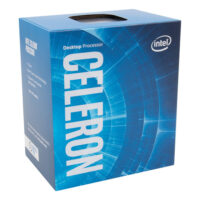 Trung tâm Bán CPU Intel Celeron G4900 (2C/2T, 3.1 GHz, 2MB) - LGA 1151-v2 Sài gòn
 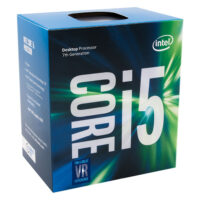 Địa điểm Bán CPU Intel Core i5 7500 (3.80GHz, 6M, 4 Cores 4 Threads) Box Chính Hãng Hcm
  Công ty Bán CPU Intel Core i9-9900k (8C/16T, 3.6 GHz - 5.0 GHz, 16MB) - LGA 1151-v2 Hcm
 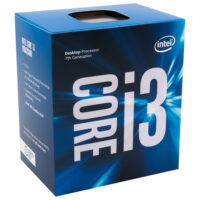 Công ty Bán CPU Intel Core i3 7300 (4.00GHz, 4M, 2 Cores 4 Threads) TRAY chưa gồm Fan Chất lượng
 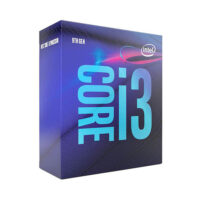 Công ty Bán CPU INTEL Core i3-9100 (4C/4T, 3.60 GHz - 4.20 GHz, 6MB) - 1151-v2 Hcm
 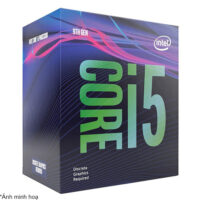 Cửa hàng Bán CPU Intel Core i5-9400F (6C/6T, 2.9 - 4.1 GHz, 9MB) - LGA 1151-v2 Sài gòn
  Trung tâm Bán CPU Intel Pentium G5400 (2C/4T, 3.7 GHz, 4MB) - LGA 1151-v2 Giá tốt
 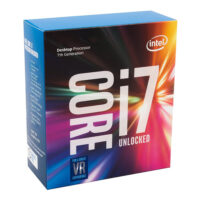 Cty Bán CPU Intel Core i7 7700K (4.50GHz, 8M, 4 Cores 8 Threads) TRAY chưa gồm Fan Giá rẻ
 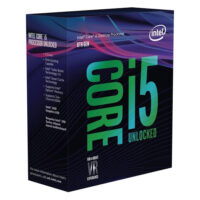 Dv Bán CPU Intel Core I5-8600K (3.6GHz) Tphcm
 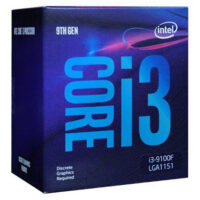 Chỗ Bán CPU Intel Core i3-9100F (4C/4T, 3.60 GHz - 4.20 GHz, 6MB) - LGA 1151-v2 Sài gòn
 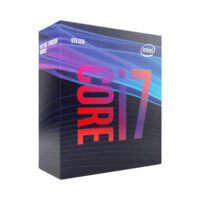 Nơi Bán CPU INTEL Core i7-9700 (8C/8T, 3.00 GHz up to 4.70 GHz, 12MB) - 1151-v2 Giá rẻ
 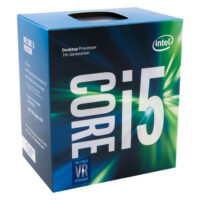 Nơi Bán CPU Intel Core i5 7500 (3.80GHz, 6M, 4 Cores 4 Threads) TRAY chưa gồm Fan Giá tốt
  Chuyên Nghiệp trong phục vụ với hơn 20 Kỹ thuật IT luôn sẵn sàng tới tận nơi sửa chữa và cài đặt ở Tphcm. Báo giá rõ ràng. 100% hài lòng mới thu tiền.










Thủ thuật Laptop
[Video] Cách xử lý ảnh thiếu sáng trong Photoshop, hô biến siêu xinh – Thủ thuật máy tính
[Video] Cách xử lý ảnh thiếu sáng trong Photoshop, hô biến siêu xinh – Thủ thuật máy tính Ảnh chụp ra bị thiếu sáng? Đừng lo, hãy click vào bài viết để biết cách xử lý ảnh thiếu sáng trong Photoshop siêu đơn giản, hô biến ảnh siêu xinh!
Ảnh chụp của bạn quá tối, còn ánh sáng tối như mong muốn? Bạn muốn chỉnh cho tấm hình thêm độ sáng nhưng vẫn hài hòa? Hãy theo dõi bài viết sau để hiểu cách giải quyết ảnh thiếu sáng trong Adobe Photoshop trên máy tính, hô biến cho ảnh thêm xinh lung linh nhé!
1. Chỉnh độ sáng và độ phản Brightness/Contrast
Đầu tiên, hãy chỉnh độ sáng cùng độ tương phản của bức ảnh. Để chỉnh độ sáng và tương phản bạn vào Image > Chọn Adjustments > Chọn Brightness/Contrast .
![[Video] Cách xử lý ảnh thiếu sáng trong Photoshop, hô biến siêu xinh - Thủ thuật máy tính](/wp-content/uploads/2021/07/14/08/video-cach-xu-ly-anh-thieu-sang-trong-photoshop-ho-bien-sieu-xinh-thu-thuat-may-tinh-1.jpg "[Video] Cách xử lý ảnh thiếu sáng trong Photoshop, hô biến siêu xinh - Thủ thuật máy tính 1")
Chọn Brightness/Contrast để bắt đầu chỉnh độ sáng và tương phản
Sẽ có hai thanh để bạn chỉnh, một thanh là Brightness dùng làm chỉnh độ sáng tổng thể của toàn bức hình, thanh Contrast dùng để bù đắp lại sự phẳng sắc màu khi điều tiết độ sáng > > Bấm OK sau khi chỉnh để hoàn tất.
![[Video] Cách xử lý ảnh thiếu sáng trong Photoshop, hô biến siêu xinh - Thủ thuật máy tính](/wp-content/uploads/2021/07/14/08/video-cach-xu-ly-anh-thieu-sang-trong-photoshop-ho-bien-sieu-xinh-thu-thuat-may-tinh-2.jpg "[Video] Cách xử lý ảnh thiếu sáng trong Photoshop, hô biến siêu xinh - Thủ thuật máy tính 2")
Chỉnh thanh Brightness và Contrast sao cho hợp mắt
2. Chỉnh độ phơi sáng Exposure
Tiếp đến, bạn cũng đều có thể chỉnh Exposure (độ phơi sáng) cho bức hình tối. Exposure sẽ giúp kéo những vùng sáng của những chi tiết nổi bật lên, thay vì kéo tổng thể như Brightness. Để chỉnh Exposure, vào Image > Chọn Adjustments > Chọn Exposure.
![[Video] Cách xử lý ảnh thiếu sáng trong Photoshop, hô biến siêu xinh - Thủ thuật máy tính](/wp-content/uploads/2021/07/14/08/video-cach-xu-ly-anh-thieu-sang-trong-photoshop-ho-bien-sieu-xinh-thu-thuat-may-tinh-3.jpg "[Video] Cách xử lý ảnh thiếu sáng trong Photoshop, hô biến siêu xinh - Thủ thuật máy tính 3")
Chọn Exposure để chỉnh phơi sáng
Chỉnh thanh Exposure > Bấm OK để hoàn tất. Tuy nhiên, nếu bạn kéo Exposure quá nhiều ảnh sẽ bị cháy sáng và mất chi tiết. Ngoài ra, bạn cũng có thể có thể chỉnh Offset và Gamma Correction để chỉnh thành phần tối và sáng của Exposure tốt hơn.
![[Video] Cách xử lý ảnh thiếu sáng trong Photoshop, hô biến siêu xinh - Thủ thuật máy tính](/wp-content/uploads/2021/07/14/08/video-cach-xu-ly-anh-thieu-sang-trong-photoshop-ho-bien-sieu-xinh-thu-thuat-may-tinh-4.jpg "[Video] Cách xử lý ảnh thiếu sáng trong Photoshop, hô biến siêu xinh - Thủ thuật máy tính 4")
Chỉnh Exposure là chính, Offset và Gamma cũng có thể tùy chọn chỉnh
3. Điều chỉnh Shadows/Highlights
Trong trường hợp bức hình có các vùng đen, vùng tối nhiều, điều chỉnh Shadows/Highlights sẽ giúp làm sáng và nổi bật các vùng tối. Phần Shadows sẽ làm sáng các phần tối của hình ảnh và phần Highlights sẽ làm tối các phần sáng nhất.
Vào Image > Adjustments > Shadows/Highlights.
![[Video] Cách xử lý ảnh thiếu sáng trong Photoshop, hô biến siêu xinh - Thủ thuật máy tính](/wp-content/uploads/2021/07/14/08/video-cach-xu-ly-anh-thieu-sang-trong-photoshop-ho-bien-sieu-xinh-thu-thuat-may-tinh-5.jpg "[Video] Cách xử lý ảnh thiếu sáng trong Photoshop, hô biến siêu xinh - Thủ thuật máy tính 5")
Vào Adjustment để chỉnh Shadows/Highlights
Kéo chỉnh Shadows và Highlights sao cho đủ ý> Bấm OK để hoàn tất.
![[Video] Cách xử lý ảnh thiếu sáng trong Photoshop, hô biến siêu xinh - Thủ thuật máy tính](/wp-content/uploads/2021/07/14/08/video-cach-xu-ly-anh-thieu-sang-trong-photoshop-ho-bien-sieu-xinh-thu-thuat-may-tinh-6.jpg "[Video] Cách xử lý ảnh thiếu sáng trong Photoshop, hô biến siêu xinh - Thủ thuật máy tính 6")
Chỉnh Shadow rồi chỉnh Highlights sao cho hợp lý
Tác dụng của từng công cụ, thí dụ Shadows là làm sáng các phần tối nhất của hình ảnh còn Hightlight giảm độ sáng các phần sáng nhất.
4. Đừng quên chỉnh Levels
Tính năng Levels là công cụ chỉnh biểu đồ ánh sáng trên phạm vi tông màu và màu sắc trong hình ảnh. Để mở Levels, bạn chỉ cầm sử dụng tổ hợp Ctrl + L trên Windows và Cmd + L trên Mac. Ở ô chỉnh Levels, bạn chỉ cần chỉnh nốt ở phía bên phải của thanh Input Levels để chỉnh vùng sáng > Bấm OK để hoàn tất.
![[Video] Cách xử lý ảnh thiếu sáng trong Photoshop, hô biến siêu xinh - Thủ thuật máy tính](/wp-content/uploads/2021/07/14/08/video-cach-xu-ly-anh-thieu-sang-trong-photoshop-ho-bien-sieu-xinh-thu-thuat-may-tinh-7.jpg "[Video] Cách xử lý ảnh thiếu sáng trong Photoshop, hô biến siêu xinh - Thủ thuật máy tính 7")
Level giúp chỉnh các vùng sáng trực giác hơn
5. Sử dụng Curves để cứu sáng
Ngoài Levels, bạn cũng có thể sử dụng Curves để cứu sáng những vùng tối nặng hơn. Trong khi Levels thiên về chỉnh màu sắc của vùng, Curves có khả năng điều chỉnh những điểm sắc màu của vùng đó.
Đầu tiên, kích hoạt công cụ Curves bằng tổ hợp phím Ctrl + M trên Windows và Cmd + M trên máy Mac. Thay vì thanh trượt như trên công cụ Level, công cụ Curves sẽ hiển thị một đường chéo để chỉnh độ rộng tông màu của bức ảnh. Để cứu sáng từ Curves, bạn nên kéo khu vực ở giữa đường thẳng về bên trái > Bấm OK để hoàn tất.
![[Video] Cách xử lý ảnh thiếu sáng trong Photoshop, hô biến siêu xinh - Thủ thuật máy tính](/wp-content/uploads/2021/07/14/08/video-cach-xu-ly-anh-thieu-sang-trong-photoshop-ho-bien-sieu-xinh-thu-thuat-may-tinh-8.jpg "[Video] Cách xử lý ảnh thiếu sáng trong Photoshop, hô biến siêu xinh - Thủ thuật máy tính 8")
Sử dụng Curves để chỉnh các điểm sáng chi tiết hơn
6. Dùng Blend Mode
Blend Mode là công cụ chỉnh sáng bằng phương pháp chỉnh sửa các layer. Đây là phương pháp dễ dàng nhưng hiệu quả cho những bức hình bị thiếu sáng hoàn toàn. Bạn chỉ cần bấm Ctrl + J trên Windows hoặc Cmd + J trên macOS để nhân đôi layer, thiết lập Blend Mode là Screen ở phần Normal trên layer mới.
![[Video] Cách xử lý ảnh thiếu sáng trong Photoshop, hô biến siêu xinh - Thủ thuật máy tính](/wp-content/uploads/2021/07/14/08/video-cach-xu-ly-anh-thieu-sang-trong-photoshop-ho-bien-sieu-xinh-thu-thuat-may-tinh-9.jpg "[Video] Cách xử lý ảnh thiếu sáng trong Photoshop, hô biến siêu xinh - Thủ thuật máy tính 9")
Đè các Layer Screen để tăng thêm độ sáng
7. Sử dụng các công cụ Vibrance hoặc Hue/Saturation
Ngoài ra, bạn cũng đều có thể tận dụng công cụ Vibrance hoặc Hue/Saturation để điều tiết độ sống động của sắc màu hoặc thay đổi tông màu nếu tấm hình sau khi làm sáng của bị nhợt nhạt, thiếu sức sống.
Vào mục Image > Chọn Adjustment > Bấm vào Vibrance.
![[Video] Cách xử lý ảnh thiếu sáng trong Photoshop, hô biến siêu xinh - Thủ thuật máy tính](/wp-content/uploads/2021/07/14/08/video-cach-xu-ly-anh-thieu-sang-trong-photoshop-ho-bien-sieu-xinh-thu-thuat-may-tinh-10.jpg "[Video] Cách xử lý ảnh thiếu sáng trong Photoshop, hô biến siêu xinh - Thủ thuật máy tính 10")
Tìm mục Vibrance trong Adjustments
Kéo thanh Vibrance và Saturation để điều chỉnh độ sinh động của màu sắc và độ bão hòa> Bấm OK để hoàn tất.
![[Video] Cách xử lý ảnh thiếu sáng trong Photoshop, hô biến siêu xinh - Thủ thuật máy tính](/wp-content/uploads/2021/07/14/08/video-cach-xu-ly-anh-thieu-sang-trong-photoshop-ho-bien-sieu-xinh-thu-thuat-may-tinh-11.jpg "[Video] Cách xử lý ảnh thiếu sáng trong Photoshop, hô biến siêu xinh - Thủ thuật máy tính 11")
Chỉnh độ sinh động bằng Vibrance và độ bão hòa (nếu muốn) bằng Saturation
Vào mục Image > Chọn Adjustment > Bấm vào Hue/Saturation.
![[Video] Cách xử lý ảnh thiếu sáng trong Photoshop, hô biến siêu xinh - Thủ thuật máy tính](/wp-content/uploads/2021/07/14/08/video-cach-xu-ly-anh-thieu-sang-trong-photoshop-ho-bien-sieu-xinh-thu-thuat-may-tinh-12.jpg "[Video] Cách xử lý ảnh thiếu sáng trong Photoshop, hô biến siêu xinh - Thủ thuật máy tính 12")
Chọn Hue/Saturation
Chỉnh thanh Hue để đổi tông màu toàn trang của cả bức hình > Chỉnh Saturation để đổi độ bão hòa sắc màu > Chỉnh Lightness nếu bạn muốn sáng hơn.
![[Video] Cách xử lý ảnh thiếu sáng trong Photoshop, hô biến siêu xinh - Thủ thuật máy tính](/wp-content/uploads/2021/07/14/08/video-cach-xu-ly-anh-thieu-sang-trong-photoshop-ho-bien-sieu-xinh-thu-thuat-may-tinh-13.jpg "[Video] Cách xử lý ảnh thiếu sáng trong Photoshop, hô biến siêu xinh - Thủ thuật máy tính 13")
Chỉnh tông màu thông qua Hue và độ màu sáng qua Lightness, Saturation có thể giữ nguyên
Xem thêm các mẫu laptop đang được buôn bán tại PCI Computer:
Hy vọng thông qua bài viết bạn có thể xử lý những bức hình ánh sáng tối lung linh hơn. Cảm ơn đã đọc bài viết!
cách xử lý ảnh thiếu sáng trong Photoshop,wiki,thủ thuật,Adobe Photoshop,máy tính
Bài viết (post) [Video] Cách xử lý ảnh thiếu sáng trong Photoshop, hô biến siêu xinh – Thủ thuật máy tính được tổng hợp và biên tập bởi: suamaytinhpci.com. Mọi ý kiến đóng góp và phản hồi vui lòng gửi Liên Hệ cho suamaytinhpci.com để điều chỉnh. suamaytinhpci.com xin cảm ơn.