

-
×
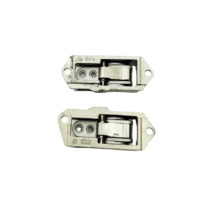 Thay Bản Lề Surface Quận Phú Nhuận Uy Tín
2 × ₫150,000
Thay Bản Lề Surface Quận Phú Nhuận Uy Tín
2 × ₫150,000 -
×
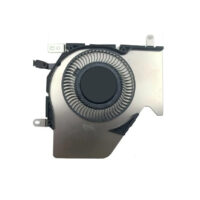 Thay Quạt Surface Quận Tân Bình Tại Nhà
1 × ₫150,000
Thay Quạt Surface Quận Tân Bình Tại Nhà
1 × ₫150,000 -
×
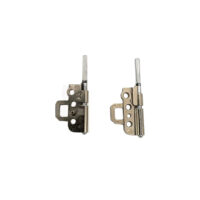 Thay Bản Lề Surface Quận Tân Bình Giá Rẻ
1 × ₫150,000
Thay Bản Lề Surface Quận Tân Bình Giá Rẻ
1 × ₫150,000 -
×
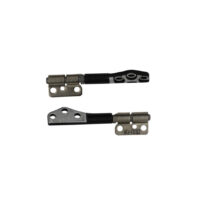 Thay Bản Lề Macbook Quận Phú Nhuận Lấy Ngay
2 × ₫150,000
Thay Bản Lề Macbook Quận Phú Nhuận Lấy Ngay
2 × ₫150,000 -
×
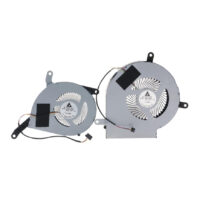 Thay Quạt Surface Quận Phú Nhuận Uy Tín
4 × ₫150,000
Thay Quạt Surface Quận Phú Nhuận Uy Tín
4 × ₫150,000 -
×
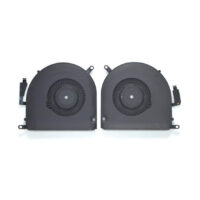 Thay Quạt Macbook Quận Tân Bình Tận Nơi
1 × ₫150,000
Thay Quạt Macbook Quận Tân Bình Tận Nơi
1 × ₫150,000
 Chuyên Nghiệp trong phục vụ với hơn 20 Kỹ thuật IT luôn sẵn sàng tới tận nơi sửa chữa và cài đặt ở Tphcm. Báo giá rõ ràng. 100% hài lòng mới thu tiền.










Hỏi Đáp
Cách thêm Column vào menu Start của Windows 10
Website suamaytinhpci.com có bài Cách thêm Column vào menu Start của Windows 10 –
Theo mặc định, Windows 10 hiển thị ba cột (Column) trong menu Start. Tuy nhiên, có một cột thứ tư ẩn có thể hiển thị cho bạn nhiều phần mềm và thông tin mau hơn khi bạn nhấp vào nút Windows. Đây là cách thêm Column vào menu Start của Windows 10
1. Mở Settings. Bạn cũng có thể có thể thực hành việc này từ menu Start .
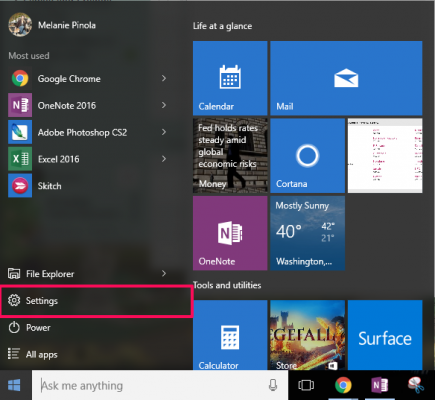
2. Nhấp vào Personalization.

3. Nhấp vào Bắt đầu trong menu bên trái và sau đó chuyển “ Show more tiles ” sang bật.

Menu Start giờ đây sẽ có thêm Column vào menu Start bạn cũng có thể có thể kéo các ô vào.
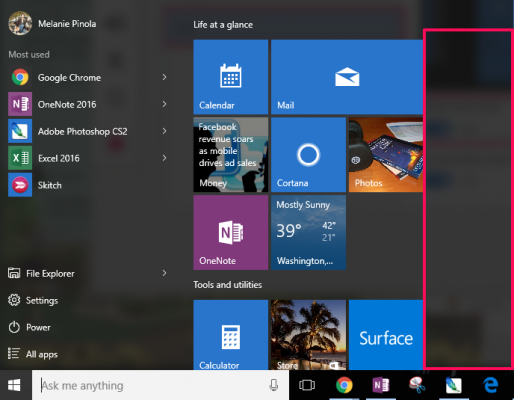
Bonus tip:
Nếu bạn kéo cạnh phải của menu Bắt đầu sang phải, bạn sẽ nhận được 4 cột khác để bố trí lại và sắp xếp nội dung của trái tim.

Hãy cho chúng tôi biết cảm nhận của bạn
Từ khóa bài viết:
Bài viết Cách thêm Column vào menu Start của Windows 10 được tổng hợp sưu tầm và biên tập bởi nhiều user – Sửa máy tính PCI – TopVn Mọi ý kiến đóng góp và phản hồi vui lòng gửi Liên Hệ cho chúng tôi để điều chỉnh. Xin cảm ơn.