

-
×
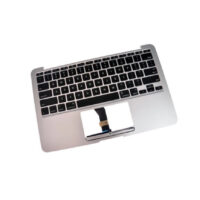 Thay Bàn Phím MacBook Quận Bình Tân Nhanh Chóng
1 × ₫150,000
Thay Bàn Phím MacBook Quận Bình Tân Nhanh Chóng
1 × ₫150,000
 Chuyên Nghiệp trong phục vụ với hơn 20 Kỹ thuật IT luôn sẵn sàng tới tận nơi sửa chữa và cài đặt ở Tphcm. Báo giá rõ ràng. 100% hài lòng mới thu tiền.










Thủ thuật Laptop
[Video] Cách sửa lỗi Microphone laptop không nói được trên Windows 10 – Tin Công Nghệ
[Video] Cách sửa lỗi Microphone laptop không nói được trên Windows 10 – Tin Công Nghệ Nếu bỗng một ngày, Microphone của laptop không thể hoạt động được thì bạn phải làm sao? Đừng lo lắng, bài viết sau đây sẽ hướng dẫn bạn cách khắc phục lỗi Microphone laptop không nói được trên Windows 10 hiệu quả. Cùng xem nhé!
Nếu bỗng một ngày Microphone trên laptop của bạn không thể nói được thì bạn cần làm làm sao? Đừng lo lắng, bài viết sau đây sẽ hướng dẫn bạn cách khắc phục lỗi Microphone laptop không lên tiếng được trên Windows 10 vô cùng đơn giản và hiệu quả. Cùng xem thử nhé!
1. Kiểm tra micro đã được bật chưa
Đầu tiên khi phát hiện Microphone trên laptop của bạn chẳng thể nói được, hãy triển khai kiểm tra xem micro đã được bật hay chưa . Nếu đã bật rồi nhưng vẫn không thể nói được hãy thử áp dụng những cách bên dưới.
![[Video] Cách sửa lỗi Microphone laptop không nói được trên Windows 10 - Tin Công Nghệ](/wp-content/uploads/2021/08/02/09/video-cach-sua-loi-microphone-laptop-khong-noi-duoc-tren-windows-10-tin-cong-nghe-1.jpg "[Video] Cách sửa lỗi Microphone laptop không nói được trên Windows 10 - Tin Công Nghệ 1")
Kiểm tra xem microphone trên laptop đã bật hay chưa
2. Thử micro trong mục System
– Bước 1 : Vào Settings từ phím Start.
![[Video] Cách sửa lỗi Microphone laptop không nói được trên Windows 10 - Tin Công Nghệ](/wp-content/uploads/2021/08/02/09/video-cach-sua-loi-microphone-laptop-khong-noi-duoc-tren-windows-10-tin-cong-nghe-2.jpg "[Video] Cách sửa lỗi Microphone laptop không nói được trên Windows 10 - Tin Công Nghệ 2")
Vào Settings trên máy tính
– Bước 2 : Nhấn vào System .
![[Video] Cách sửa lỗi Microphone laptop không nói được trên Windows 10 - Tin Công Nghệ](/wp-content/uploads/2021/08/02/09/video-cach-sua-loi-microphone-laptop-khong-noi-duoc-tren-windows-10-tin-cong-nghe-3.jpg "[Video] Cách sửa lỗi Microphone laptop không nói được trên Windows 10 - Tin Công Nghệ 3")
Tìm và chọn mục System
– Bước 3 : Chọn Sound > Tại Input , bạn hãy chọn lựa vào micro ở mục Choose your input device để đặt thành mặc định > Thử nói vào micrô và nhìn vào thanh Test your microphone , nếu màu xanh lấp láy lên theo giọng của bạn là được.
![[Video] Cách sửa lỗi Microphone laptop không nói được trên Windows 10 - Tin Công Nghệ](/wp-content/uploads/2021/08/02/09/video-cach-sua-loi-microphone-laptop-khong-noi-duoc-tren-windows-10-tin-cong-nghe-4.jpg "[Video] Cách sửa lỗi Microphone laptop không nói được trên Windows 10 - Tin Công Nghệ 4")
Tùy chỉnh lại mục input microphone về mặc định
3. Khởi động lại laptop
Khởi động lại laptop là một trong các cách khắc phục các lỗi trên máy tính hiệu quả. Đôi khi hoạt động lâu khiến các ứng dụng và phần mềm xung đột cùng nhau dẫn đến lỗi microphone laptop chẳng thể nói được. Hãy khởi động lại laptop và thử lại nhé!
![[Video] Cách sửa lỗi Microphone laptop không nói được trên Windows 10 - Tin Công Nghệ](/wp-content/uploads/2021/08/02/09/video-cach-sua-loi-microphone-laptop-khong-noi-duoc-tren-windows-10-tin-cong-nghe-5.jpg "[Video] Cách sửa lỗi Microphone laptop không nói được trên Windows 10 - Tin Công Nghệ 5")
Khỏi động lại laptop để khắc phục lỗi
4. Điều chỉnh âm lượng thu của microphone
Dưới này là video chỉ dẫn cách điều chỉnh âm lượng thu của microphone và tắt chế độ Exclusive Mode:
Việc điều chỉnh âm lượng thu của microphone cũng ảnh hưởng khi nói. Hãy thử kiểm tra bằng cách:
– Bước 1 : Nhấn chuột phải vào tượng trưng loa ở góc phải > Chọn Open Sound Settings .
![[Video] Cách sửa lỗi Microphone laptop không nói được trên Windows 10 - Tin Công Nghệ](/wp-content/uploads/2021/08/02/09/video-cach-sua-loi-microphone-laptop-khong-noi-duoc-tren-windows-10-tin-cong-nghe-6.jpg "[Video] Cách sửa lỗi Microphone laptop không nói được trên Windows 10 - Tin Công Nghệ 6")
Mở mục Open Sound Settings
– Bước 2 : Chọn Sound Control Panel .
![[Video] Cách sửa lỗi Microphone laptop không nói được trên Windows 10 - Tin Công Nghệ](/wp-content/uploads/2021/08/02/09/video-cach-sua-loi-microphone-laptop-khong-noi-duoc-tren-windows-10-tin-cong-nghe-7.jpg "[Video] Cách sửa lỗi Microphone laptop không nói được trên Windows 10 - Tin Công Nghệ 7")
Sau đó mở mục Sound control panel
– Bước 3 : Chọn Recording > Nhấn đúp vào Microphone .
![[Video] Cách sửa lỗi Microphone laptop không nói được trên Windows 10 - Tin Công Nghệ](/wp-content/uploads/2021/08/02/09/video-cach-sua-loi-microphone-laptop-khong-noi-duoc-tren-windows-10-tin-cong-nghe-8.jpg "[Video] Cách sửa lỗi Microphone laptop không nói được trên Windows 10 - Tin Công Nghệ 8")
Tiếp tục chọn Microphone trong Recording
– Bước 4 : Vào Levels > Kéo lên 100 > Nếu loa bị tắt (có vòng tròn cấm màu đỏ) thì bấm vào để mở nó lên > Nhấn OK .
![[Video] Cách sửa lỗi Microphone laptop không nói được trên Windows 10 - Tin Công Nghệ](/wp-content/uploads/2021/08/02/09/video-cach-sua-loi-microphone-laptop-khong-noi-duoc-tren-windows-10-tin-cong-nghe-9.jpg "[Video] Cách sửa lỗi Microphone laptop không nói được trên Windows 10 - Tin Công Nghệ 9")
Chỉnh âm lượng của microphone lên 100
5. Vô hiệu hóa Exclusive Mode
– Bước 1 : Nhấn chuột phải vào biểu trưng loa ở góc phải > Chọn Open sound settings .
![[Video] Cách sửa lỗi Microphone laptop không nói được trên Windows 10 - Tin Công Nghệ](/wp-content/uploads/2021/08/02/09/video-cach-sua-loi-microphone-laptop-khong-noi-duoc-tren-windows-10-tin-cong-nghe-10.jpg "[Video] Cách sửa lỗi Microphone laptop không nói được trên Windows 10 - Tin Công Nghệ 10")
Chọn Open Sound Settings
– Bước 2 : Chọn Sound Control Panel .
![[Video] Cách sửa lỗi Microphone laptop không nói được trên Windows 10 - Tin Công Nghệ](/wp-content/uploads/2021/08/02/09/video-cach-sua-loi-microphone-laptop-khong-noi-duoc-tren-windows-10-tin-cong-nghe-11.jpg "[Video] Cách sửa lỗi Microphone laptop không nói được trên Windows 10 - Tin Công Nghệ 11")
Tìm và chọn mục Sound Control Panel
– Bước 3 : Chọn Recording > Nhấn đúp vào Microphone .
![[Video] Cách sửa lỗi Microphone laptop không nói được trên Windows 10 - Tin Công Nghệ](/wp-content/uploads/2021/08/02/09/video-cach-sua-loi-microphone-laptop-khong-noi-duoc-tren-windows-10-tin-cong-nghe-12.jpg "[Video] Cách sửa lỗi Microphone laptop không nói được trên Windows 10 - Tin Công Nghệ 12")
Chọn Microphone tại Recording
– Bước 4 : Vào Advanced > Bỏ dấu tick ở mục Exclusive Mode > Nhấn OK .
![[Video] Cách sửa lỗi Microphone laptop không nói được trên Windows 10 - Tin Công Nghệ](/wp-content/uploads/2021/08/02/09/video-cach-sua-loi-microphone-laptop-khong-noi-duoc-tren-windows-10-tin-cong-nghe-13.jpg "[Video] Cách sửa lỗi Microphone laptop không nói được trên Windows 10 - Tin Công Nghệ 13")
Tìm đến Exclusive Mode và nhấn bỏ chọn
6. Sử dụng Troubleshoot sound để tìm lỗi
Tìm lỗi từ Trouble sound cũng giúp bạn khắc phục lỗi microphone laptop không lên tiếng được hiệu quả. Để thực hiện, hãy làm như sau:
– Bước 1 : Nhấn chuột phải vào biểu tượng loa ở góc phải > Chọn Troubleshoot sound problems .
![[Video] Cách sửa lỗi Microphone laptop không nói được trên Windows 10 - Tin Công Nghệ](/wp-content/uploads/2021/08/02/09/video-cach-sua-loi-microphone-laptop-khong-noi-duoc-tren-windows-10-tin-cong-nghe-14.jpg "[Video] Cách sửa lỗi Microphone laptop không nói được trên Windows 10 - Tin Công Nghệ 14")
Sửa lỗi microphone máy tính bằng Troubleshoot sound problem
– Bước 2 : Chờ đến khi Troubleshoot sound tìm kiếm được lỗi và khắc phục cho bạn.
![[Video] Cách sửa lỗi Microphone laptop không nói được trên Windows 10 - Tin Công Nghệ](/wp-content/uploads/2021/08/02/09/video-cach-sua-loi-microphone-laptop-khong-noi-duoc-tren-windows-10-tin-cong-nghe-15.jpg "[Video] Cách sửa lỗi Microphone laptop không nói được trên Windows 10 - Tin Công Nghệ 15")
Quá trình tìm ra lỗi mấy vài phút
7. Khởi động lại Windows Audio Service
Bạn cũng cũng đều có thể thử khởi động lại Windows Audio Service trên laptop theo phương pháp sau:
– Bước 1 : Nhấn tổ hợp phím Windows + R để mở hộp thoại Run > Gõ ” services.msc ” > Nhấn OK .
![[Video] Cách sửa lỗi Microphone laptop không nói được trên Windows 10 - Tin Công Nghệ](/wp-content/uploads/2021/08/02/09/video-cach-sua-loi-microphone-laptop-khong-noi-duoc-tren-windows-10-tin-cong-nghe-16.jpg "[Video] Cách sửa lỗi Microphone laptop không nói được trên Windows 10 - Tin Công Nghệ 16")
Mở Windows Audio Service từ cửa sổ Run
– Bước 2 : Nhấn chuột phải vào Windows Audio > Chọn Restart .
![[Video] Cách sửa lỗi Microphone laptop không nói được trên Windows 10 - Tin Công Nghệ](/wp-content/uploads/2021/08/02/09/video-cach-sua-loi-microphone-laptop-khong-noi-duoc-tren-windows-10-tin-cong-nghe-17.jpg "[Video] Cách sửa lỗi Microphone laptop không nói được trên Windows 10 - Tin Công Nghệ 17")
Khởi động lại Windows Audio Service máy tính
8. Cập nhật driver cho microphone
Để cập nhật lại driver cho microphone trên laptop Windows 10, bạn cũng có thể có thể dục tác:
– Bước 1 : Tìm và chọn Device Manager từ phím Windows.
![[Video] Cách sửa lỗi Microphone laptop không nói được trên Windows 10 - Tin Công Nghệ](/wp-content/uploads/2021/08/02/09/video-cach-sua-loi-microphone-laptop-khong-noi-duoc-tren-windows-10-tin-cong-nghe-18.jpg "[Video] Cách sửa lỗi Microphone laptop không nói được trên Windows 10 - Tin Công Nghệ 18")
Mở Device Manager từ phím Windows
– Bước 2 : Chọn Audio inputs and outputs > Nhấn chuột phải vào Microphone > Chọn Update driver .
![[Video] Cách sửa lỗi Microphone laptop không nói được trên Windows 10 - Tin Công Nghệ](/wp-content/uploads/2021/08/02/09/video-cach-sua-loi-microphone-laptop-khong-noi-duoc-tren-windows-10-tin-cong-nghe-19.jpg "[Video] Cách sửa lỗi Microphone laptop không nói được trên Windows 10 - Tin Công Nghệ 19")
Tiến hành cập nhật driver cho microphone
9. Gỡ và cài đặt lại driver microphone
Việc gỡ và cài đặt lại driver microphone trên máy tính Windows 10 cũng giúp khắc phục lỗi không lên tiếng được hiệu quả.
– Bước 1 : Tìm và chọn Device Manager từ phím Windows.
![[Video] Cách sửa lỗi Microphone laptop không nói được trên Windows 10 - Tin Công Nghệ](/wp-content/uploads/2021/08/02/09/video-cach-sua-loi-microphone-laptop-khong-noi-duoc-tren-windows-10-tin-cong-nghe-20.jpg "[Video] Cách sửa lỗi Microphone laptop không nói được trên Windows 10 - Tin Công Nghệ 20")
Mở Device Manager từ phím Windows
– Bước 2 : Chọn Audio inputs and outputs > Nhấn chuột phải vào Microphone > Chọn Uninstall device .
![[Video] Cách sửa lỗi Microphone laptop không nói được trên Windows 10 - Tin Công Nghệ](/wp-content/uploads/2021/08/02/09/video-cach-sua-loi-microphone-laptop-khong-noi-duoc-tren-windows-10-tin-cong-nghe-21.jpg "[Video] Cách sửa lỗi Microphone laptop không nói được trên Windows 10 - Tin Công Nghệ 21")
Gỡ cài đặt driver microphone
– Bước 3 : Vào trang web tải Driver Easy > chọn Free Trial .
![[Video] Cách sửa lỗi Microphone laptop không nói được trên Windows 10 - Tin Công Nghệ](/wp-content/uploads/2021/08/02/09/video-cach-sua-loi-microphone-laptop-khong-noi-duoc-tren-windows-10-tin-cong-nghe-22.jpg "[Video] Cách sửa lỗi Microphone laptop không nói được trên Windows 10 - Tin Công Nghệ 22")
Chọn trải nghiệm miễn phí và tải về
– Bước 4 : Dùng ứng dụng Driver Easy để tìm và tải driver microphone về máy.
10. Cập nhật Windows
Cập nhật lại Windows trên máy tính cũng đã được coi là thao tác giúp khắc phục lỗi microphone chẳng thể nói được.
![[Video] Cách sửa lỗi Microphone laptop không nói được trên Windows 10 - Tin Công Nghệ](/wp-content/uploads/2021/08/02/09/video-cach-sua-loi-microphone-laptop-khong-noi-duoc-tren-windows-10-tin-cong-nghe-23.jpg "[Video] Cách sửa lỗi Microphone laptop không nói được trên Windows 10 - Tin Công Nghệ 23")
Cập nhật Windows máy tính
11. Mang ra các công ty sửa chữa chất lượng
Nếu đã thử mọi thứ các cách phía trên nhưng vẫn chưa khắc phục được lỗi cũng có thể do linh kiện microphone trên laptop bị hư. Vì này là lỗi phần cứng nên bạn hãy đến các dịch vụ sửa chữa chuyên nghiệp để được bổ trợ nhé!
![[Video] Cách sửa lỗi Microphone laptop không nói được trên Windows 10 - Tin Công Nghệ](/wp-content/uploads/2021/08/02/09/video-cach-sua-loi-microphone-laptop-khong-noi-duoc-tren-windows-10-tin-cong-nghe-24.jpg "[Video] Cách sửa lỗi Microphone laptop không nói được trên Windows 10 - Tin Công Nghệ 24")
Mang laptop đến cơ sở chất lượng sửa chữa
Tham khảo một số mẫu laptop đang kinh doanh tại PCI Computer
Trên đây là bài viết chỉ dẫn cách khắc phục lỗi microphone laptop không thể nói được trên Windows 10 đơn giản, nhanh chóng và dễ thực hiện. Hy vọng bài viết sẽ có ích cho bạn.
microphone không nói được,lỗi microphone laptop không nói được,lỗi microphone không nói được trên Windows 10,cách sửa lỗi lỗi microphone không nói được trên Windows 10,sửa lỗi microphone không nói được trên Windows 10
Bài viết (post) [Video] Cách sửa lỗi Microphone laptop không nói được trên Windows 10 – Tin Công Nghệ được tổng hợp và biên tập bởi: suamaytinhpci.com. Mọi ý kiến đóng góp và phản hồi vui lòng gửi Liên Hệ cho suamaytinhpci.com để điều chỉnh. suamaytinhpci.com xin cảm ơn.