

-
×
 Sạc Laptop Fujitsu A556, A557, A558 - Thay Lấy Liền Giá Rẻ TPHCM
1 × ₫320,000
Sạc Laptop Fujitsu A556, A557, A558 - Thay Lấy Liền Giá Rẻ TPHCM
1 × ₫320,000 -
×
Sạc Laptop Fujitsu Lifebook S781, S782 | Thay Lấy Ngay Giá Rẻ Tại Trung Tâm
1 × ₫250,000
-
×
Vỏ Laptop MSI Pulse GL66, GL76 - Lắp Đặt Giá Rẻ Tại Cửa Hàng TPHCM
4 × ₫550,000
-
×
Thay Màn Hình Laptop Apple Macbook A1181 (2006-2009) Zin Chính Hãng - Lấy Liền Tại Chỗ
1 × ₫1,200,000
-
×
Pin Laptop Lenovo 100S 11, 14 - Lấy Ngay Giá Tốt TPHCM | Trung Tâm Gần Nhất
2 × ₫350,000
-
×
Thay Màn Hình Laptop Apple Macbook Pro A1989, A1990 (2018-2019) Zin Chính Hãng Lấy Ngay
1 × ₫4,500,000
-
×
Thay Bản Lề Laptop Msi Gt60, Gt70, Gt73vr Chính Hãng, Lấy Liền Tại Chỗ
1 × ₫450,000
-
×
Bàn phím Laptop Nec NEC Mate MJ12, MJ16 - Thay Nhanh Tại TPHCM
1 × ₫300,000
-
×
Bán Canon LBP6030W ( in wifi ) Giá Rẻ Hcm
1 × ₫2,500,000
-
×
Loa Laptop ASUS TP300 Series - Thay Loa Laptop Nhanh Giá Rẻ TPHCM
3 × ₫250,000
-
×
Thay Màn Hình Laptop Apple Macbook Air M2 A2681, A2941 (13-inch / 15-inch, PCI–2023) Chính Hãng Lấy Liền
1 × ₫5,500,000
-
×
Máy In Màu Canon LBP673Cdw (In 2 Mặt/Wifi)
1 × ₫8,150,000
-
×
Thay Pin Laptop Apple Macbook Pro A1278, A1286 (13-inch, 2008–2012) Chính Hãng Lấy Liền Tại Chỗ
1 × ₫650,000
-
×
Sửa Loa Laptop Dell Precision | Giá Rẻ TPHCM - Lấy Nhanh Tại Shop
1 × ₫300,000
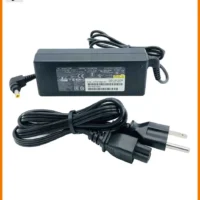 Sạc Laptop Fujitsu A556, A557, A558 - Thay Lấy Liền Giá Rẻ TPHCM
  Sạc Laptop Fujitsu Lifebook S781, S782 | Thay Lấy Ngay Giá Rẻ Tại Trung Tâm
 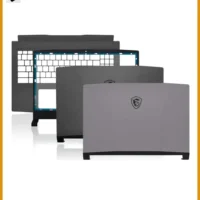 Vỏ Laptop MSI Pulse GL66, GL76 - Lắp Đặt Giá Rẻ Tại Cửa Hàng TPHCM
 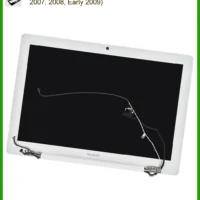 Thay Màn Hình Laptop Apple Macbook A1181 (2006-2009) Zin Chính Hãng - Lấy Liền Tại Chỗ
 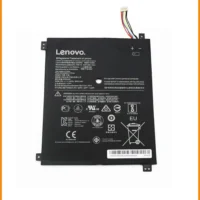 Pin Laptop Lenovo 100S 11, 14 - Lấy Ngay Giá Tốt TPHCM | Trung Tâm Gần Nhất
  Thay Màn Hình Laptop Apple Macbook Pro A1989, A1990 (2018-2019) Zin Chính Hãng Lấy Ngay
  Thay Bản Lề Laptop Msi Gt60, Gt70, Gt73vr Chính Hãng, Lấy Liền Tại Chỗ
 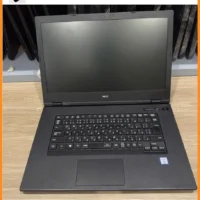 Bàn phím Laptop Nec NEC Mate MJ12, MJ16 - Thay Nhanh Tại TPHCM
 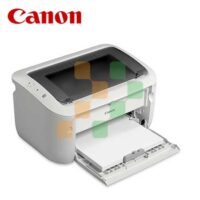 Bán Canon LBP6030W ( in wifi ) Giá Rẻ Hcm
 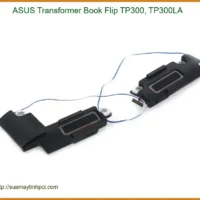 Loa Laptop ASUS TP300 Series - Thay Loa Laptop Nhanh Giá Rẻ TPHCM
  Thay Màn Hình Laptop Apple Macbook Air M2 A2681, A2941 (13-inch / 15-inch, PCI–2023) Chính Hãng Lấy Liền
 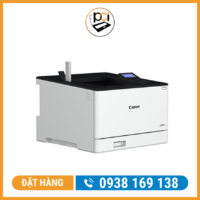 Máy In Màu Canon LBP673Cdw (In 2 Mặt/Wifi)
  Thay Pin Laptop Apple Macbook Pro A1278, A1286 (13-inch, 2008–2012) Chính Hãng Lấy Liền Tại Chỗ
 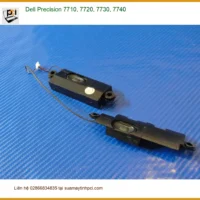 Sửa Loa Laptop Dell Precision | Giá Rẻ TPHCM - Lấy Nhanh Tại Shop
  Chuyên Nghiệp trong phục vụ với hơn 20 Kỹ thuật IT luôn sẵn sàng tới tận nơi sửa chữa và cài đặt ở Tphcm. Báo giá rõ ràng. 100% hài lòng mới thu tiền.










Laptop
Cách chia nhóm nhỏ cho học sinh thảo luận trong Zoom Meeting cực dễ – Thủ thuật máy tính
Cách chia nhóm nhỏ cho học sinh thảo luận trong Zoom Meeting cực dễ – Thủ thuật máy tính Hướng dẫn cách chia nhóm nhỏ cho học sinh thảo luận trong Zoom Meeting cực đơn giản, nhanh chóng và dễ thực hiện. Click xem ngay.
Sử dụng Zoom Meeting trên điện thoại hay máy tính trong một buổi học online không còn xa lạ. Khi bạn mong muốn chia nhỏ học ra đời để tiện thảo luận nhóm, vậy đừng bỏ qua tính năng Breakout Rooms. bài viết này sẽ chỉ dẫn cách chia nhóm nhỏ cho học trò thảo luận trong Zoom Meeting cực dễ thực hiện. Cùng theo dấu nhé!
– Bước 1 : Đăng nhập vào tài khoản Zoom trên trang web zoom.us
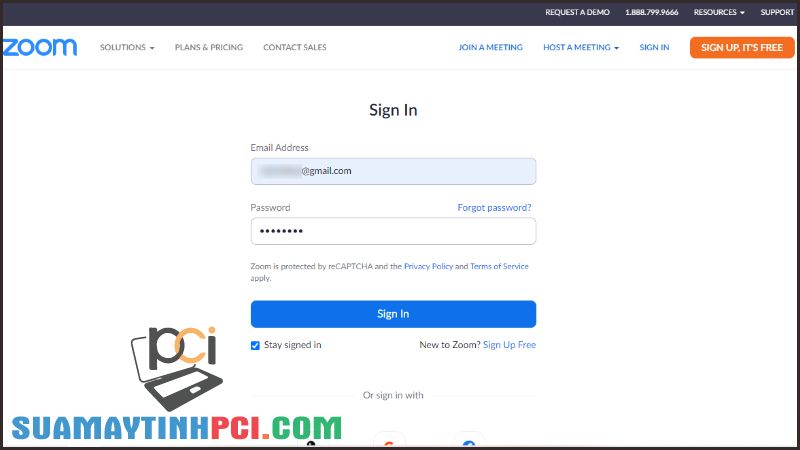
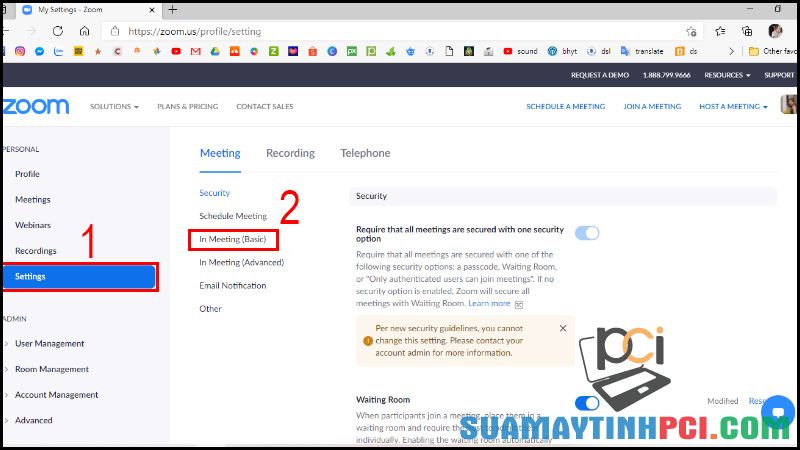
– Bước 2 : Bật tính năng Breakout Rooms
+ Chọn Seetings trong mục Personal > Chọn In Meeting (Basic) .
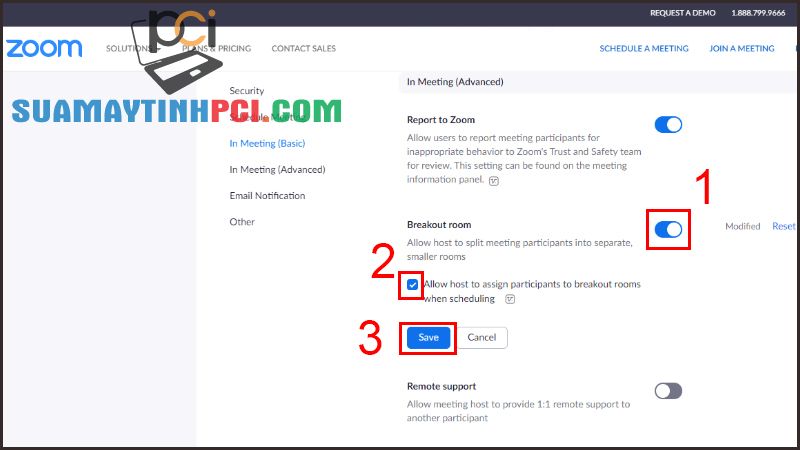
+ Kéo xuống mục Breakout room > Bật công tắc ở ô bên phải > Tích vào mục Allow host to assign participants to breakout rooms when scheduling > Chọn Save .
– Bước 3 : Sử dụng Breakout Rooms
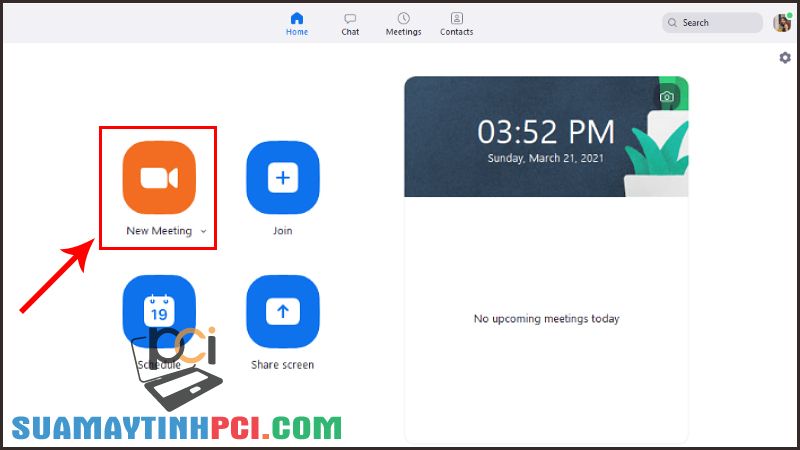
+ Mở Zoom Meeting trên máy tính > Chọn New Meeting .
+ Chọn Breakout Rooms ở góc dưới bên phải.

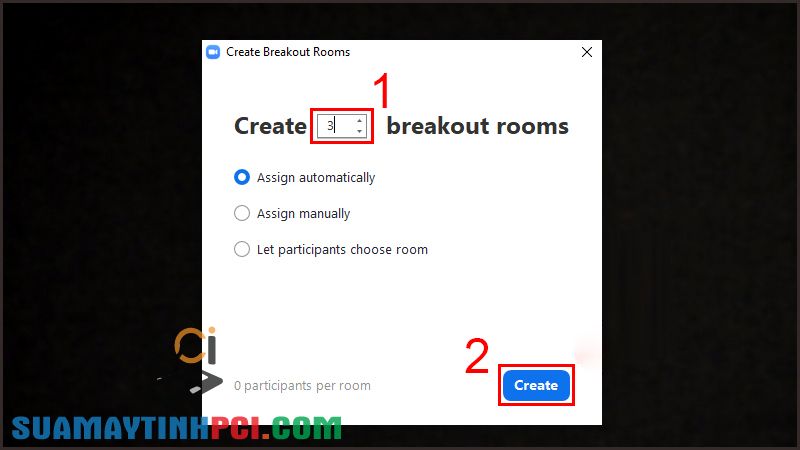
+ Nhập số nhóm nhỏ mà bạn muốn chia ra > Chọn Create .
Sau khi tạo xong nhóm nhỏ, giao diện như hình dưới đây sẽ xuất hiện. Ở giao diện này bạn có thể thay tên và xóa nhóm tùy theo mong muốn.
+ Bấm Open All Rooms để mở các nhóm thảo luận.

Ngoài ra, bạn có thể tùy chỉnh nhiều hơn khi bấm vào Options
+ Allow participants to choose room: Cho phép học trò tham gia được chọn phòng.
+ Allow participants to return to the main session at any time : Cho phép học sinh thoát thảo luận nhóm và quay lại khóa học chính bất kể lúc nào.
+ Automatically move all assigned participants into breakout rooms: Tự động di chuyển mọi thứ học sinh được chỉ định vào các nhóm nhỏ.
+ Breakout rooms close automatically after : Thời gian mà phiên thảo luận nhóm sẽ tự động kết thúc. Học sinh sẽ tự động bị thoát rời khỏi phiên thảo luận nhóm.
+ Notify me when the time is up : Thông báo cho nhà giáo khi thời gian họp nhóm đã hết.
+ Countdown after closing breakout room : Hiển thị màn hình đếm ngược sau khi thời gian họp nhóm đã hết.

Một số mẫu điện thoại đang được buôn bán tại PCI Computer
Hy vọng bài viết này đã hỗ trợ bạn hiểu rằng cách chia nhóm nhỏ cho học trò thảo luận trong Zoom Meeting. Chúc các bạn thao tác thực hành thành công, xin rất cảm ơn các bạn đã đón đọc, hẹn gặp ở những bài viết sau.
Zoom Meeting, Breakout Rooms, chia nhóm trong Zoom Meeting, tạo nhóm trong Zoom Meeting, chia nhóm thảo luận trên Zoom Meeting
Bài viết (post) Cách chia nhóm nhỏ cho học sinh thảo luận trong Zoom Meeting cực dễ – Thủ thuật máy tính được tổng hợp và biên tập bởi: suamaytinhpci.com. Mọi ý kiến đóng góp và phản hồi vui lòng gửi Liên Hệ cho suamaytinhpci.com để điều chỉnh. suamaytinhpci.com xin cảm ơn.
