

 Bàn phím Laptop Dynabook REGZA PC D51, D71, D81 Zin Mới - Thay Nhanh, Lấy Liền
  Loa Laptop APPLE MacBook Air A1465 Zin - Thay Thế, Sửa Chữa Tận Nơi Giá Tốt
  Màn hình Laptop Nec LaVie M PC-LM350, PC-LM550
  Chuyên Nghiệp trong phục vụ với hơn 20 Kỹ thuật IT luôn sẵn sàng tới tận nơi sửa chữa và cài đặt ở Tphcm. Báo giá rõ ràng. 100% hài lòng mới thu tiền.










Surface
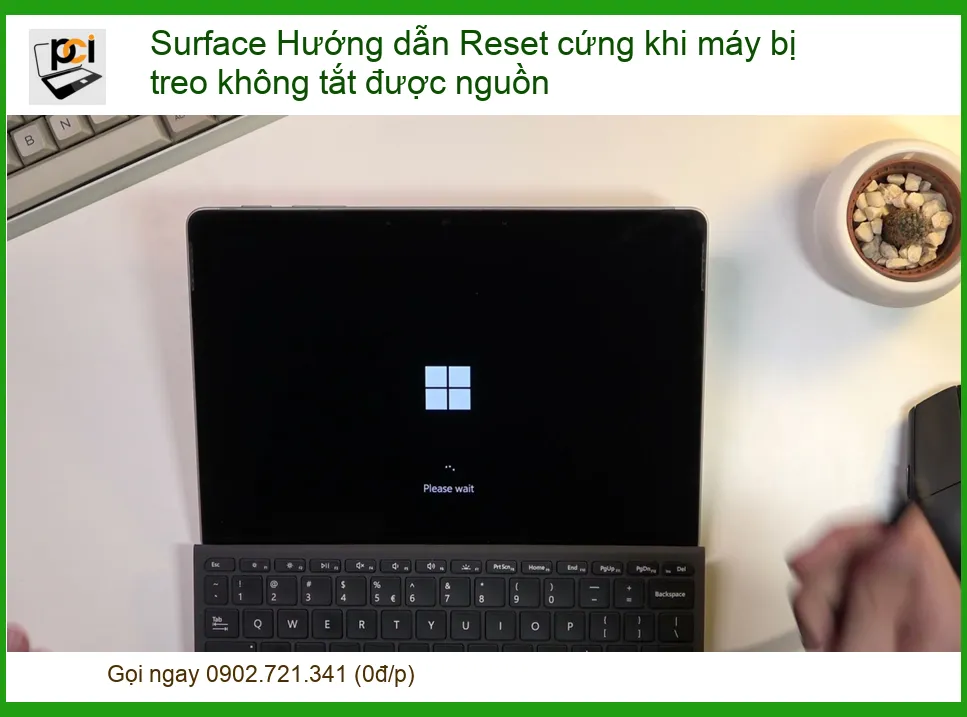
Hướng Dẫn Reset Cứng Khi Máy Bị Treo Không Tắt Được Nguồn: Giải Pháp Cấp Tốc Cho Mọi Tình Huống
Bạn đang gặp phải tình huống ‘dở khóc dở cười’ khi chiếc máy tính thân yêu bỗng dưng ‘đứng hình’, không phản hồi bất kỳ thao tác nào và tệ hơn là không thể tắt nguồn theo cách thông thường? Đây là một vấn đề cực kỳ phổ biến mà bất kỳ người dùng máy tính nào cũng có thể gặp phải. Trong những trường hợp khẩn cấp như vậy, việc biết cách Hướng dẫn Reset cứng khi máy bị treo không tắt được nguồn là vô cùng quan trọng để giải thoát thiết bị khỏi trạng thái ‘đóng băng’ và khôi phục hoạt động bình thường. Reset cứng (hay còn gọi là Hard Reset) là hành động buộc máy tính tắt nguồn hoàn toàn bằng cách ngắt kết nối điện đột ngột, thường là thông qua việc nhấn giữ nút nguồn. Phương pháp này giúp khởi động lại toàn bộ hệ thống, giải phóng bộ nhớ và khắc phục các lỗi phần mềm tạm thời gây treo máy. Tuy nhiên, việc này cần được thực hiện đúng cách để tránh gây hư hại cho phần cứng hoặc mất dữ liệu quan trọng.
Khi nào cần Reset cứng máy tính? Dấu hiệu nhận biết và hậu quả
Trước khi chúng ta đi sâu vào các bước thực hiện, điều quan trọng là bạn phải hiểu rõ khi nào thì việc reset cứng là cần thiết và khi nào thì nên tránh. Reset cứng không phải là giải pháp đầu tiên mà bạn nên nghĩ đến, nhưng nó là ‘phao cứu sinh’ cuối cùng khi mọi nỗ lực khác đều thất bại. Hãy cùng tìm hiểu các dấu hiệu nhận biết và những rủi ro tiềm ẩn.
Dấu hiệu máy tính bị treo, không tắt được nguồn
Máy tính bị treo có thể biểu hiện qua nhiều dấu hiệu khác nhau, nhưng tất cả đều dẫn đến một kết quả: bạn không thể tương tác với máy theo cách bình thường. Dưới đây là những dấu hiệu phổ biến nhất mà bạn cần lưu ý:
Màn hình đóng băng, không phản hồi
Đây là dấu hiệu rõ ràng nhất. Màn hình của bạn có thể hiển thị một hình ảnh tĩnh, không thay đổi, hoặc một màn hình xanh chết chóc (BSOD – Blue Screen of Death) với các mã lỗi. Dù là gì, bạn sẽ không thể di chuyển chuột, gõ phím hay thực hiện bất kỳ thao tác nào khác. Nếu bạn đang ở Quận 9 TPHCM và gặp các vấn đề nghiêm trọng với laptop HP của mình, đừng ngần ngại tìm đến các dịch vụ sửa laptop HP tại Quận 9 TPHCM chuyên nghiệp để được hỗ trợ kịp thời.
Chuột và bàn phím không hoạt động
Bạn đã thử di chuyển chuột, nhấn các phím trên bàn phím nhưng không có phản hồi nào từ hệ thống. Đèn báo trên chuột hoặc bàn phím (nếu có) có thể vẫn sáng, nhưng tín hiệu không được truyền đến máy tính. Điều này thường xảy ra khi hệ điều hành hoặc một ứng dụng nào đó đã chiếm dụng hoàn toàn tài nguyên, khiến các thiết bị ngoại vi không thể giao tiếp.
Âm thanh bị lặp hoặc biến mất
Nếu bạn đang nghe nhạc hoặc xem video khi máy bị treo, âm thanh có thể bị lặp lại một đoạn rất ngắn (tạo ra tiếng ‘rè rè’ liên tục) hoặc hoàn toàn biến mất. Đây là dấu hiệu cho thấy bộ xử lý âm thanh đã bị kẹt hoặc không thể xử lý dữ liệu nữa.
Quạt tản nhiệt quay hết công suất
Trong một số trường hợp, khi máy tính bị treo, bộ xử lý có thể bị quá tải do một tiến trình nào đó bị kẹt, dẫn đến nhiệt độ tăng cao. Để đối phó, quạt tản nhiệt sẽ tự động quay với tốc độ tối đa, tạo ra tiếng ồn lớn. Đây là một cơ chế bảo vệ, nhưng cũng là dấu hiệu rõ ràng cho thấy hệ thống đang gặp vấn đề nghiêm trọng.
Nguyên nhân phổ biến gây treo máy
Hiểu được nguyên nhân sẽ giúp bạn phòng tránh và xử lý tốt hơn trong tương lai. Máy tính bị treo có thể do nhiều yếu tố, từ phần mềm đến phần cứng.
Lỗi phần mềm hoặc ứng dụng
Một ứng dụng bị lỗi, một chương trình không tương thích, hoặc một tiến trình bị kẹt có thể khiến toàn bộ hệ thống bị treo. Điều này đặc biệt đúng với các phần mềm nặng, game đồ họa cao hoặc các ứng dụng đang trong giai đoạn thử nghiệm. Đôi khi, việc cài đặt quá nhiều phần mềm cùng lúc cũng có thể gây ra xung đột.
Xung đột driver
Driver là phần mềm giúp hệ điều hành giao tiếp với phần cứng. Nếu có một driver bị lỗi, cũ kỹ hoặc xung đột với driver khác, nó có thể gây ra sự cố nghiêm trọng, dẫn đến treo máy hoặc màn hình xanh. Việc cập nhật driver thường xuyên là rất quan trọng.
Quá tải hệ thống
Mở quá nhiều tab trình duyệt, chạy nhiều ứng dụng nặng cùng lúc, hoặc xử lý các tác vụ đòi hỏi nhiều tài nguyên mà máy tính của bạn không đủ khả năng đáp ứng có thể khiến CPU, RAM bị quá tải. Khi đó, hệ thống sẽ không thể xử lý kịp và dẫn đến treo máy. Ngay cả những linh kiện nhỏ như loa laptop MSI cũng có thể bị ảnh hưởng nếu hệ thống quá tải gây ra lỗi âm thanh.
Lỗi phần cứng
Đây là nguyên nhân nghiêm trọng nhất. Một thành phần phần cứng bị hỏng (như RAM, ổ cứng, card đồ họa, hoặc thậm chí là bo mạch chủ) có thể gây ra các lỗi hệ thống không thể khắc phục bằng phần mềm. Trong trường hợp này, reset cứng chỉ là giải pháp tạm thời, bạn sẽ cần phải kiểm tra và thay thế linh kiện bị lỗi.
Hướng dẫn Reset cứng máy tính an toàn và hiệu quả
Khi đã xác định rằng reset cứng là lựa chọn duy nhất, hãy thực hiện theo các bước dưới đây để đảm bảo an toàn và hiệu quả nhất cho thiết bị của bạn. Chúng ta sẽ chia ra hai trường hợp chính: Laptop và Máy tính để bàn (PC).
Phương pháp Reset cứng cho Laptop
Laptop thường có pin tích hợp hoặc pin rời, điều này ảnh hưởng đến các bước reset cứng. Hãy làm theo hướng dẫn phù hợp với loại laptop của bạn.
Bước 1: Nhấn giữ nút nguồn
Đây là bước đầu tiên và quan trọng nhất đối với mọi loại máy tính khi bị treo. Nút nguồn không chỉ dùng để bật/tắt máy mà còn là công cụ để thực hiện reset cứng.
Xác định vị trí nút nguồn
Trên hầu hết các laptop, nút nguồn thường nằm ở phía trên cùng của bàn phím, có thể là một nút riêng biệt hoặc tích hợp vào hàng phím chức năng. Một số mẫu laptop hiện đại có thể đặt nút nguồn ở cạnh bên. Hãy tìm nút có biểu tượng nguồn (một vòng tròn với một đường thẳng đứng ở giữa) hoặc đơn giản là nút có chữ ‘Power’.
Thời gian giữ nút nguồn
Khi máy bị treo, bạn cần nhấn và giữ nút nguồn liên tục. Không chỉ nhấn rồi thả ra ngay. Hãy giữ nút nguồn trong khoảng 10 đến 15 giây. Trong thời gian này, bạn sẽ thấy màn hình tắt hoàn toàn, quạt ngừng quay và tất cả các đèn báo trên máy tính đều tắt. Điều này cho thấy máy đã được ngắt nguồn hoàn toàn. Nếu bạn cần thay sạc laptop Microsoft Surface Studio, hãy đảm bảo rằng bạn đang sử dụng sạc chính hãng để tránh các vấn đề về nguồn điện có thể gây treo máy.
Bước 2: Rút nguồn và tháo pin (nếu có thể)
Sau khi máy đã tắt hoàn toàn bằng cách giữ nút nguồn, nếu laptop của bạn có pin rời, hãy thực hiện bước này. Nếu pin tích hợp, bạn có thể bỏ qua.
- Đối với laptop có pin rời: Rút dây sạc ra khỏi laptop. Sau đó, lật mặt dưới của laptop lên, tìm chốt khóa pin và tháo pin ra khỏi máy.
- Đối với laptop có pin tích hợp: Chỉ cần rút dây sạc ra khỏi laptop. Không cố gắng tháo pin nếu nó không được thiết kế để tháo rời dễ dàng, vì điều đó có thể làm hỏng máy và mất bảo hành. Đôi khi, việc pin bị chai hoặc lỗi cũng có thể gây ra các sự cố treo máy. Nếu bạn đang tìm kiếm pin laptop Dell Vostro 1310 chính hãng, hãy đảm bảo bạn chọn đúng loại để đảm bảo hiệu suất và an toàn.
Bước 3: Xả điện tích còn lại
Đây là một bước quan trọng mà nhiều người thường bỏ qua. Sau khi ngắt nguồn và tháo pin (nếu có), vẫn còn một lượng điện tích nhỏ tích tụ trong các tụ điện của bo mạch chủ. Việc xả hết điện tích này sẽ giúp làm sạch bộ nhớ tạm thời (RAM) và các thiết lập phần cứng, đôi khi là nguyên nhân gây ra lỗi treo máy.
- Cách thực hiện: Nhấn và giữ nút nguồn một lần nữa trong khoảng 15-20 giây. Bạn sẽ không thấy bất kỳ đèn báo nào sáng lên, nhưng hành động này sẽ giúp xả hết điện tích còn sót lại.
Bước 4: Khởi động lại máy
Sau khi đã hoàn tất các bước trên, bạn có thể lắp lại pin (nếu đã tháo) và cắm lại dây sạc vào laptop. Nhấn nút nguồn một lần để khởi động lại máy tính. Hy vọng rằng, máy tính của bạn sẽ khởi động bình thường và hoạt động ổn định trở lại. Nếu máy vẫn tiếp tục treo sau khi khởi động lại, có thể có vấn đề nghiêm trọng hơn về phần cứng hoặc phần mềm.
Phương pháp Reset cứng cho Máy tính để bàn (PC)
Đối với máy tính để bàn, quá trình reset cứng thường đơn giản hơn một chút vì không có pin tích hợp cần xử lý.
Bước 1: Nhấn giữ nút nguồn
Tương tự như laptop, hãy nhấn và giữ nút nguồn trên vỏ case của PC. Nút nguồn thường là nút lớn nhất ở mặt trước của thùng máy. Giữ nút này trong khoảng 5-10 giây cho đến khi toàn bộ hệ thống tắt hoàn toàn (màn hình đen, quạt ngừng quay, đèn báo tắt).
Bước 2: Rút dây nguồn
Sau khi PC đã tắt, hãy rút dây nguồn chính ra khỏi ổ cắm điện hoặc khỏi mặt sau của thùng máy. Điều này đảm bảo rằng không còn bất kỳ dòng điện nào chạy qua hệ thống.
Bước 3: Xả điện tích còn lại
Để xả hết điện tích còn sót lại trong các tụ điện, nhấn và giữ nút nguồn trên thùng máy trong khoảng 15-20 giây. Mặc dù không có nguồn điện, hành động này vẫn giúp làm sạch bộ nhớ tạm thời và các thiết lập phần cứng. Nếu bạn đang cân nhắc thay vỏ laptop Microsoft Surface 5, hãy chắc chắn rằng các linh kiện bên trong được xử lý cẩn thận để tránh các sự cố tương tự.
Bước 4: Cắm lại nguồn và khởi động
Cắm lại dây nguồn vào PC và ổ cắm điện. Sau đó, nhấn nút nguồn một lần để khởi động lại máy tính. Với các bước này, PC của bạn sẽ có cơ hội khởi động lại một cách ‘sạch sẽ’ và khắc phục được các lỗi treo máy tạm thời.
Những lưu ý quan trọng sau khi Reset cứng
Reset cứng là một giải pháp khẩn cấp, nhưng nó không phải là ‘thần dược’ chữa bách bệnh. Sau khi thực hiện, bạn cần có những bước kiểm tra và phòng ngừa để tránh tình trạng này tái diễn và bảo vệ dữ liệu của mình.
Kiểm tra và cập nhật hệ thống
Ngay sau khi máy tính khởi động lại, hãy kiểm tra xem có bất kỳ bản cập nhật hệ điều hành hoặc driver nào đang chờ xử lý không. Các bản cập nhật thường chứa các bản vá lỗi và cải thiện hiệu suất, giúp hệ thống ổn định hơn. Đồng thời, hãy chạy phần mềm diệt virus để quét toàn bộ hệ thống, đảm bảo không có phần mềm độc hại nào đang gây ra sự cố.
Sao lưu dữ liệu định kỳ
Reset cứng có thể gây mất dữ liệu nếu bạn đang làm việc trên một tài liệu chưa được lưu. Để tránh rủi ro này, hãy luôn có thói quen sao lưu dữ liệu quan trọng của bạn lên các dịch vụ đám mây (Google Drive, OneDrive, Dropbox) hoặc ổ cứng ngoài. Điều này sẽ giúp bạn an tâm hơn khi gặp phải các sự cố bất ngờ.
Cân nhắc cài đặt lại hệ điều hành
Nếu tình trạng treo máy diễn ra thường xuyên sau khi reset cứng, đó có thể là dấu hiệu của một lỗi hệ thống nghiêm trọng hoặc phần mềm bị hỏng nặng. Trong trường hợp này, việc cài đặt lại hệ điều hành (Windows hoặc macOS) có thể là giải pháp triệt để. Hãy nhớ sao lưu tất cả dữ liệu quan trọng trước khi thực hiện việc này.
Mẹo nhỏ từ chuyên gia
Để giảm thiểu nguy cơ treo máy, hãy thường xuyên dọn dẹp ổ đĩa, gỡ bỏ các chương trình không cần thiết và kiểm tra tình trạng sức khỏe của ổ cứng (ví dụ: sử dụng công cụ CrystalDiskInfo). Một hệ thống ‘sạch’ và được bảo trì tốt sẽ ít gặp sự cố hơn.
Cảnh báo quan trọng
Reset cứng là biện pháp cuối cùng. Việc thực hiện quá thường xuyên có thể gây hại cho ổ cứng (đặc biệt là HDD) và các linh kiện khác do ngắt nguồn đột ngột. Luôn cố gắng tắt máy theo cách thông thường trước khi nghĩ đến reset cứng.
Lời khuyên từ PCI Computer
Nếu bạn đã thử tất cả các phương pháp trên mà máy tính vẫn tiếp tục bị treo hoặc không thể khởi động, rất có thể thiết bị của bạn đang gặp vấn đề về phần cứng nghiêm trọng. Đừng cố gắng tự sửa chữa nếu bạn không có kinh nghiệm, điều này có thể làm tình hình tồi tệ hơn. Hãy liên hệ ngay với các chuyên gia kỹ thuật tại PCI Computer để được kiểm tra, chẩn đoán và sửa chữa kịp thời. Chúng tôi cung cấp dịch vụ sửa chữa laptop, PC chuyên nghiệp, uy tín với đội ngũ kỹ thuật viên giàu kinh nghiệm, đảm bảo máy tính của bạn sẽ hoạt động trở lại một cách ổn định nhất.
Bảng giá dịch vụ kiểm tra và sửa chữa máy tính tại PCI Computer
Dưới đây là bảng giá tham khảo cho một số dịch vụ kiểm tra và sửa chữa máy tính phổ biến tại PCI Computer. Giá cả có thể thay đổi tùy thuộc vào mức độ phức tạp của lỗi và loại linh kiện cần thay thế.
| Dịch vụ | Mô tả | Giá tham khảo |
|---|---|---|
| Kiểm tra & Chẩn đoán lỗi | Kiểm tra tổng thể phần cứng, phần mềm để xác định nguyên nhân treo máy, không tắt được nguồn. | Miễn phí (khi sử dụng dịch vụ sửa chữa) |
| Sửa lỗi phần mềm/Hệ điều hành | Khắc phục lỗi hệ điều hành, xung đột phần mềm, virus gây treo máy. | 200.000đ – 500.000đ |
| Thay thế RAM | Thay thế thanh RAM bị lỗi gây treo máy, màn hình xanh. | 500.000đ – 1.500.000đ (tùy loại RAM) |
| Thay thế ổ cứng (HDD/SSD) | Thay ổ cứng bị hỏng, nâng cấp SSD để tăng tốc độ và độ ổn định. | 800.000đ – 2.500.000đ (tùy loại và dung lượng) |
| Sửa chữa/Thay thế Mainboard | Khắc phục các lỗi trên bo mạch chủ gây treo máy, không khởi động được. | Liên hệ để báo giá chi tiết |
Hy vọng rằng bài viết này đã cung cấp cho bạn những thông tin hữu ích và chi tiết về cách hướng dẫn Reset cứng khi máy bị treo không tắt được nguồn. Hãy nhớ rằng, việc tự xử lý các vấn đề kỹ thuật luôn tiềm ẩn rủi ro. Nếu bạn không tự tin hoặc vấn đề vẫn tiếp diễn, đừng ngần ngại tìm đến sự hỗ trợ từ các chuyên gia. PCI Computer luôn sẵn sàng đồng hành cùng bạn, mang đến những giải pháp sửa chữa máy tính nhanh chóng, hiệu quả và đáng tin cậy. Chúng tôi cung cấp dịch vụ hỗ trợ tận nơi, giúp bạn giải quyết mọi vấn đề về máy tính mà không cần phải di chuyển. Hãy liên hệ ngay với chúng tôi để được tư vấn và hỗ trợ tốt nhất!
