

-
×
 Pin Laptop APPLE MacBook Pro A1286 - Thay Nhanh Tại Cửa Hàng TPHCM
2 × ₫800,000
Pin Laptop APPLE MacBook Pro A1286 - Thay Nhanh Tại Cửa Hàng TPHCM
2 × ₫800,000 -
×
Thay Bản lề MacBook Pro A2289 A2251 - Lấy Liền, Giá Tốt TPHCM
3 × ₫350,000
-
×
Antivirus Norton 360 Deluxe 5TB - Cài Đặt Nhanh TPHCM | Giá Rẻ
1 × ₫299,000
-
×
Windows 10 Pro GGWA Chính Hãng - Cài Đặt Nhanh | Giá Tốt TPHCM
2 × ₫2,500,000
-
×
Pin Laptop Fujitsu Lifebook S792, S904 - Thay Lấy Ngay TPHCM
1 × ₫450,000
-
×
Thay Bàn phím Laptop Nec LaVie Note - Sửa nhanh tại Trung tâm TPHCM
2 × ₫450,000
-
×
Sạc Laptop ASUS Vivobook A507 - Thay Sạc Nhanh Gần Đây Tại TPHCM
1 × ₫250,000
-
×
Màn hình Laptop ASUS Zenbook Duo UX582 - Cửa Hàng Thay Nhanh TPHCM
1 × ₫3,500,000
-
×
Máy in Brother MFC-7470D - Sửa Tận Nơi TPHCM | Giá Rẻ Nhanh Chóng
1 × ₫150,000
-
×
Sửa Máy In OKI MB562dnw - Trung Tâm Tận Nơi TPHCM
1 × ₫150,000
-
×
Bản lề Laptop LG Gram 14T950 - Thay Nhanh - Trung Tâm Uy Tín TPHCM
1 × ₫350,000
-
×
Sạc Laptop LG XNOTE - Thay Nhanh Lấy Liền Tại TPHCM - Giá Sinh Viên
1 × ₫280,000
-
×
Quạt Laptop MSI CX70 CX72 CR70 CR72 - Thay Thế Nhanh Tại Trung Tâm TPHCM
1 × ₫150,000
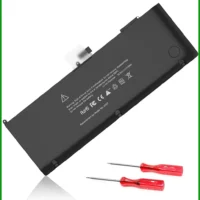 Pin Laptop APPLE MacBook Pro A1286 - Thay Nhanh Tại Cửa Hàng TPHCM
  Thay Bản lề MacBook Pro A2289 A2251 - Lấy Liền, Giá Tốt TPHCM
  Antivirus Norton 360 Deluxe 5TB - Cài Đặt Nhanh TPHCM | Giá Rẻ
  Windows 10 Pro GGWA Chính Hãng - Cài Đặt Nhanh | Giá Tốt TPHCM
  Pin Laptop Fujitsu Lifebook S792, S904 - Thay Lấy Ngay TPHCM
  Thay Bàn phím Laptop Nec LaVie Note - Sửa nhanh tại Trung tâm TPHCM
 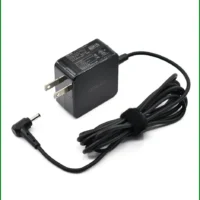 Sạc Laptop ASUS Vivobook A507 - Thay Sạc Nhanh Gần Đây Tại TPHCM
 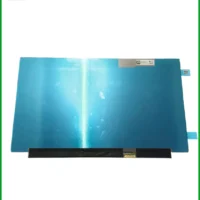 Màn hình Laptop ASUS Zenbook Duo UX582 - Cửa Hàng Thay Nhanh TPHCM
 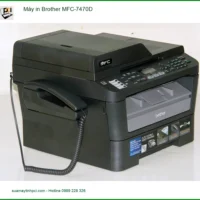 Máy in Brother MFC-7470D - Sửa Tận Nơi TPHCM | Giá Rẻ Nhanh Chóng
 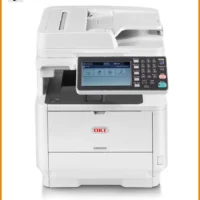 Sửa Máy In OKI MB562dnw - Trung Tâm Tận Nơi TPHCM
  Bản lề Laptop LG Gram 14T950 - Thay Nhanh - Trung Tâm Uy Tín TPHCM
 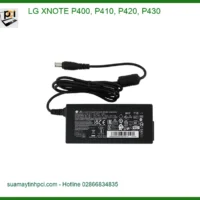 Sạc Laptop LG XNOTE - Thay Nhanh Lấy Liền Tại TPHCM - Giá Sinh Viên
 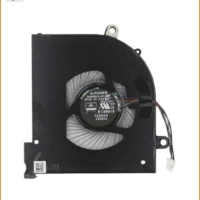 Quạt Laptop MSI CX70 CX72 CR70 CR72 - Thay Thế Nhanh Tại Trung Tâm TPHCM
  Chuyên Nghiệp trong phục vụ với hơn 20 Kỹ thuật IT luôn sẵn sàng tới tận nơi sửa chữa và cài đặt ở Tphcm. Báo giá rõ ràng. 100% hài lòng mới thu tiền.










Windows
Hướng dẫn vô hiệu hóa (tắt) Bing trên Start Menu Windows 10
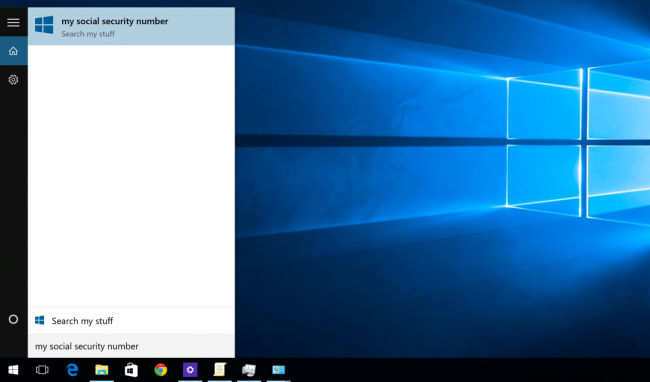
Website suamaytinhpci.com có bài Hướng dẫn vô hiệu hóa (tắt) Bing trên Start Menu Windows 10 – Khi bạn tìm kiếm trên Bing, theo mặc định Windows 10 sẽ gửi tất cả những thông tin tìm kiếm trong Start Menu về máy chủ để cung cấp cho bạn kết quả, do đó bạn không nên tìm kiếm những thông tin riêng tư trên Start Menu trong máy tính của mình. Hoặc bạn có thể vô hiệu hóa (tắt) Bing trên Start Menu.
Theo mặc định, Windows 10 sẽ gửi mọi thứ những thông tin kiếm tìm trong Start Menu về máy server để cung cấp cho bạn kết quả kiếm tìm từ Bing, do đó cách tốt đặc biệt là bạn không nên gõ, kiếm tìm những tin tức hay bất kỳ thứ gì quá riêng tư trên Start Menu trong máy tính của mình. Hoặc ngoài ra một cách khác là bạn có thể vô hiệu hóa (tắt) Bing trên Start Menu. Vậy làm làm sao để vô hiệu hóa Bing được tích hợp trên Start Menu, cùng tham khảo bài viết dưới đây của Quản trị mạng.
Làm làm sao để vô hiệu hóa Bing được tích hợp trên Start Menu Windows 10?
Để vô hiệu hóa Bing được tích hợp trên Start Menu Windows 10, đầu tiên bạn truy cập vào giao diện Cortana Search Setting.
Để truy cập vào giao diện Cortana Search Setting , các nhanh đặc biệt là bạn gõ Cortana Setting vào khung Search trên Start Menu, sau đó chọn Cortana & Search settings .

Sau khi chọn Cortana & Search settings , bạn sẽ có điều hướng đến hộp thoại Cài đặt, trên hộp thoại này bạn có thể thiết lập vô hiệu hóa (tắt) hoặc kích hoạt Cortana.
Lưu ý : Nếu muốn vô hiệu hóa (tắt) Bing được tích hợp trên Start Menu bạn phải vô hiệu hóa (tắt) Cortana.
Để vô hiệu hóa Cortana, bạn chỉ cần chuyển chế độ ON sang OFF .
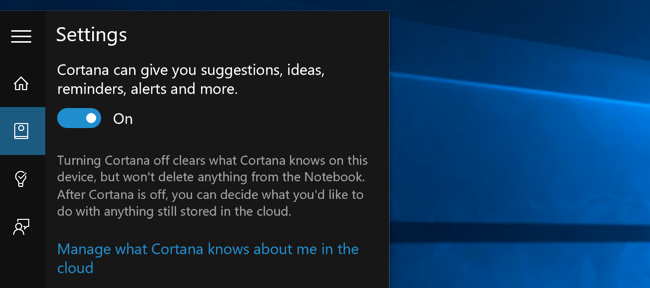
Sau khi đã vô hiệu hóa Cortana, phần còn lại của hộp thoại sẽ thay đổi, bạn sẽ nhìn thấy tùy chọn Search online and include web results , tùy chọn này cho phép bạn vô hiệu hóa (tắt) Bing.
Để vô hiệu hóa (tắt) Bing, bạn chỉ cần chuyển chế độ ON sang OFF .
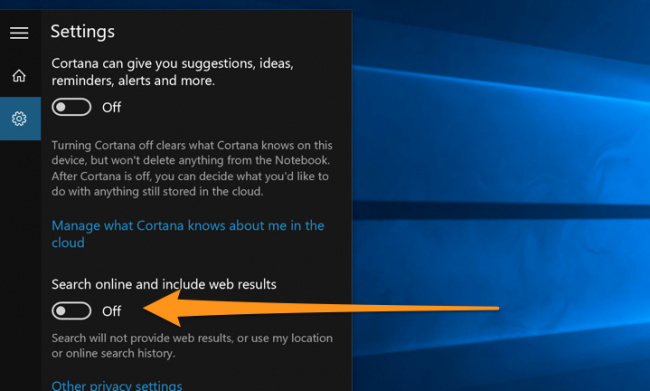
Sau khi thi hành các bước xong, Bing sẽ được vô hiệu hóa trên Start Menu Windows 10. Từ giờ nếu bạn muốn kiếm tìm bất kỳ thứ gì, bạn chỉ cũng đều có thể tìm tìm kiếm được trên máy tính của mình.
Bạn có thể tham khảo thêm:
-
4 phương pháp để làm Windows 10 khởi động mau hơn
-
Cách mở bàn phím ảo trong Windows 10
-
Cài đặt đi đôi Windows 10 với Windows 7 hoặc 8
Chúc các bạn thành công!
Từ khóa bài viết: windows 10, menu start windows 10, vô hiệu hóa Bing trên windows 10
Bài viết Hướng dẫn vô hiệu hóa (tắt) Bing trên Start Menu Windows 10 được tổng hợp sưu tầm và biên tập bởi nhiều user – Sửa máy tính PCI – TopVn Mọi ý kiến đóng góp và phản hồi vui lòng gửi Liên Hệ cho chúng tôi để điều chỉnh. Xin cảm ơn.
