

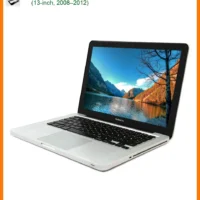
 Vỏ Laptop APPLE MacBook Pro A1278, A1286 (13-inch, 2008–2012) - Thay Mới, Lấy Lại Vẻ Đẹp Sang Trọng
  Chuyên Nghiệp trong phục vụ với hơn 20 Kỹ thuật IT luôn sẵn sàng tới tận nơi sửa chữa và cài đặt ở Tphcm. Báo giá rõ ràng. 100% hài lòng mới thu tiền.










Laptop
Laptop Mẹo sử dụng laptop bền và ít hỏng – Bí quyết giữ máy bền bỉ, ít hỏng hóc
Bạn là “ngư dân công nghệ” đang tìm kiếm những mẹo sử dụng laptop bền và ít hỏng? Bài viết này sẽ là cẩm nang quý giá, giúp bạn bảo vệ “cần câu cơm” của mình khỏi những hư hại không đáng có, kéo dài tuổi thọ và tối ưu hiệu suất làm việc. Với những kinh nghiệm thực tế, chúng tôi sẽ chỉ ra những sai lầm thường gặp và cách khắc phục hiệu quả để chiếc laptop của bạn luôn hoạt động trơn tru. Để laptop bền và ít hỏng, người dùng cần thường xuyên vệ sinh máy, quản lý nhiệt độ tốt, sử dụng pin và sạc đúng cách, đồng thời tối ưu hóa phần mềm.
Laptop không chỉ là một công cụ làm việc mà còn là tài sản quan trọng, đặc biệt với những người dùng có tính chất công việc đòi hỏi sự ổn định cao. Việc hiểu rõ cách sử dụng và bảo dưỡng đúng cách sẽ giúp bạn tiết kiệm được rất nhiều chi phí sửa chữa, thay thế linh kiện, đồng thời đảm bảo công việc không bị gián đoạn. Đây là những kiến thức cơ bản nhưng vô cùng cần thiết mà bất kỳ ai cũng nên nắm vững.
Tầm quan trọng của việc bảo dưỡng laptop định kỳ
Giống như việc chăm sóc một chiếc thuyền để ra khơi, chiếc laptop của bạn cũng cần được bảo dưỡng thường xuyên để đảm bảo hoạt động trơn tru và bền bỉ theo thời gian. Bảo dưỡng định kỳ không chỉ giúp phát hiện sớm các vấn đề tiềm ẩn mà còn kéo dài tuổi thọ của máy, giữ cho hiệu suất làm việc luôn ở mức cao nhất. Một chiếc laptop được chăm sóc tốt sẽ ít gặp phải các sự cố đột ngột, giúp bạn yên tâm hơn trong công việc và cuộc sống hàng ngày.
Hiểu rõ nguyên nhân gây hỏng hóc thường gặp
Trước khi đi sâu vào các mẹo sử dụng, chúng ta cần nắm rõ những “kẻ thù” chính gây hại cho laptop. Việc nhận diện đúng nguyên nhân sẽ giúp chúng ta có những biện pháp phòng tránh hiệu quả. Từ môi trường làm việc đến thói quen sử dụng, tất cả đều có thể ảnh hưởng đến “sức khỏe” của chiếc máy tính xách tay của bạn.
Nhiệt độ cao – Kẻ thù số một của linh kiện
Nhiệt độ là yếu tố hàng đầu gây “lão hóa” nhanh chóng cho các linh kiện điện tử bên trong laptop. Khi máy quá nóng, các bộ phận như CPU, GPU, ổ cứng sẽ phải làm việc trong điều kiện khắc nghiệt, dẫn đến giảm hiệu suất, treo máy, và về lâu dài là hỏng hóc vĩnh viễn. Đặc biệt, quạt tản nhiệt đóng vai trò cực kỳ quan trọng trong việc duy trì nhiệt độ ổn định cho laptop. Nếu bạn phát hiện quạt kêu to, quay yếu hoặc máy nóng bất thường, có thể đã đến lúc cần Sửa quạt tản nhiệt laptop Quận Tân Bình để tránh những hư hại nghiêm trọng hơn.
Block "thu-vien-hinh-sua-laptop" not found
Bụi bẩn và độ ẩm – Những tác nhân âm thầm
Môi trường làm việc của bạn có nhiều bụi bẩn hay độ ẩm cao không? Đây chính là những tác nhân âm thầm “ăn mòn” chiếc laptop của bạn. Bụi bẩn bám vào quạt tản nhiệt, khe thông gió sẽ cản trở quá trình thoát nhiệt, làm máy nóng hơn. Độ ẩm cao có thể gây đoản mạch, ăn mòn các linh kiện điện tử bên trong. Ngay cả những vết xước nhỏ trên vỏ máy cũng có thể tạo điều kiện cho bụi và ẩm xâm nhập. Nếu vỏ máy của bạn bị hỏng, việc Thay vỏ Surface Quận Thủ Đức kịp thời sẽ giúp bảo vệ linh kiện bên trong tốt hơn.
Thói quen sử dụng sai lầm – Góp phần rút ngắn tuổi thọ
Nhiều người dùng thường vô tình mắc phải những thói quen xấu khi sử dụng laptop mà không hề hay biết chúng đang rút ngắn tuổi thọ của thiết bị. Từ việc đặt laptop trên chăn, gối làm bít tắc khe tản nhiệt, đến việc đóng mở màn hình quá mạnh tay, hay ăn uống cạnh máy làm rơi vụn thức ăn vào bàn phím. Những hành động nhỏ này tích tụ lâu ngày có thể gây ra những vấn đề lớn. Chẳng hạn, một bàn phím bị kẹt phím hay liệt có thể do bụi bẩn, nước tràn vào. Trong trường hợp này, việc tìm kiếm dịch vụ Thay bàn phím Laptop Asus Zenbook UX306 là cần thiết để đảm bảo trải nghiệm gõ phím mượt mà.
Mẹo kỹ thuật: Vệ sinh định kỳ và kiểm tra nhiệt độ
Hãy tự tạo thói quen vệ sinh laptop 3-6 tháng một lần. Sử dụng bình xịt khí nén để loại bỏ bụi bẩn khỏi khe tản nhiệt và bàn phím. Cài đặt phần mềm giám sát nhiệt độ như HWMonitor hoặc Core Temp để theo dõi và đảm bảo máy luôn hoạt động ở mức nhiệt độ an toàn. Nếu nhiệt độ thường xuyên vượt quá 70-80 độ C khi hoạt động nặng, đó là dấu hiệu bạn cần kiểm tra lại hệ thống tản nhiệt hoặc keo tản nhiệt.
Các mẹo sử dụng laptop bền bỉ và hiệu quả
Để chiếc laptop của bạn luôn “khỏe mạnh” và phục vụ tốt công việc, hãy áp dụng những mẹo sau đây. Đây là những kinh nghiệm đúc kết từ thực tế, dễ thực hiện mà lại mang lại hiệu quả lâu dài.
Bảo dưỡng phần cứng đúng cách
Phần cứng là “bộ xương” của laptop, cần được chăm sóc đặc biệt. Từ màn hình, bàn phím đến pin và các cổng kết nối, mỗi bộ phận đều có vai trò riêng và cần được bảo vệ đúng cách. Việc bảo dưỡng phần cứng không chỉ là sửa chữa khi hỏng mà còn là phòng ngừa từ sớm.
- Vệ sinh laptop thường xuyên: Sử dụng khăn mềm, ẩm (không quá ướt) để lau màn hình, vỏ máy. Dùng cọ mềm hoặc bình xịt khí nén để làm sạch bàn phím và các khe thông gió.
- Sử dụng đế tản nhiệt: Đặc biệt quan trọng với các dòng laptop gaming hoặc khi bạn phải làm việc nặng trong thời gian dài. Đế tản nhiệt giúp tăng cường luồng khí lưu thông, giảm tải cho quạt bên trong máy.
- Tránh va đập, rơi vỡ: Luôn đặt laptop ở nơi bằng phẳng, ổn định. Khi di chuyển, hãy sử dụng túi chống sốc chất lượng tốt. Một va đập mạnh có thể làm hỏng ổ cứng, màn hình, hoặc các linh kiện bên trong khác, đôi khi là cần Sửa Surface Huyện Bình Chánh toàn bộ máy.
- Sạc pin đúng cách: Không nên để pin cạn kiệt hoàn toàn rồi mới sạc, cũng không nên sạc pin quá 100% trong thời gian dài. Tốt nhất là giữ mức pin trong khoảng 20% – 80%. Rút sạc khi pin đầy nếu bạn không cần sử dụng máy ngay. Nếu pin có dấu hiệu chai, phồng, bạn cần tìm Thay pin Macbook Quận Tân Bình càng sớm càng tốt để tránh ảnh hưởng đến các linh kiện khác.
Cảnh báo: Tránh những thói quen gây hại
Tuyệt đối không đặt laptop trên các bề mặt mềm như chăn, gối, đệm vì chúng sẽ làm bít tắc các khe tản nhiệt, khiến máy nóng lên nhanh chóng. Tránh ăn uống trực tiếp trên bàn phím để ngăn chặn vụn thức ăn và nước đổ vào làm hỏng mạch điện. Hạn chế tối đa việc đóng mở màn hình bằng một tay hoặc giật mạnh, điều này có thể làm hỏng bản lề và cáp màn hình.
Tối ưu hóa phần mềm và hệ điều hành
Phần mềm cũng quan trọng không kém phần cứng. Một hệ điều hành “sạch”, được tối ưu tốt sẽ giúp laptop hoạt động nhanh hơn, mượt mà hơn và ít gặp lỗi vặt. Điều này cũng góp phần giảm tải cho phần cứng, từ đó kéo dài tuổi thọ cho máy.
- Cập nhật hệ điều hành và driver thường xuyên: Các bản cập nhật thường đi kèm với các bản vá lỗi bảo mật, cải thiện hiệu suất và tối ưu hóa phần cứng.
- Gỡ bỏ các phần mềm không cần thiết: Các ứng dụng chạy nền sẽ tiêu tốn tài nguyên hệ thống, làm chậm máy. Hãy gỡ bỏ những chương trình bạn ít khi sử dụng.
- Sử dụng phần mềm diệt virus uy tín: Virus và phần mềm độc hại không chỉ đánh cắp dữ liệu mà còn làm chậm máy, gây lỗi hệ thống nghiêm trọng.
- Dọn dẹp ổ đĩa định kỳ: Xóa các file tạm, file rác, dọn dẹp bộ nhớ cache trình duyệt để giải phóng dung lượng và cải thiện tốc độ.
- Sao lưu dữ liệu thường xuyên: Dù bạn có cẩn thận đến đâu, rủi ro vẫn có thể xảy ra. Hãy sao lưu dữ liệu quan trọng vào ổ cứng ngoài hoặc dịch vụ lưu trữ đám mây để tránh mất mát đáng tiếc.
Lời khuyên: Sử dụng phụ kiện chất lượng và bảo quản đúng cách
Đầu tư vào các phụ kiện chất lượng như sạc chính hãng, túi chống sốc tốt, và đế tản nhiệt hiệu quả. Khi không sử dụng trong thời gian dài, hãy tháo pin (nếu có thể), bảo quản laptop ở nơi khô ráo, thoáng mát, tránh ánh nắng trực tiếp và độ ẩm cao. Đảm bảo rằng bạn luôn tắt máy đúng cách thay vì chỉ gập màn hình xuống.
Bảng giá dịch vụ bảo dưỡng và sửa chữa laptop tham khảo
Để giúp bạn có cái nhìn tổng quan về chi phí, dưới đây là bảng giá tham khảo cho một số dịch vụ bảo dưỡng và sửa chữa laptop phổ biến. Lưu ý rằng mức giá có thể thay đổi tùy thuộc vào dòng máy, mức độ hỏng hóc và linh kiện thay thế.
| Dịch vụ | Mức giá tham khảo |
|---|---|
| Vệ sinh bảo dưỡng laptop (tra keo tản nhiệt) | 150.000đ – 350.000đ |
| Thay quạt tản nhiệt laptop | 300.000đ – 800.000đ |
| Thay bàn phím laptop | 400.000đ – 1.200.000đ |
| Thay pin laptop | 500.000đ – 1.500.000đ |
| Thay màn hình laptop | 1.200.000đ – 3.500.000đ |
| Sửa lỗi phần mềm/cài đặt Windows | 200.000đ – 450.000đ |
| Nâng cấp RAM/SSD | Giá linh kiện + 100.000đ – 250.000đ (công lắp đặt) |
Dịch vụ hỗ trợ laptop tận nơi từ chuyên gia
Nếu bạn là người bận rộn hoặc không có kinh nghiệm tự “chẩn bệnh” và “chữa bệnh” cho chiếc laptop của mình, đừng ngần ngại tìm đến sự hỗ trợ từ các chuyên gia. Chúng tôi cung cấp dịch vụ sửa chữa, bảo dưỡng laptop tận nơi chuyên nghiệp, nhanh chóng và uy tín. Đội ngũ kỹ thuật viên giàu kinh nghiệm sẽ đến tận nhà hoặc văn phòng của bạn để kiểm tra, tư vấn và khắc phục mọi sự cố, giúp bạn tiết kiệm thời gian và công sức. Hãy để chúng tôi chăm sóc “cần câu cơm” của bạn một cách tốt nhất!
Câu hỏi thường gặp (FAQs)
Dưới đây là một số câu hỏi thường gặp mà người dùng laptop quan tâm, cùng với những giải đáp từ chuyên gia của chúng tôi:
1. Bao lâu nên vệ sinh laptop một lần?
Để đảm bảo laptop luôn hoạt động ổn định và bền bỉ, bạn nên vệ sinh tổng thể (bao gồm cả bên trong và bên ngoài, tra keo tản nhiệt) định kỳ 6-12 tháng một lần. Nếu bạn làm việc trong môi trường nhiều bụi bẩn hoặc thường xuyên sử dụng máy cho các tác vụ nặng, tần suất có thể tăng lên 3-4 tháng một lần.
2. Làm thế nào để biết laptop của tôi đang quá nóng?
Có một số dấu hiệu cho thấy laptop của bạn đang quá nóng: quạt tản nhiệt kêu to và quay liên tục, máy bị treo hoặc tự động tắt nguồn đột ngột, vỏ máy nóng ran khi chạm vào, hiệu suất làm việc giảm sút rõ rệt. Bạn có thể sử dụng các phần mềm giám sát nhiệt độ như HWMonitor, Speccy để kiểm tra chính xác nhiệt độ CPU/GPU.
3. Có nên dùng laptop khi đang sạc không?
Hoàn toàn có thể sử dụng laptop khi đang sạc, điều này không gây hại cho máy hay pin nếu bạn sử dụng sạc chính hãng và pin còn tốt. Tuy nhiên, để kéo dài tuổi thọ pin, không nên để pin cạn kiệt hoàn toàn rồi mới sạc, và tránh để máy sạc đầy 100% liên tục trong thời gian quá dài. Tối ưu nhất là giữ mức pin trong khoảng 20% – 80% nếu có thể.
Những lời chúc tốt đẹp nhất từ Sửa máy tính PCI. Chúng tôi cam kết mang đến giải pháp công nghệ tin cậy, giúp bạn an tâm trên mọi hành trình.
