

-
×
 Cửa hàng Bán Pin Dành Cho Laptop Dell Inspiron N4010 N4050 N4120, N5050 13R 14R 15R Sài gòn
1 × ₫550,000
Cửa hàng Bán Pin Dành Cho Laptop Dell Inspiron N4010 N4050 N4120, N5050 13R 14R 15R Sài gòn
1 × ₫550,000 -
×
Loa Laptop Lenovo Thinkpad E490 E590 Chính Hãng - Thay Thế Lấy Liền Tphcm
1 × ₫450,000
-
×
Bàn phím Laptop MSI GS60/GS63/GS65/GS66 - Thay Lấy Ngay TPHCM Giá Rẻ
1 × ₫500,000
-
×
Thay Quạt Tản Nhiệt Razer Blade Stealth 13 - Nhanh Chóng, Giá Rẻ TPHCM
1 × ₫250,000
-
×
Vỏ Laptop MSI Creator Z16, CreatorPro Z17, Z17 - Thay Nhanh Tại TPHCM
1 × ₫850,000
-
×
Thay Loa Laptop ThinkPad T460s/T470s - Cửa Hàng Gần Nhất TPHCM
1 × ₫300,000
-
×
Thay Loa Laptop Lenovo Thinkpad P1 Gen 5, 6 Chính Hãng, Lấy Liền Tại Chỗ
1 × ₫850,000
-
×
Webcam Laptop MacBook Pro A1278 - Thay Tại Trung Tâm TPHCM | Lấy Ngay Giá Rẻ
1 × ₫450,000
-
×
Quạt Laptop Dynabook GS40, GS50 - Thay Thế Lấy Ngay, Giá Rẻ Tại TPHCM
1 × ₫250,000
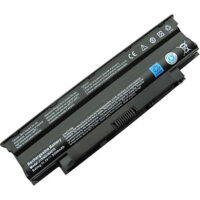 Cửa hàng Bán Pin Dành Cho Laptop Dell Inspiron N4010 N4050 N4120, N5050 13R 14R 15R Sài gòn
 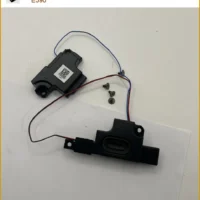 Loa Laptop Lenovo Thinkpad E490 E590 Chính Hãng - Thay Thế Lấy Liền Tphcm
  Bàn phím Laptop MSI GS60/GS63/GS65/GS66 - Thay Lấy Ngay TPHCM Giá Rẻ
 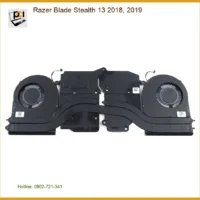 Thay Quạt Tản Nhiệt Razer Blade Stealth 13 - Nhanh Chóng, Giá Rẻ TPHCM
 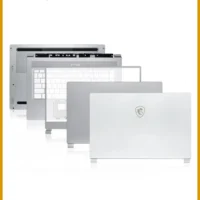 Vỏ Laptop MSI Creator Z16, CreatorPro Z17, Z17 - Thay Nhanh Tại TPHCM
 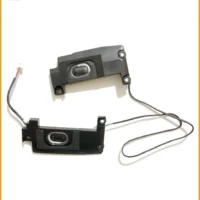 Thay Loa Laptop ThinkPad T460s/T470s - Cửa Hàng Gần Nhất TPHCM
 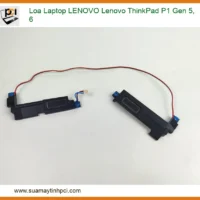 Thay Loa Laptop Lenovo Thinkpad P1 Gen 5, 6 Chính Hãng, Lấy Liền Tại Chỗ
 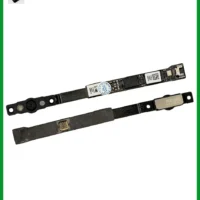 Webcam Laptop MacBook Pro A1278 - Thay Tại Trung Tâm TPHCM | Lấy Ngay Giá Rẻ
 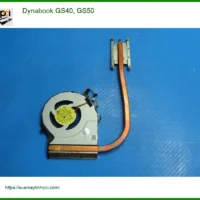 Quạt Laptop Dynabook GS40, GS50 - Thay Thế Lấy Ngay, Giá Rẻ Tại TPHCM
  Chuyên Nghiệp trong phục vụ với hơn 20 Kỹ thuật IT luôn sẵn sàng tới tận nơi sửa chữa và cài đặt ở Tphcm. Báo giá rõ ràng. 100% hài lòng mới thu tiền.










Windows
Lỗi Win bị mất thanh Taskbar và Icon – Trung tâm sửa máy tính TPHCM
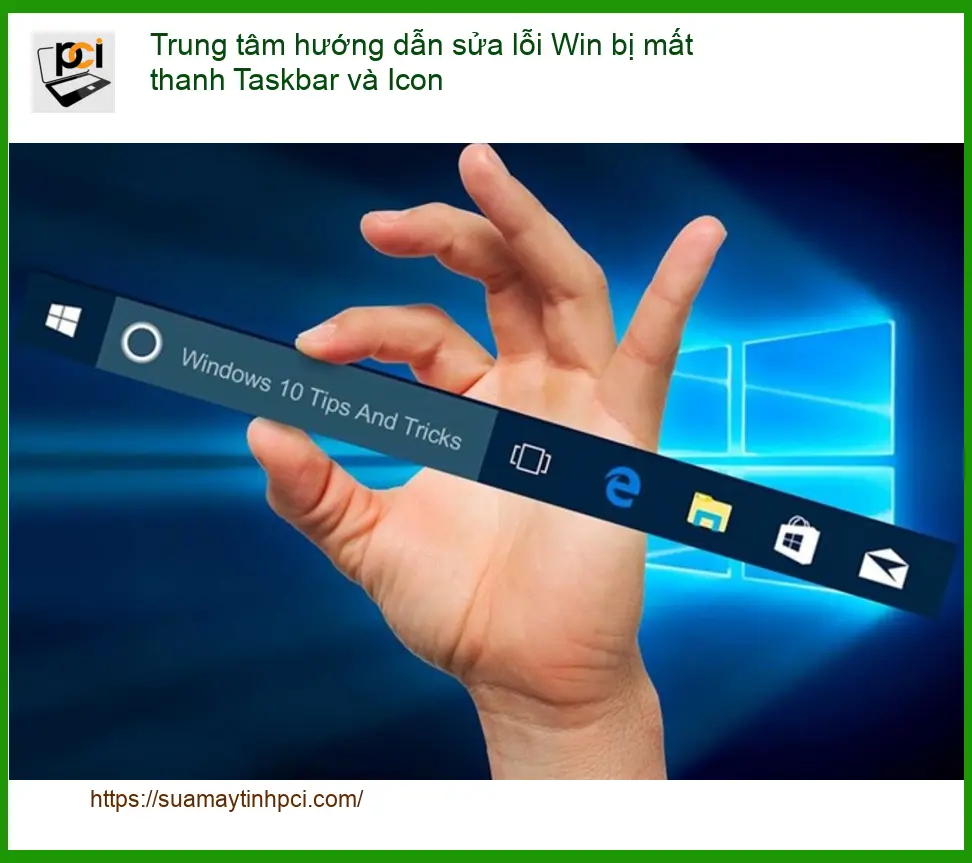
Windows, một hệ điều hành phức tạp, đôi khi phát sinh những sự cố bất ngờ. Một trong số đó là lỗi Win bị mất thanh Taskbar và Icon, khiến màn hình desktop trở nên trống rỗng và người dùng không thể tương tác bình thường. Đây là một vấn đề cần được chẩn đoán và khắc phục nhanh chóng để khôi phục lại trải nghiệm làm việc.
Nguyên nhân chính gây lỗi mất Taskbar và Icon trên Windows
Các yếu tố phần mềm và hệ thống cần lưu ý
Để khắc phục triệt để lỗi mất Taskbar và Icon, việc đầu tiên là phải xác định đúng nguyên nhân. Các vấn đề thường gặp bao gồm: tiến trình Explorer.exe bị treo hoặc gặp sự cố, xung đột giữa các phần mềm bên thứ ba mới cài đặt, hoặc các bản cập nhật Windows không tương thích. Đôi khi, hệ thống có thể bị tấn công bởi virus hay malware, làm hỏng các file quan trọng. Ngoài ra, lỗi driver đồ họa cũ hoặc không tương thích, cũng như các file hệ thống bị hỏng (corrupted system files) cũng là thủ phạm chính. Ngay cả những vấn đề tưởng chừng đơn giản như hướng dẫn cài InDesign lỗi font cũng cho thấy sự nhạy cảm của hệ điều hành với các vấn đề phần mềm.
Hướng dẫn khắc phục lỗi Win bị mất thanh Taskbar và Icon hiệu quả
Các bước tự xử lý cơ bản tại nhà
Khởi động lại tiến trình Explorer.exe và kiểm tra driver
Sử dụng System Restore và quét file hệ thống
Khi Taskbar và Icon biến mất, đừng hoảng loạn. Bước đầu tiên là thử khởi động lại tiến trình Explorer.exe. Bạn nhấn tổ hợp phím Ctrl + Shift + Esc để mở Task Manager, tìm “Windows Explorer” trong tab “Processes”, sau đó chọn “Restart”. Nếu cách này không hiệu quả, hãy thử khởi động lại toàn bộ máy tính. Tiếp theo, kiểm tra và cập nhật driver đồ họa. Truy cập Device Manager, tìm “Display adapters”, chuột phải vào card đồ họa và chọn “Update driver”. Đôi khi, lỗi hiển thị cũng có thể liên quan đến phần cứng, tương tự như khi cần thay màn hình laptop Lenovo Legion lỗi nhiều màn quận 7. Nếu vấn đề vẫn tiếp diễn, bạn có thể cân nhắc sử dụng System Restore để đưa hệ thống về một thời điểm hoạt động ổn định trước đó. Cuối cùng, hãy chạy các lệnh quét file hệ thống như sfc /scannow và DISM /Online /Cleanup-Image /RestoreHealth trong Command Prompt (với quyền Administrator) để sửa chữa các file bị hỏng. Các bước này giúp bạn tự chẩn đoán và khắc phục nhiều vấn đề phần mềm cơ bản.
Vì mỗi dòng máy có cấu trúc vi mạch khác nhau, nếu bạn chưa xác định rõ nguyên nhân lỗi, hãy gọi ngay hotline để kỹ sư trưởng của Sửa máy tính PCI hỗ trợ kiểm tra, chẩn đoán bắt bệnh từ xa hoàn toàn miễn phí. Gọi ngay: 02866834835
Giải pháp chuyên sâu và bảng giá dịch vụ từ Sửa máy tính PCI
Chẩn đoán, sửa lỗi Registry và cài đặt lại hệ điều hành
Chi phí dịch vụ và chính sách hỗ trợ đặc biệt
Khi các phương pháp tự khắc phục không mang lại hiệu quả, đó là lúc bạn cần đến sự can thiệp của chuyên gia. Sửa máy tính PCI với đội ngũ kỹ thuật viên giàu kinh nghiệm sẽ thực hiện chẩn đoán sâu, xử lý các lỗi phức tạp liên quan đến Registry – trái tim của hệ điều hành. Chúng tôi sử dụng các công cụ chuyên dụng để quét, sửa chữa các khóa Registry bị hỏng hoặc loại bỏ các phần mềm độc hại gây lỗi. Trong trường hợp nghiêm trọng nhất, việc cài đặt lại Windows sẽ được thực hiện một cách bài bản, đảm bảo dữ liệu của bạn được sao lưu an toàn và hệ thống hoạt động ổn định trở lại. Dịch vụ địa chỉ sửa laptop bị treo TPHCM cũng thường xuyên yêu cầu các giải pháp tương tự.
| Hạng mục sửa chữa | Chi phí ước tính | Thời gian xử lý | Bảo hành |
|---|---|---|---|
| Kiểm tra, chẩn đoán lỗi hệ thống | Miễn phí | 15-30 phút | N/A |
| Khắc phục lỗi Explorer.exe/Driver | 150.000 – 300.000 VNĐ | 30-60 phút | 1 tháng |
| Sửa lỗi file hệ thống (SFC/DISM) | 200.000 – 400.000 VNĐ | 1-2 giờ | 1 tháng |
| Sửa lỗi Registry/Virus/Malware | 250.000 – 500.000 VNĐ | 1-3 giờ | 3 tháng |
| Cài đặt lại Windows (bao gồm driver) | 300.000 – 600.000 VNĐ | 2-4 giờ | 3 tháng |
Lưu ý: Chi phí trên chỉ mang tính chất ước tính. Giá thực tế có thể thay đổi tùy thuộc vào mức độ phức tạp của lỗi, dòng máy và linh kiện cần thay thế (nếu có). Kỹ thuật viên sẽ báo giá chính xác sau khi kiểm tra trực tiếp.
Đặc biệt, nếu quý khách là học sinh, sinh viên hoặc người lao động có hoàn cảnh khó khăn, hãy chủ động thông báo để Sửa máy tính PCI kích hoạt chính sách trợ giá giảm ngay 10% – 15% chi phí linh kiện. Chúng tôi cam kết mang đến dịch vụ chất lượng cao với mức giá hợp lý nhất, đồng hành cùng cộng đồng. Dù bạn cần sửa màn hình máy tính quận 3 tận nơi hay khắc phục lỗi phần mềm, chúng tôi đều có giải pháp tối ưu.
Câu hỏi thường gặp về lỗi mất Taskbar và Icon
Giải đáp từ chuyên gia Sửa máy tính PCI
Lỗi có tự khắc phục được không và khi nào cần chuyên gia?
Lỗi mất Taskbar và Icon có tự khắc phục được không? Có, một số trường hợp lỗi nhẹ do Explorer.exe bị treo hoặc xung đột phần mềm tạm thời có thể tự khắc phục bằng cách khởi động lại máy tính hoặc khởi động lại tiến trình Explorer.exe qua Task Manager. Tuy nhiên, nếu nguyên nhân sâu xa hơn như lỗi driver, file hệ thống hỏng hoặc virus, bạn cần các bước xử lý chuyên sâu hơn.
Khi nào nên gọi dịch vụ sửa chữa chuyên nghiệp? Bạn nên gọi dịch vụ sửa chữa chuyên nghiệp khi đã thử các phương pháp cơ bản tại nhà mà không hiệu quả, hoặc khi bạn không tự tin thực hiện các thao tác kỹ thuật phức tạp như sửa Registry, chạy lệnh SFC/DISM. Đặc biệt, nếu lỗi xuất hiện kèm theo các dấu hiệu bất thường khác như máy tính chạy chậm, giật lag, hoặc mất dữ liệu, việc liên hệ chuyên gia là cần thiết để tránh làm trầm trọng thêm vấn đề. Sửa máy tính PCI cung cấp dịch vụ sửa máy in Brother DCP-B7535DW báo lỗi jam inside và nhiều dịch vụ khác tận nơi, đảm bảo sự tiện lợi tối đa.
Sửa máy tính PCI có hỗ trợ sửa lỗi tận nơi không? Có, Sửa máy tính PCI cung cấp dịch vụ sửa chữa máy tính tận nơi tại TPHCM. Chúng tôi sẽ cử kỹ thuật viên đến địa điểm của bạn để kiểm tra, chẩn đoán và khắc phục lỗi một cách nhanh chóng, tiện lợi. Dịch vụ này giúp bạn tiết kiệm thời gian và công sức di chuyển, đồng thời đảm bảo máy tính của bạn được xử lý bởi đội ngũ chuyên nghiệp ngay tại chỗ.
Chẩn đoán chính xác, khắc phục triệt để cùng Sửa máy tính PCI.
