

-
×
 Quạt Laptop Nec LaVie HZ100/300/350 - Thay Quạt Nhanh TPHCM Giá Tốt - Gần Bạn
1 × ₫250,000
Quạt Laptop Nec LaVie HZ100/300/350 - Thay Quạt Nhanh TPHCM Giá Tốt - Gần Bạn
1 × ₫250,000 -
×
Bản lề Laptop Fujitsu MG50 MG55 - Thay Nhanh - Giá Rẻ TPHCM
1 × ₫250,000
-
×
Bàn phím Laptop Fujitsu FMV BIBLO MG50, MG55 - Thay Bàn Phím Laptop TPHCM Giá Rẻ
1 × ₫450,000
-
×
Màn hình Laptop VAIO E Series - Thay Mới Tại TPHCM | Giá Rẻ, Nhanh Chóng
1 × ₫850,000
-
×
Thay Bản lề Laptop Fujitsu Amilo A3667 - Sửa Nhanh - Giá Tốt TPHCM - Vị Trí Gần
1 × ₫350,000
-
×
Quạt Laptop VAIO VPC-EE VPC-EF | Thay Nhanh Lấy Liền Tại Trung Tâm TPHCM
2 × ₫250,000
-
×
Loa Dell Inspiron 5749 5755 5758 - Thay Loa Nhanh TPHCM | Giá Rẻ Gần Đây
1 × ₫180,000
-
×
Bản Quyền Microsoft Project Pro 1 PC Vĩnh Viễn - Giá Rẻ TPHCM
1 × ₫6,500,000
-
×
Thay Loa Laptop Acer Swift 1 - Giá Rẻ Lấy Liền Tại Trung Tâm TPHCM
1 × ₫250,000
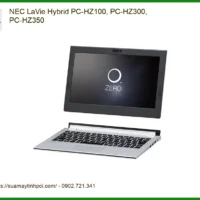 Quạt Laptop Nec LaVie HZ100/300/350 - Thay Quạt Nhanh TPHCM Giá Tốt - Gần Bạn
 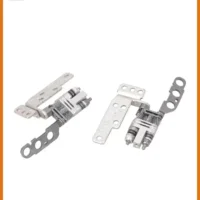 Bản lề Laptop Fujitsu MG50 MG55 - Thay Nhanh - Giá Rẻ TPHCM
 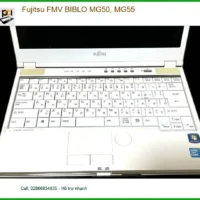 Bàn phím Laptop Fujitsu FMV BIBLO MG50, MG55 - Thay Bàn Phím Laptop TPHCM Giá Rẻ
 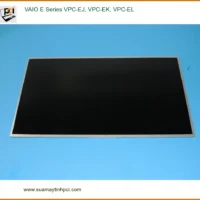 Màn hình Laptop VAIO E Series - Thay Mới Tại TPHCM | Giá Rẻ, Nhanh Chóng
 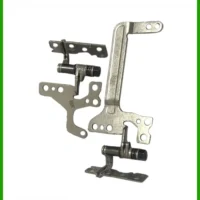 Thay Bản lề Laptop Fujitsu Amilo A3667 - Sửa Nhanh - Giá Tốt TPHCM - Vị Trí Gần
 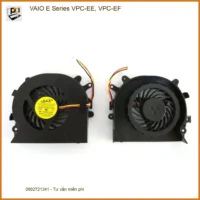 Quạt Laptop VAIO VPC-EE VPC-EF | Thay Nhanh Lấy Liền Tại Trung Tâm TPHCM
 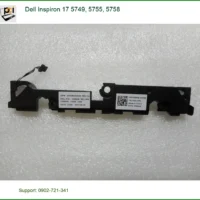 Loa Dell Inspiron 5749 5755 5758 - Thay Loa Nhanh TPHCM | Giá Rẻ Gần Đây
  Bản Quyền Microsoft Project Pro 1 PC Vĩnh Viễn - Giá Rẻ TPHCM
 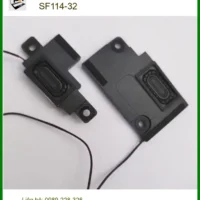 Thay Loa Laptop Acer Swift 1 - Giá Rẻ Lấy Liền Tại Trung Tâm TPHCM
  Chuyên Nghiệp trong phục vụ với hơn 20 Kỹ thuật IT luôn sẵn sàng tới tận nơi sửa chữa và cài đặt ở Tphcm. Báo giá rõ ràng. 100% hài lòng mới thu tiền.










PC
PC Làm sao để tối ưu máy tính cho livestream? – Cách tự xử lý tại nhà hiệu quả
Hiệu suất máy tính là yếu tố then chốt quyết định chất lượng buổi livestream. Nhiều người dùng thường xuyên đặt câu hỏi: PC Làm sao để tối ưu máy tính cho livestream? để đảm bảo trải nghiệm mượt mà, không giật lag. Việc tối ưu hóa không chỉ dừng lại ở phần cứng mà còn bao gồm cả cấu hình phần mềm và đường truyền mạng.
Tối ưu phần cứng: Nền tảng cho livestream mượt mà
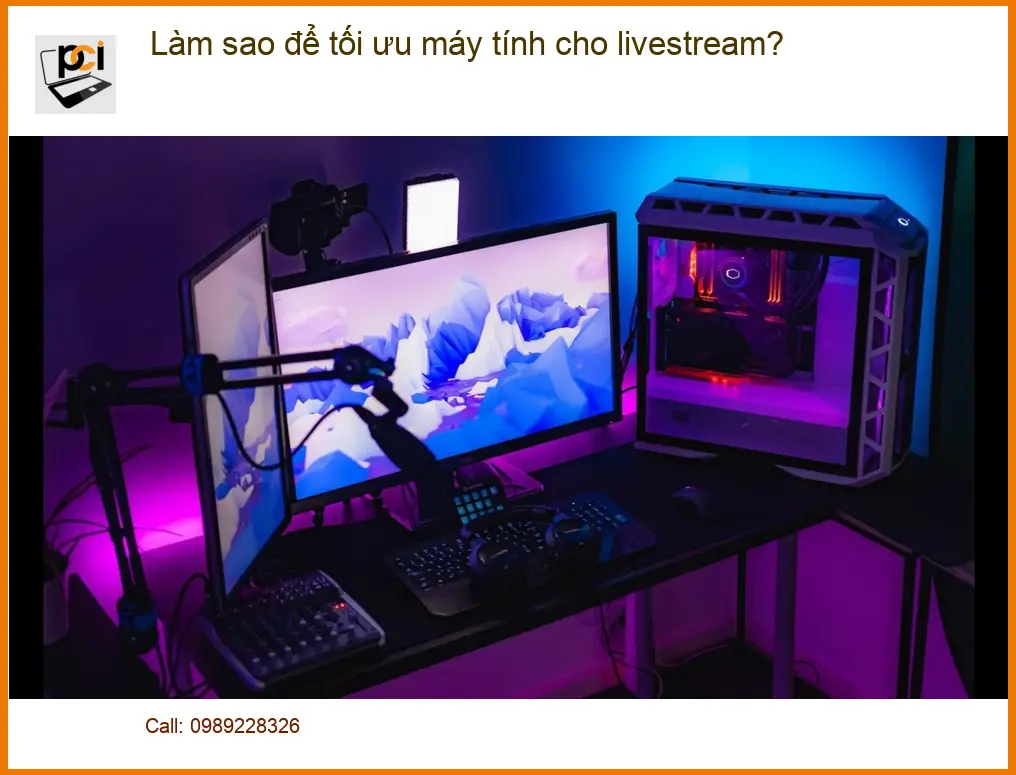
Để livestream ổn định, phần cứng của máy tính cần đáp ứng đủ yêu cầu xử lý đồng thời nhiều tác vụ nặng. Một bộ vi xử lý mạnh mẽ, dung lượng RAM dồi dào và card đồ họa chuyên dụng là những thành phần không thể thiếu.
Nâng cấp CPU và RAM: Sức mạnh xử lý cốt lõi
CPU (Central Processing Unit) là bộ não của máy tính, chịu trách nhiệm xử lý mọi tác vụ từ game, ứng dụng livestream đến mã hóa video. Đối với livestream, CPU cần có nhiều nhân và luồng để xử lý đa nhiệm hiệu quả. Các dòng Intel Core i7 thế hệ 10 trở lên hoặc AMD Ryzen 7 trở lên thường là lựa chọn lý tưởng.
RAM (Random Access Memory) là bộ nhớ tạm thời giúp máy tính truy cập dữ liệu nhanh chóng. Dung lượng RAM tối thiểu cho livestream là 16GB, nhưng 32GB sẽ mang lại hiệu suất vượt trội, đặc biệt khi bạn chạy nhiều ứng dụng cùng lúc. Đảm bảo RAM có tốc độ bus cao để tối đa hóa băng thông. Việc tối ưu phần cứng cũng giống như việc bạn cần cách dọn rác máy tính bàn an toàn hiệu quả để hệ thống luôn sạch sẽ và hoạt động trơn tru.
Card đồ họa (GPU): Yếu tố quyết định chất lượng hình ảnh
GPU không chỉ xử lý đồ họa game mà còn đóng vai trò quan trọng trong việc mã hóa video livestream. Các card đồ họa của NVIDIA (dòng RTX) hoặc AMD (dòng Radeon RX) với công nghệ mã hóa phần cứng chuyên dụng (NVENC của NVIDIA, AMF của AMD) sẽ giảm tải cho CPU và cho chất lượng hình ảnh tốt hơn. Một GPU tầm trung đến cao cấp là cần thiết để đảm bảo độ phân giải và tốc độ khung hình ổn định.
Ổ cứng SSD: Tăng tốc độ tải và ghi dữ liệu
Sử dụng ổ cứng SSD (Solid State Drive) thay vì HDD (Hard Disk Drive) truyền thống sẽ cải thiện đáng kể tốc độ khởi động hệ thống, tải game và ứng dụng. Đặc biệt, SSD NVMe mang lại tốc độ đọc/ghi siêu nhanh, giúp các tệp video tạm thời được xử lý mượt mà hơn, tránh tình trạng giật lag do nghẽn cổ chai dữ liệu.
Cấu hình phần mềm: Tối ưu hóa hiệu suất hệ thống
Phần mềm được cấu hình đúng cách có thể giải phóng đáng kể tài nguyên hệ thống, giúp PC tập trung tối đa vào tác vụ livestream.
Cập nhật Driver và hệ điều hành
Luôn đảm bảo Driver của card đồ họa, chipset và các thiết bị ngoại vi khác được cập nhật lên phiên bản mới nhất. Các bản cập nhật thường bao gồm các tối ưu hóa hiệu suất và sửa lỗi quan trọng. Tương tự, hệ điều hành Windows cũng cần được cập nhật định kỳ để tận dụng các cải tiến về bảo mật và hiệu suất. Đôi khi, các vấn đề nhỏ như thủ thuật máy in bị kẹt giấy liên tục cũng cần được xử lý triệt để để tránh ảnh hưởng đến công việc.
Quản lý ứng dụng nền và dịch vụ không cần thiết
Trước khi livestream, hãy đóng tất cả các ứng dụng không cần thiết đang chạy ngầm. Sử dụng Task Manager (Quản lý tác vụ) để kiểm tra và tắt các tiến trình tiêu tốn nhiều CPU hoặc RAM. Vô hiệu hóa các dịch vụ Windows không cần thiết cũng là một cách để giải phóng tài nguyên.
Mẹo chuyên gia: Kiểm tra tab “Startup” trong Task Manager để tắt các ứng dụng tự khởi động cùng Windows mà bạn không dùng thường xuyên. Điều này giúp giảm tải cho hệ thống ngay từ khi bật máy.
Thiết lập phần mềm livestream (OBS Studio, Streamlabs OBS)
Trong các phần mềm livestream như OBS Studio hoặc Streamlabs OBS, hãy điều chỉnh các cài đặt sau:
Encoder: ChọnNVENC(NVIDIA) hoặcAMF(AMD) nếu có để sử dụng mã hóa phần cứng. Nếu không, chọnx264với preset “Veryfast” hoặc “Faster”.Output Resolution: Đặt độ phân giải đầu ra phù hợp với băng thông mạng và sức mạnh PC của bạn (ví dụ:1080phoặc720p).Frame Rate:30 FPShoặc60 FPStùy thuộc vào nội dung và khả năng của hệ thống.Bitrate: Điều chỉnhbitratephù hợp với tốc độ upload internet của bạn. Quá cao sẽ gây giật lag, quá thấp sẽ làm giảm chất lượng hình ảnh.
Nếu bạn đang tìm kiếm linh kiện thay thế hoặc nâng cấp, hãy tham khảo dịch vụ thay màn hình laptop nec lavie t pc lt550 tại Sửa máy tính PCI để đảm bảo chất lượng.
Mạng internet và thiết bị ngoại vi: Đảm bảo kết nối ổn định
Một đường truyền internet mạnh và ổn định là yếu tố sống còn cho mọi buổi livestream.
Tối ưu hóa kết nối mạng: Ưu tiên có dây
Luôn ưu tiên sử dụng kết nối Ethernet (có dây) thay vì Wi-Fi cho livestream. Kết nối có dây ổn định hơn, ít bị nhiễu và có độ trễ thấp hơn. Đảm bảo tốc độ upload của gói internet đủ cao (ít nhất 10-20 Mbps cho 1080p@60fps).
Lưu ý quan trọng:
Kiểm tra tốc độ mạng của bạn bằng các công cụ trực tuyến như Speedtest trước khi livestream để đảm bảo đủ băng thông.
Chọn webcam và microphone chất lượng cao
Đầu tư vào webcam có độ phân giải cao (1080p hoặc 4K) và microphone chất lượng tốt sẽ nâng tầm chuyên nghiệp cho buổi livestream của bạn. Đảm bảo các thiết bị này được kết nối đúng cách và driver được cài đặt đầy đủ.
Kiểm tra và điều chỉnh cài đặt âm thanh, hình ảnh
Trước khi phát trực tiếp, hãy thực hiện một buổi livestream thử nghiệm (test stream) để kiểm tra chất lượng âm thanh, hình ảnh, độ trễ và các cài đặt khác. Điều chỉnh mức âm lượng, cân bằng trắng, độ phơi sáng của webcam để có được kết quả tốt nhất.
Tại Sửa máy tính PCI, chúng tôi hiểu rằng việc tối ưu hóa máy tính cho livestream đòi hỏi kiến thức chuyên sâu và kinh nghiệm thực tế. Đội ngũ kỹ sư của chúng tôi được đào tạo bài bản, luôn cập nhật các công nghệ mới nhất để đưa ra những giải pháp tối ưu nhất cho từng cấu hình máy. Quy trình làm việc minh bạch, từ chẩn đoán đến thực hiện, đảm bảo khách hàng luôn nắm rõ tình trạng và chi phí.
Đặc biệt, Sửa máy tính PCI luôn có chính sách hỗ trợ cộng đồng. Nếu quý khách là học sinh, sinh viên hoặc người lao động có hoàn cảnh khó khăn, hãy chủ động thông báo để chúng tôi kích hoạt chính sách trợ giá giảm ngay 10% – 15% chi phí linh kiện và dịch vụ. Chúng tôi tin rằng công nghệ nên được tiếp cận bởi tất cả mọi người.
Vì mỗi dòng máy có cấu trúc và yêu cầu tối ưu khác nhau, nếu bạn chưa tự tin trong việc điều chỉnh hoặc cần nâng cấp phần cứng, hãy gọi ngay hotline để kỹ sư trưởng của Sửa máy tính PCI hỗ trợ kiểm tra, chẩn đoán bắt bệnh từ xa hoàn toàn miễn phí.
GỌI NGAY KỸ SƯ PCI: 0989228326
Bảng Cấu Hình PC Đề Xuất Cho Livestream Chuyên Nghiệp
| Hạng Mục | Cấu Hình Tối Thiểu | Cấu Hình Đề Xuất |
|---|---|---|
| CPU | Intel Core i5 Gen 10 / AMD Ryzen 5 Gen 3 | Intel Core i7 Gen 12+ / AMD Ryzen 7 Gen 5+ |
| RAM | 16GB DDR4 (3200MHz) | 32GB DDR4/DDR5 (3600MHz+) |
| GPU | NVIDIA GTX 1660 Super / AMD RX 580 | NVIDIA RTX 3060 / AMD RX 6600 XT trở lên |
| Ổ cứng | 256GB SSD (Hệ điều hành) + 1TB HDD | 500GB NVMe SSD (Hệ điều hành & Game) + 1TB SSD |
| Kết nối mạng | Ethernet (tối thiểu 50Mbps download/10Mbps upload) | Ethernet (tối thiểu 100Mbps download/20Mbps upload) |
Lưu ý: Các cấu hình trên chỉ mang tính chất tham khảo. Chi phí và hiệu suất thực tế có thể thay đổi tùy thuộc vào nhà sản xuất, tình trạng linh kiện và nhu cầu sử dụng cụ thể của bạn.
Câu hỏi thường gặp về tối ưu PC livestream
1. Cần bao nhiêu RAM để livestream mượt mà?
Để livestream mượt mà, tối thiểu bạn nên có 16GB RAM. Tuy nhiên, 32GB RAM sẽ mang lại hiệu suất tốt hơn đáng kể, đặc biệt khi bạn chạy nhiều ứng dụng, game nặng hoặc phát trực tiếp ở độ phân giải cao như 1080p 60fps.
2. Card đồ họa có quan trọng cho livestream không?
Có, card đồ họa (GPU) rất quan trọng. GPU không chỉ xử lý đồ họa game mà còn chịu trách nhiệm mã hóa video livestream. Các công nghệ mã hóa phần cứng như NVENC của NVIDIA hoặc AMF của AMD giúp giảm tải cho CPU, cho chất lượng hình ảnh tốt hơn và ít giật lag hơn.
3. Nên dùng Wi-Fi hay Ethernet khi livestream?
Luôn ưu tiên sử dụng kết nối Ethernet (có dây) thay vì Wi-Fi khi livestream. Kết nối có dây ổn định hơn, ít bị nhiễu sóng và có độ trễ thấp hơn đáng kể, đảm bảo đường truyền dữ liệu liên tục và mượt mà cho buổi phát trực tiếp của bạn.
4. Làm sao để kiểm tra tốc độ upload mạng của tôi?
Bạn có thể sử dụng các công cụ kiểm tra tốc độ mạng trực tuyến miễn phí như Speedtest.net. Hãy chú ý đến chỉ số “Upload Speed” (tốc độ tải lên), vì đây là yếu tố quyết định chất lượng và độ ổn định của luồng livestream mà bạn gửi đi.
Nâng tầm trải nghiệm livestream của bạn với sự hỗ trợ chuyên nghiệp từ Sửa máy tính PCI.
