

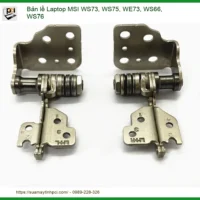
 Bản lề Laptop MSI WS73, WS75, WE73, WS66, WS76 - Dịch vụ thay lấy liền TPHCM
  Chuyên Nghiệp trong phục vụ với hơn 20 Kỹ thuật IT luôn sẵn sàng tới tận nơi sửa chữa và cài đặt ở Tphcm. Báo giá rõ ràng. 100% hài lòng mới thu tiền.










PC
PC Lỗi Phần Cứng Nhẹ Có Thể Tự Xử Lý Gì? Hướng Dẫn Chi Tiết Từ A-Z Cho Dân Chuyên
Chào anh em công nghệ! Chắc hẳn ai trong chúng ta cũng từng trải qua cảm giác “đứng hình” khi chiếc PC yêu quý bỗng dưng giở chứng, đặc biệt là những lỗi liên quan đến phần cứng. Nhưng khoan đã, đừng vội hoảng loạn hay nghĩ ngay đến việc mang ra tiệm! Câu hỏi quan trọng mà nhiều người đặt ra là: PC lỗi phần cứng nhẹ có thể tự xử lý gì? Tin vui là bạn hoàn toàn có thể tự mình chẩn đoán và khắc phục nhiều lỗi phần cứng nhẹ trên PC ngay tại nhà, từ kiểm tra nguồn điện, vệ sinh linh kiện, đến cập nhật driver, giúp tiết kiệm thời gian và chi phí đáng kể. Bài viết này sẽ là cẩm nang chi tiết, biến bạn thành một “thợ sửa” chuyên nghiệp ngay tại bàn làm việc của mình!
Với kinh nghiệm nhiều năm trong ngành, tôi hiểu rằng việc tự tay “chữa bệnh” cho PC không chỉ giúp bạn tiết kiệm chi phí mà còn mang lại cảm giác tự hào khi làm chủ được công nghệ. Chúng ta sẽ cùng nhau đi sâu vào từng vấn đề, từ những dấu hiệu nhỏ nhất cho đến các bước khắc phục cụ thể, đảm bảo bạn có đủ kiến thức và tự tin để đối phó với những trục trặc thường gặp. Hãy sẵn sàng “xắn tay áo” và cùng tôi khám phá thế giới sửa chữa PC đầy thú vị này nhé!
Tại Sao PC Của Bạn Lại “Dở Chứng”? Hiểu Rõ Nguyên Nhân Để Bắt Bệnh Chuẩn Xác
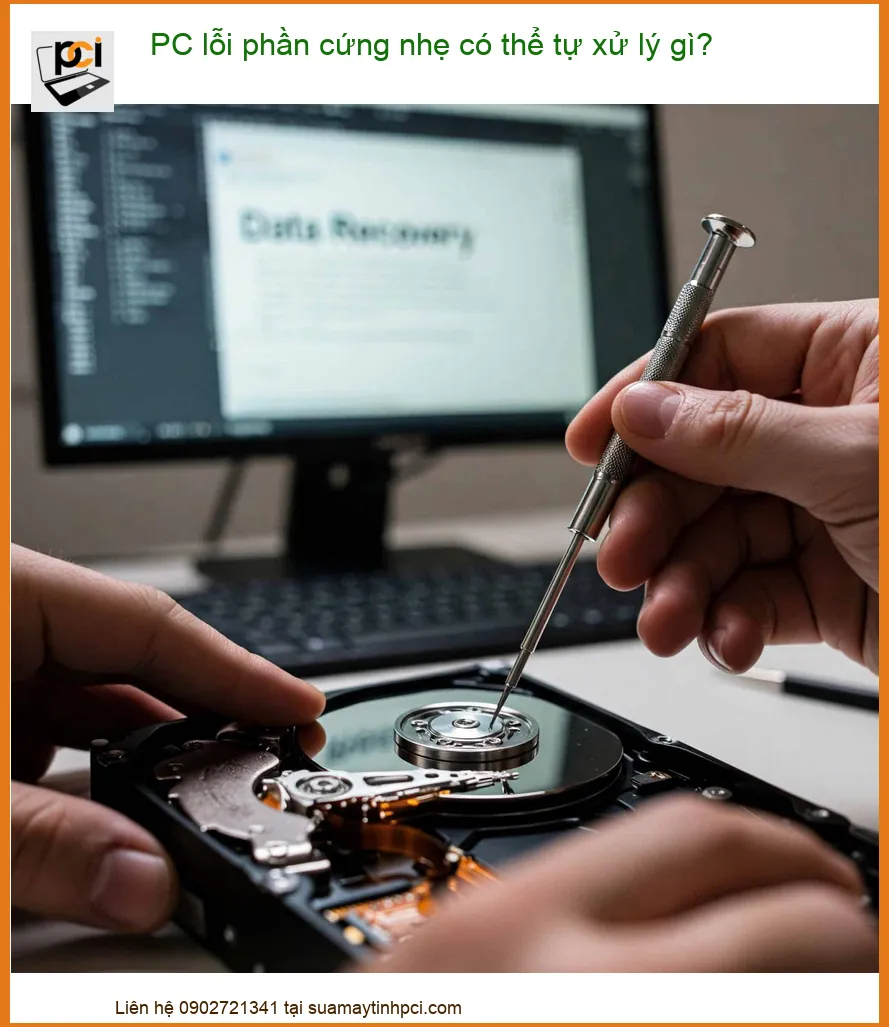
Trước khi bắt tay vào sửa chữa, việc đầu tiên và quan trọng nhất là phải hiểu rõ nguyên nhân gốc rễ của vấn đề. Một chiếc PC không phải tự nhiên mà hỏng, thường có những dấu hiệu “báo động” từ trước. Việc nhận biết sớm và chính xác các triệu chứng sẽ giúp bạn khoanh vùng lỗi, tránh “chữa lợn lành thành lợn què” và tiết kiệm công sức. Đừng bao giờ bỏ qua những tín hiệu nhỏ nhặt mà hệ thống của bạn đang cố gắng gửi gắm!
Các lỗi phần cứng nhẹ thường xuất phát từ nhiều yếu tố khác nhau, từ môi trường sử dụng, thói quen bảo trì, cho đến tuổi thọ của linh kiện. Bụi bẩn tích tụ, kết nối lỏng lẻo, hoặc thậm chí là driver lỗi thời cũng có thể gây ra những phiền toái không đáng có. Việc nắm vững các nguyên nhân phổ biến sẽ là chìa khóa để bạn tự tin hơn trong quá trình chẩn đoán và khắc phục. Hãy cùng tìm hiểu sâu hơn về những dấu hiệu này.
Dấu Hiệu Nhận Biết Lỗi Phần Cứng Nhẹ: Đừng Bỏ Qua!
Khi PC của bạn bắt đầu có những biểu hiện lạ, đó chính là lúc bạn cần chú ý. Một trong những dấu hiệu phổ biến nhất của lỗi phần cứng nhẹ là PC khởi động chậm bất thường, thường xuyên bị treo máy (freeze), hoặc xuất hiện màn hình xanh chết chóc (Blue Screen of Death – BSOD) với các mã lỗi khó hiểu. Những tình trạng này có thể là tín hiệu cảnh báo từ RAM, ổ cứng, hoặc thậm chí là bộ nguồn đang gặp vấn đề. Đừng chần chừ, hãy bắt đầu kiểm tra ngay khi thấy những dấu hiệu này để tránh tình trạng lỗi nặng hơn, có thể dẫn đến việc phải thay bản lề laptop Dynabook Tecra A40 lấy liền nếu bạn đang dùng laptop và gặp vấn đề tương tự với các linh kiện khác.
Một dấu hiệu khác không thể bỏ qua là những tiếng ồn lạ phát ra từ bên trong thùng máy. Đó có thể là tiếng quạt kêu to bất thường do bám bụi hoặc bạc đạn khô dầu, tiếng lạch cạch từ ổ cứng cơ (HDD) báo hiệu sắp hỏng, hoặc tiếng rít nhẹ từ bộ nguồn. Những âm thanh này thường là chỉ báo rõ ràng về việc có một linh kiện nào đó đang hoạt động không ổn định hoặc sắp đến tuổi “nghỉ hưu”. Việc lắng nghe và xác định vị trí tiếng ồn sẽ giúp bạn khoanh vùng lỗi nhanh chóng và chính xác hơn.
Thiết bị ngoại vi không nhận hoặc các cổng USB chập chờn cũng là một dấu hiệu đáng lưu tâm. Bạn cắm chuột, bàn phím, hoặc USB vào nhưng hệ thống không phản hồi, hoặc chỉ nhận diện được một lúc rồi lại mất kết nối. Điều này có thể do cổng USB bị hỏng, driver USB lỗi, hoặc thậm chí là lỗi trên bo mạch chủ. Kiểm tra kỹ các cổng kết nối và thử cắm các thiết bị khác để xác định xem vấn đề nằm ở thiết bị ngoại vi hay chính PC của bạn.
Cuối cùng, nếu bạn là một game thủ hoặc thường xuyên làm việc với đồ họa, các lỗi hiển thị như màn hình bị sọc, nhấp nháy, giật lag khi chơi game hoặc xem video, hoặc thậm chí là không xuất hình ảnh lên màn hình, thì rất có thể card đồ họa (GPU) của bạn đang gặp vấn đề. Đây có thể là lỗi driver, quá nhiệt do bụi bẩn, hoặc thậm chí là lỗi phần cứng nghiêm trọng hơn. Việc kiểm tra nhiệt độ GPU và cập nhật driver đồ họa là những bước đầu tiên bạn nên thực hiện.
PC Lỗi Phần Cứng Nhẹ Có Thể Tự Xử Lý Gì? Hướng Dẫn Chi Tiết Từng Bước
Được rồi, bây giờ chúng ta sẽ đi vào phần hành động! Khi đã nắm được các dấu hiệu và nguyên nhân cơ bản, việc tự tay khắc phục các lỗi phần cứng nhẹ không còn là điều quá xa vời. Hãy nhớ rằng, sự cẩn trọng và tỉ mỉ là chìa khóa để thành công. Đừng vội vàng, hãy làm theo từng bước một và luôn đảm bảo an toàn cho bản thân cũng như thiết bị. Chúng ta sẽ bắt đầu từ những bước kiểm tra đơn giản nhất và dần dần đi sâu vào các linh kiện cụ thể.
Mỗi bước hướng dẫn dưới đây đều được thiết kế để bạn có thể dễ dàng thực hiện tại nhà với những dụng cụ cơ bản. Từ việc kiểm tra nguồn điện, vệ sinh máy tính, cho đến xử lý các vấn đề về RAM, ổ cứng hay card đồ họa, bạn sẽ được trang bị đầy đủ kiến thức để tự tin đối phó. Hãy chuẩn bị một không gian làm việc sạch sẽ, đủ ánh sáng và bắt đầu hành trình “cứu” chiếc PC của mình!
Kiểm Tra Nguồn Điện và Kết Nối: Bước Đầu Tiên Quan Trọng Nhất
Nguồn điện là “trái tim” của mọi hệ thống máy tính. Nếu nguồn điện không ổn định hoặc kết nối bị lỏng, toàn bộ hệ thống sẽ không thể hoạt động đúng cách, dẫn đến vô vàn lỗi khó chịu. Đây là bước đầu tiên và cơ bản nhất mà bạn cần kiểm tra khi PC gặp sự cố. Đừng bao giờ bỏ qua việc này, bởi đôi khi vấn đề lại nằm ở những điều đơn giản nhất mà chúng ta ít ngờ tới. Một hệ thống điện ổn định là nền tảng cho mọi hoạt động của PC.
Việc kiểm tra nguồn điện không chỉ dừng lại ở việc đảm bảo PC có điện để khởi động, mà còn là kiểm tra chất lượng của dòng điện cung cấp. Điện áp không ổn định hoặc sụt áp có thể gây ra hiện tượng treo máy, khởi động lại đột ngột, hoặc thậm chí làm hỏng các linh kiện nhạy cảm. Hãy luôn đảm bảo rằng PC của bạn được cấp nguồn từ một ổ cắm đáng tin cậy và có thể cân nhắc sử dụng bộ lưu điện (UPS) để bảo vệ thiết bị.
Kiểm tra dây nguồn và ổ cắm
Đầu tiên, hãy kiểm tra kỹ lưỡng dây nguồn từ PC đến ổ cắm điện. Đảm bảo rằng dây được cắm chặt vào cả hai đầu: cổng nguồn trên bộ nguồn (PSU) của PC và ổ cắm trên tường hoặc bộ chia điện. Đôi khi, chỉ cần một cú va chạm nhẹ cũng có thể làm lỏng dây nguồn, khiến PC không nhận được điện hoặc bị ngắt đột ngột. Hãy thử rút ra và cắm lại thật chắc chắn. Nếu có thể, hãy thử dùng một dây nguồn khác hoặc cắm vào một ổ cắm khác để loại trừ khả năng dây nguồn hoặc ổ cắm bị hỏng. Đây là một bước đơn giản nhưng cực kỳ hiệu quả trong việc chẩn đoán lỗi khởi động. Nếu bạn đang tìm kiếm địa chỉ sửa máy tính uy tín tại Tiền Giang, họ cũng sẽ bắt đầu từ những kiểm tra cơ bản như thế này.
Kiểm tra bộ nguồn (PSU)
Bộ nguồn (PSU) là thành phần cung cấp năng lượng cho tất cả các linh kiện khác trong PC. Nếu PSU yếu hoặc hỏng, PC sẽ không thể hoạt động ổn định. Việc kiểm tra PSU đòi hỏi một chút kiến thức kỹ thuật, nhưng bạn hoàn toàn có thể tự mình thực hiện các bước cơ bản. Hãy nhớ rằng, luôn rút phích cắm điện trước khi mở thùng máy để đảm bảo an toàn tuyệt đối. Một PSU hoạt động không hiệu quả có thể gây ra nhiều vấn đề nghiêm trọng cho toàn bộ hệ thống.
Dấu hiệu PSU yếu hoặc hỏng
Các dấu hiệu cho thấy PSU của bạn có thể đang gặp vấn đề bao gồm: PC tự động tắt nguồn đột ngột khi đang hoạt động, không thể khởi động hoàn toàn (quạt quay nhưng không lên hình), hoặc phát ra tiếng ồn lạ (tiếng rít, tiếng quạt kêu to bất thường). Đôi khi, bạn còn có thể ngửi thấy mùi khét nhẹ từ bên trong thùng máy. Đây là những cảnh báo rõ ràng rằng PSU của bạn đang gặp trục trặc và cần được kiểm tra hoặc thay thế. Đừng cố gắng sử dụng PC khi có những dấu hiệu này, vì nó có thể làm hỏng các linh kiện khác.
Cách kiểm tra nhanh PSU
Để kiểm tra nhanh PSU mà không cần bật PC, bạn có thể thực hiện “paperclip test” (kiểm tra bằng kẹp giấy). Rút tất cả các dây cáp ra khỏi PSU, sau đó dùng một chiếc kẹp giấy uốn cong để nối chân màu xanh lá cây (PS_ON) với bất kỳ chân màu đen nào (COM) trên đầu nối ATX 24 chân. Nếu quạt PSU quay, điều đó có nghĩa là PSU vẫn có khả năng cấp điện. Tuy nhiên, bài kiểm tra này chỉ cho biết PSU có hoạt động hay không, chứ không đánh giá được chất lượng điện áp. Để kiểm tra chính xác hơn, bạn cần sử dụng đồng hồ vạn năng để đo điện áp đầu ra của từng chân. Nếu bạn cần thay sạc laptop MSI WS60 lấy liền tại chỗ, việc kiểm tra nguồn điện cũng là bước đầu tiên.
Vệ Sinh Máy Tính Định Kỳ: “Thuốc Tiên” Cho Hiệu Năng
Bạn có biết rằng bụi bẩn là một trong những “kẻ thù” lớn nhất của PC? Việc vệ sinh máy tính định kỳ không chỉ giúp kéo dài tuổi thọ của linh kiện mà còn cải thiện đáng kể hiệu năng hoạt động. Bụi bẩn tích tụ có thể gây ra hiện tượng quá nhiệt, làm giảm hiệu suất tản nhiệt, dẫn đến treo máy, giảm FPS khi chơi game, hoặc thậm chí là hỏng hóc linh kiện vĩnh viễn. Đừng đánh giá thấp sức mạnh của một chiếc máy sạch sẽ!
Vệ sinh PC không phải là một công việc phức tạp như bạn nghĩ. Chỉ với vài dụng cụ đơn giản như bình xịt khí nén, cọ mềm, và khăn lau chuyên dụng, bạn đã có thể “hồi sinh” chiếc máy của mình. Việc này nên được thực hiện ít nhất 6 tháng một lần, hoặc thường xuyên hơn nếu bạn sống trong môi trường nhiều bụi. Hãy coi đây là một phần không thể thiếu trong quy trình bảo trì PC của bạn.
Bụi bẩn – Kẻ thù thầm lặng của linh kiện
Bụi bẩn không chỉ làm xấu đi vẻ ngoài của PC mà còn là nguyên nhân chính gây ra nhiều vấn đề về hiệu suất và độ bền. Khi bụi bám vào các quạt tản nhiệt, nó sẽ cản trở luồng không khí, khiến nhiệt độ bên trong thùng máy tăng cao. Nhiệt độ quá cao sẽ làm giảm tuổi thọ của CPU, GPU, RAM và các linh kiện khác, đồng thời gây ra hiện tượng giảm xung nhịp (throttling) để bảo vệ phần cứng, dẫn đến hiệu năng bị suy giảm rõ rệt. Đừng để bụi bẩn “ăn mòn” chiếc PC của bạn!
Hướng dẫn vệ sinh cơ bản
Để vệ sinh PC, trước tiên hãy rút hết tất cả các dây cáp và đặt thùng máy ở một nơi thoáng đãng, tốt nhất là ngoài trời hoặc trong phòng có thông gió tốt. Sử dụng bình xịt khí nén để thổi sạch bụi bẩn từ các khe tản nhiệt, quạt, và các linh kiện khác. Luôn giữ bình xịt thẳng đứng và xịt từng đoạn ngắn để tránh làm đóng băng linh kiện. Dùng cọ mềm để loại bỏ bụi bẩn cứng đầu ở những nơi khó tiếp cận. Đừng quên đeo khẩu trang và kính bảo hộ để tránh hít phải bụi. Nếu bạn cần thay sạc laptop NEC Lavie T PC-LT550 lấy ngay tại TPHCM, hãy đảm bảo vệ sinh cổng sạc sạch sẽ.
Vệ sinh quạt và tản nhiệt
Quạt và tản nhiệt là những bộ phận quan trọng nhất trong việc duy trì nhiệt độ ổn định cho PC. Hãy tháo các quạt ra khỏi vị trí (nếu có thể) và dùng bình xịt khí nén để thổi sạch bụi bám trên cánh quạt và các lá tản nhiệt. Đối với tản nhiệt CPU, bạn có thể cần tháo nó ra để vệ sinh kỹ hơn các khe tản nhiệt. Nếu keo tản nhiệt đã khô cứng, hãy làm sạch lớp keo cũ bằng cồn isopropyl và bôi một lớp keo tản nhiệt mới. Việc này sẽ giúp cải thiện đáng kể hiệu quả làm mát của hệ thống.
Vệ sinh RAM và khe cắm
RAM (Random Access Memory) là bộ nhớ truy cập ngẫu nhiên, đóng vai trò quan trọng trong việc xử lý dữ liệu. Nếu RAM hoặc khe cắm RAM bị bám bụi, tiếp xúc kém, PC của bạn có thể gặp các lỗi như không khởi động, màn hình xanh, hoặc treo máy. Để vệ sinh RAM, hãy nhẹ nhàng tháo các thanh RAM ra khỏi khe cắm bằng cách đẩy lẫy khóa ở hai bên. Dùng một cục tẩy bút chì mềm để lau nhẹ nhàng các chân tiếp xúc bằng đồng trên thanh RAM, sau đó dùng khăn mềm hoặc bình xịt khí nén để làm sạch bụi trong khe cắm RAM trên bo mạch chủ. Lắp lại RAM thật chắc chắn vào đúng vị trí.
Kiểm Tra và Khắc Phục Lỗi RAM: “Não Bộ” Của PC
RAM là một trong những linh kiện quan trọng nhất, được ví như “não bộ” tạm thời của PC. Khi RAM gặp lỗi, hệ thống sẽ trở nên cực kỳ bất ổn, gây ra những trải nghiệm khó chịu cho người dùng. Việc chẩn đoán và khắc phục lỗi RAM có thể đơn giản hơn bạn nghĩ, nhưng đòi hỏi sự cẩn trọng và phương pháp đúng đắn. Đừng để một thanh RAM lỗi làm gián đoạn công việc hay giải trí của bạn!
Các lỗi liên quan đến RAM có thể biểu hiện dưới nhiều hình thức khác nhau, từ những sự cố nhỏ nhặt cho đến việc PC hoàn toàn không thể khởi động. Hiểu rõ cách thức hoạt động của RAM và các bước kiểm tra cơ bản sẽ giúp bạn tự tin hơn trong việc xác định và xử lý vấn đề. Hãy cùng tôi đi sâu vào cách “bắt bệnh” và “chữa trị” cho bộ nhớ RAM của bạn.
Dấu hiệu lỗi RAM
Các dấu hiệu phổ biến của lỗi RAM bao gồm: PC thường xuyên bị màn hình xanh (BSOD) với các mã lỗi như “MEMORY_MANAGEMENT” hoặc “PAGE_FAULT_IN_NONPAGED_AREA”, hệ thống khởi động lại đột ngột, các ứng dụng thường xuyên bị crash, hoặc PC không thể khởi động hoàn toàn (chỉ nghe tiếng quạt quay nhưng không lên hình). Đôi khi, bạn còn có thể nghe thấy tiếng “bíp” liên tục từ loa của bo mạch chủ khi khởi động, đây là mã lỗi báo hiệu RAM đang gặp vấn đề. Nếu PC của bạn có những triệu chứng này, hãy nghĩ ngay đến việc kiểm tra RAM.
Cách kiểm tra RAM
Cách đơn giản nhất để kiểm tra RAM là thử từng thanh RAM một. Nếu PC của bạn có nhiều hơn một thanh RAM, hãy tháo tất cả ra và lắp lại từng thanh vào khe cắm đầu tiên. Khởi động PC sau mỗi lần lắp để xem vấn đề có được giải quyết hay không. Nếu một thanh RAM nào đó gây ra lỗi, bạn đã tìm thấy “thủ phạm”. Ngoài ra, bạn cũng có thể thử lắp thanh RAM đó vào một khe cắm khác để loại trừ khả năng khe cắm RAM trên bo mạch chủ bị hỏng. Đây là một phương pháp thủ công nhưng rất hiệu quả.
Tháo lắp và vệ sinh RAM
Để tháo RAM, hãy nhẹ nhàng đẩy hai lẫy khóa ở hai đầu khe cắm. Thanh RAM sẽ tự động bật lên một chút, sau đó bạn có thể rút nó ra. Khi lắp lại, hãy đảm bảo các chân tiếp xúc bằng đồng trên thanh RAM khớp với khe cắm và ấn nhẹ nhàng cho đến khi hai lẫy khóa tự động đóng lại, giữ chặt thanh RAM. Như đã đề cập ở phần vệ sinh, bạn nên dùng cục tẩy bút chì mềm để làm sạch các chân tiếp xúc của RAM và dùng bình xịt khí nén để thổi sạch bụi trong khe cắm. Việc này giúp đảm bảo kết nối tốt nhất giữa RAM và bo mạch chủ.
Chạy công cụ chẩn đoán RAM
Ngoài việc kiểm tra thủ công, bạn có thể sử dụng các công cụ phần mềm để chẩn đoán lỗi RAM. Windows Memory Diagnostic là một công cụ tích hợp sẵn trong Windows, cho phép bạn kiểm tra bộ nhớ hệ thống. Để sử dụng, gõ “Windows Memory Diagnostic” vào thanh tìm kiếm Start Menu và làm theo hướng dẫn. Một công cụ mạnh mẽ và phổ biến hơn là MemTest86, bạn có thể tải về và tạo USB boot để chạy kiểm tra RAM độc lập với hệ điều hành. MemTest86 sẽ chạy nhiều bài kiểm tra chuyên sâu để phát hiện các lỗi nhỏ nhất trên RAM. Nếu bạn đang tìm kiếm bàn phím laptop Axioo, việc kiểm tra RAM cũng là một bước quan trọng để đảm bảo hệ thống hoạt động ổn định.
Xử Lý Lỗi Ổ Cứng (HDD/SSD): Nơi Lưu Trữ Dữ Liệu Quý Giá
Ổ cứng (HDD hoặc SSD) là nơi lưu trữ toàn bộ hệ điều hành, phần mềm và dữ liệu cá nhân của bạn. Nếu ổ cứng gặp vấn đề, PC của bạn có thể không khởi động được, hoạt động chậm chạp, hoặc tệ hơn là mất hết dữ liệu quý giá. Việc chẩn đoán và xử lý lỗi ổ cứng kịp thời là cực kỳ quan trọng để bảo vệ thông tin của bạn. Đừng bao giờ chủ quan với những dấu hiệu bất thường từ ổ cứng!
Các lỗi ổ cứng có thể từ nhẹ đến nặng, từ việc cáp kết nối bị lỏng cho đến các sector bị hỏng vật lý. Hiểu rõ các dấu hiệu và biết cách sử dụng các công cụ chẩn đoán sẽ giúp bạn đưa ra quyết định đúng đắn, liệu có nên cố gắng khắc phục hay đã đến lúc thay thế và sao lưu dữ liệu. Hãy cùng tìm hiểu cách bảo vệ “kho báu” dữ liệu của bạn.
Dấu hiệu ổ cứng có vấn đề
Các dấu hiệu cho thấy ổ cứng của bạn đang gặp trục trặc bao gồm: PC khởi động rất chậm, các chương trình mất nhiều thời gian để tải, thường xuyên bị treo máy khi truy cập dữ liệu, hoặc xuất hiện thông báo lỗi “Windows detected a hard disk problem”. Đối với ổ cứng cơ (HDD), bạn có thể nghe thấy tiếng kêu lạch cạch, tiếng cào xước hoặc tiếng rít bất thường. Đối với SSD, hiệu suất đọc/ghi giảm đột ngột hoặc hệ thống thường xuyên bị đóng băng là những dấu hiệu đáng lo ngại. Đừng bỏ qua những cảnh báo này!
Kiểm tra kết nối và cáp
Tương tự như các linh kiện khác, việc kiểm tra kết nối cáp là bước đầu tiên và đơn giản nhất khi nghi ngờ ổ cứng có vấn đề. Hãy mở thùng máy và kiểm tra kỹ các cáp SATA (cáp dữ liệu) và cáp nguồn (từ PSU) kết nối với ổ cứng. Đảm bảo chúng được cắm chặt vào cả ổ cứng và bo mạch chủ/PSU. Đôi khi, chỉ cần một sợi cáp bị lỏng hoặc bị hỏng cũng có thể khiến ổ cứng không được nhận diện hoặc hoạt động chập chờn. Hãy thử thay thế bằng một sợi cáp SATA và cáp nguồn khác nếu bạn có sẵn.
Sử dụng công cụ chẩn đoán ổ cứng
Để kiểm tra tình trạng sức khỏe của ổ cứng một cách chuyên sâu, bạn có thể sử dụng các phần mềm chẩn đoán. CrystalDiskInfo là một công cụ miễn phí rất phổ biến, cho phép bạn xem các thông số S.M.A.R.T (Self-Monitoring, Analysis and Reporting Technology) của ổ cứng, bao gồm nhiệt độ, số giờ hoạt động, số lỗi đọc/ghi, và tình trạng sức khỏe tổng thể. HD Tune Pro (có phí) cũng là một lựa chọn tốt để kiểm tra tốc độ đọc/ghi và quét lỗi bề mặt ổ đĩa. Các công cụ này sẽ cung cấp cho bạn cái nhìn tổng quan về tình trạng hiện tại của ổ cứng, giúp bạn đưa ra quyết định có nên thay thế hay không.
Sao lưu dữ liệu khẩn cấp
Nếu các công cụ chẩn đoán báo cáo ổ cứng của bạn đang ở tình trạng “Bad” hoặc “Caution”, hoặc nếu bạn nhận thấy các dấu hiệu lỗi ngày càng nghiêm trọng, hãy ngay lập tức sao lưu tất cả dữ liệu quan trọng sang một ổ cứng khác, USB, hoặc dịch vụ lưu trữ đám mây. Việc này là cực kỳ quan trọng để tránh mất mát dữ liệu không thể phục hồi. Đừng chờ đợi cho đến khi ổ cứng hỏng hoàn toàn, vì lúc đó việc khôi phục dữ liệu sẽ rất khó khăn và tốn kém. Hãy luôn có một kế hoạch sao lưu dự phòng!
Cập Nhật Driver và BIOS: Đừng Đánh Giá Thấp Sức Mạnh Phần Mềm
Trong khi chúng ta tập trung vào phần cứng, đừng quên rằng phần mềm cũng đóng vai trò cực kỳ quan trọng trong việc đảm bảo PC hoạt động ổn định. Driver (trình điều khiển) là cầu nối giữa hệ điều hành và phần cứng, còn BIOS (Basic Input/Output System) là firmware cơ bản điều khiển các hoạt động khởi động của máy. Driver lỗi thời hoặc BIOS cũ có thể gây ra xung đột, giảm hiệu suất, hoặc thậm chí là các lỗi phần cứng “ảo”. Việc cập nhật chúng đúng cách có thể giải quyết nhiều vấn đề mà bạn không ngờ tới.
Nhiều người thường bỏ qua việc cập nhật driver và BIOS vì cho rằng chúng không quan trọng, hoặc lo sợ rủi ro. Tuy nhiên, các bản cập nhật thường mang lại những cải tiến về hiệu suất, vá lỗi bảo mật và tăng cường khả năng tương thích với phần cứng mới. Hãy coi việc này như một phần của quy trình bảo trì định kỳ để giữ cho PC của bạn luôn ở trạng thái tốt nhất.
Tầm quan trọng của driver
Driver là những phần mềm nhỏ giúp hệ điều hành “hiểu” và giao tiếp với các linh kiện phần cứng như card đồ họa, card âm thanh, chipset, thiết bị mạng, v.v. Nếu driver bị lỗi, cũ, hoặc không tương thích, các linh kiện này sẽ không thể hoạt động đúng chức năng, dẫn đến các vấn đề như không có âm thanh, mất kết nối mạng, màn hình xanh, hoặc hiệu suất chơi game giảm sút. Việc đảm bảo tất cả các driver đều được cập nhật lên phiên bản mới nhất và tương thích với hệ điều hành của bạn là rất quan trọng.
Cập nhật BIOS – Khi nào cần và rủi ro
BIOS là một phần mềm được lưu trữ trên chip nhớ của bo mạch chủ, chịu trách nhiệm khởi tạo các linh kiện phần cứng khi PC khởi động. Việc cập nhật BIOS có thể mang lại nhiều lợi ích như hỗ trợ CPU mới, cải thiện khả năng tương thích RAM, sửa lỗi hệ thống, hoặc tăng cường hiệu suất. Tuy nhiên, đây là một quá trình tiềm ẩn rủi ro cao. Nếu quá trình cập nhật bị gián đoạn (ví dụ: mất điện), bo mạch chủ của bạn có thể bị hỏng vĩnh viễn (brick). Do đó, chỉ nên cập nhật BIOS khi thực sự cần thiết và đã tìm hiểu kỹ hướng dẫn từ nhà sản xuất.
Cách cập nhật driver
Cách tốt nhất để cập nhật driver là truy cập trực tiếp trang web hỗ trợ của nhà sản xuất linh kiện (ví dụ: NVIDIA, AMD cho card đồ họa; Intel, Realtek cho chipset/âm thanh; hoặc trang web của nhà sản xuất bo mạch chủ). Tải về phiên bản driver mới nhất và cài đặt theo hướng dẫn. Bạn cũng có thể sử dụng Device Manager trong Windows (nhấn Windows + X, chọn Device Manager) để kiểm tra và cập nhật driver cho từng thiết bị. Tuy nhiên, Device Manager đôi khi không tìm thấy phiên bản driver mới nhất. Tránh sử dụng các phần mềm cập nhật driver tự động không rõ nguồn gốc, vì chúng có thể cài đặt driver không chính xác hoặc chứa phần mềm độc hại.
Lưu ý khi cập nhật BIOS
Khi quyết định cập nhật BIOS, hãy đảm bảo rằng bạn đã đọc kỹ hướng dẫn từ nhà sản xuất bo mạch chủ của mình. Mỗi nhà sản xuất (ASUS, MSI, Gigabyte, ASRock, v.v.) có quy trình cập nhật BIOS khác nhau. Luôn đảm bảo nguồn điện ổn định trong suốt quá trình cập nhật (nên sử dụng UPS nếu có). Tải đúng phiên bản BIOS cho bo mạch chủ của bạn, vì cài đặt sai BIOS có thể làm hỏng máy. Nếu bạn không tự tin, tốt nhất là nên nhờ đến sự hỗ trợ của các chuyên gia để tránh những rủi ro không đáng có.
Kiểm Tra Card Đồ Họa (GPU): “Mắt Xích” Quan Trọng Cho Hình Ảnh
Card đồ họa (GPU) là linh kiện chịu trách nhiệm xử lý và xuất hình ảnh lên màn hình. Đối với game thủ, nhà thiết kế đồ họa, hoặc những người làm việc với các ứng dụng nặng về hình ảnh, GPU là “mắt xích” không thể thiếu. Khi GPU gặp lỗi, trải nghiệm sử dụng PC của bạn sẽ bị ảnh hưởng nghiêm trọng, từ màn hình đen cho đến các hiện tượng đồ họa kỳ lạ. Việc chẩn đoán và khắc phục lỗi GPU đòi hỏi sự tỉ mỉ và hiểu biết nhất định.
Các vấn đề liên quan đến GPU có thể từ đơn giản như driver lỗi, quá nhiệt, cho đến phức tạp hơn như lỗi phần cứng trên chính card. Đừng vội vàng kết luận GPU của bạn đã “chết” khi gặp sự cố. Hãy cùng tôi khám phá các bước kiểm tra và khắc phục cơ bản để “cứu vãn” chiếc card đồ họa yêu quý của bạn.
Dấu hiệu lỗi GPU
Các dấu hiệu phổ biến của lỗi GPU bao gồm: màn hình đen hoàn toàn khi khởi động PC (trong khi các linh kiện khác vẫn hoạt động), màn hình bị sọc ngang/dọc, xuất hiện các điểm ảnh lạ (artifact) trên màn hình, màu sắc hiển thị không chính xác, hoặc PC bị treo/khởi động lại khi chạy các ứng dụng đồ họa nặng hoặc chơi game. Đôi khi, quạt trên card đồ họa quay rất nhanh và phát ra tiếng ồn lớn, hoặc không quay chút nào, cũng là dấu hiệu của vấn đề quá nhiệt hoặc lỗi quạt. Nếu bạn gặp những triệu chứng này, GPU của bạn đang “kêu cứu” đấy!
Kiểm tra kết nối và nguồn phụ
Tương tự như các linh kiện khác, việc đầu tiên cần làm là kiểm tra kết nối vật lý của card đồ họa. Đảm bảo rằng card được cắm chặt vào khe PCIe trên bo mạch chủ. Nhẹ nhàng ấn xuống để đảm bảo nó đã vào khớp hoàn toàn. Tiếp theo, kiểm tra các cáp nguồn phụ (6-pin hoặc 8-pin) từ PSU đến card đồ họa. Nhiều card đồ họa hiệu năng cao yêu cầu nguồn phụ để hoạt động ổn định. Nếu cáp nguồn bị lỏng hoặc không được cắm, card sẽ không nhận đủ điện và không thể hoạt động. Hãy thử rút ra và cắm lại thật chắc chắn.
Vệ sinh và kiểm tra quạt GPU
Quá nhiệt là một trong những nguyên nhân hàng đầu gây ra lỗi GPU. Bụi bẩn tích tụ trên quạt và tản nhiệt của card đồ họa sẽ cản trở quá trình làm mát, khiến nhiệt độ GPU tăng cao và gây ra hiện tượng giảm xung nhịp hoặc treo máy. Hãy dùng bình xịt khí nén để thổi sạch bụi bẩn trên quạt và các lá tản nhiệt của GPU. Kiểm tra xem các quạt có quay bình thường khi PC hoạt động không. Nếu một quạt nào đó không quay hoặc quay yếu, có thể nó đã bị hỏng và cần được thay thế. Việc duy trì nhiệt độ ổn định là chìa khóa để GPU hoạt động bền bỉ.
Cập nhật driver đồ họa
Driver đồ họa lỗi thời hoặc bị hỏng là nguyên nhân rất phổ biến gây ra các vấn đề về hiển thị. Luôn đảm bảo bạn đang sử dụng phiên bản driver mới nhất từ trang web chính thức của NVIDIA (GeForce Experience) hoặc AMD (Adrenalin Software). Trước khi cài đặt driver mới, bạn nên gỡ bỏ hoàn toàn driver cũ bằng công cụ Display Driver Uninstaller (DDU) để tránh xung đột. Sau khi cài đặt driver mới, hãy khởi động lại PC và kiểm tra xem vấn đề đã được khắc phục chưa. Việc cập nhật driver thường xuyên không chỉ sửa lỗi mà còn cải thiện hiệu suất chơi game và ứng dụng đồ họa.
Khi Nào Bạn Cần Đến Chuyên Gia? Đừng Cố Gắng Quá Sức!
Mặc dù việc tự xử lý các lỗi phần cứng nhẹ có thể mang lại nhiều lợi ích, nhưng cũng có những giới hạn nhất định. Không phải lúc nào bạn cũng có thể tự mình khắc phục mọi vấn đề, đặc biệt là khi lỗi trở nên phức tạp hoặc đòi hỏi các công cụ chuyên dụng. Việc nhận biết khi nào nên dừng lại và tìm đến sự hỗ trợ của chuyên gia là một kỹ năng quan trọng, giúp bạn tránh làm hỏng thêm thiết bị và tiết kiệm thời gian, công sức. Đừng cố gắng quá sức nếu bạn không chắc chắn!
Việc cố gắng sửa chữa một lỗi vượt quá khả năng của mình có thể dẫn đến những hậu quả nghiêm trọng hơn, từ việc làm hỏng vĩnh viễn linh kiện cho đến mất mát dữ liệu không thể phục hồi. Một chuyên gia có kinh nghiệm sẽ có đầy đủ kiến thức, công cụ và kỹ năng để chẩn đoán chính xác và khắc phục vấn đề một cách an toàn và hiệu quả nhất. Hãy luôn đặt sự an toàn và tính toàn vẹn của thiết bị lên hàng đầu.
Các Tình Huống Cần Hỗ Trợ Kỹ Thuật Chuyên Nghiệp
Bạn nên tìm đến sự hỗ trợ của các kỹ thuật viên chuyên nghiệp khi: bạn đã thử tất cả các bước khắc phục cơ bản mà PC vẫn không hoạt động, lỗi quá phức tạp và bạn không thể xác định được nguyên nhân, hoặc khi bạn không có đủ dụng cụ chuyên dụng để thực hiện việc sửa chữa. Các lỗi liên quan đến bo mạch chủ, CPU, hoặc các linh kiện hàn chết thường đòi hỏi kiến thức và thiết bị chuyên sâu mà người dùng thông thường khó có thể tự xử lý. Đừng ngần ngại tìm kiếm sự giúp đỡ khi cần thiết.
Ngoài ra, nếu bạn lo sợ làm hỏng thêm thiết bị hoặc mất mát dữ liệu quan trọng, việc giao phó PC cho một trung tâm sửa chữa uy tín là lựa chọn an toàn nhất. Các chuyên gia không chỉ có kinh nghiệm trong việc chẩn đoán và sửa chữa mà còn có thể cung cấp các dịch vụ bảo trì, nâng cấp, và tư vấn chuyên sâu để PC của bạn hoạt động tối ưu nhất. Hãy tìm một địa chỉ đáng tin cậy để gửi gắm chiếc PC của mình.
Bảng Giá Tham Khảo Dịch Vụ Sửa Chữa Phần Cứng PC Phổ Biến
Dưới đây là bảng giá tham khảo cho một số dịch vụ sửa chữa phần cứng PC phổ biến tại các trung tâm uy tín. Mức giá có thể dao động tùy thuộc vào loại linh kiện, mức độ phức tạp của lỗi và chính sách của từng cửa hàng. Bảng giá này giúp bạn có cái nhìn tổng quan để chuẩn bị ngân sách khi cần đến sự hỗ trợ chuyên nghiệp.
| Dịch Vụ | Mô Tả | Giá Tham Khảo (VNĐ) |
|---|---|---|
| Vệ sinh bảo dưỡng PC | Vệ sinh bụi bẩn, tra keo tản nhiệt CPU/GPU, kiểm tra tổng thể | 200.000đ – 500.000đ |
| Kiểm tra, chẩn đoán lỗi | Xác định nguyên nhân lỗi phần cứng/phần mềm | 100.000đ – 300.000đ |
| Thay thế RAM | Công lắp đặt RAM mới (chưa bao gồm giá RAM) | 150.000đ – 250.000đ |
| Thay thế ổ cứng (HDD/SSD) | Công lắp đặt ổ cứng mới, cài đặt hệ điều hành (chưa bao gồm giá ổ cứng) | 300.000đ – 600.000đ |
| Thay thế bộ nguồn (PSU) | Công lắp đặt PSU mới (chưa bao gồm giá PSU) | 250.000đ – 450.000đ |
| Sửa chữa/Thay thế quạt tản nhiệt | Sửa quạt, thay quạt CPU/GPU/Case (chưa bao gồm giá quạt) | 200.000đ – 700.000đ |
| Sửa chữa lỗi mainboard nhẹ | Hàn, sửa các lỗi nhỏ trên bo mạch chủ (không thay thế chip) | 500.000đ – 1.500.000đ |
| Khôi phục dữ liệu ổ cứng | Khôi phục dữ liệu từ ổ cứng bị lỗi nhẹ (tùy mức độ) | 800.000đ – 2.500.000đ |
Nếu bạn đang gặp phải những vấn đề phức tạp hơn mà không thể tự mình xử lý, hoặc đơn giản là bạn muốn đảm bảo PC của mình được chăm sóc bởi những người có chuyên môn, đừng ngần ngại liên hệ với chúng tôi. Chúng tôi cung cấp dịch vụ sửa chữa PC tận nơi, nhanh chóng và uy tín, giúp bạn tiết kiệm thời gian và công sức. Đội ngũ kỹ thuật viên giàu kinh nghiệm sẽ đến tận nhà hoặc văn phòng của bạn để chẩn đoán và khắc phục mọi sự cố, từ phần cứng đến phần mềm, đảm bảo PC của bạn hoạt động trơn tru trở lại.
Chúng tôi cam kết mang đến dịch vụ chất lượng cao với mức giá cạnh tranh, linh kiện chính hãng và chế độ bảo hành rõ ràng. Hãy để chúng tôi giúp bạn giải quyết mọi nỗi lo về PC, để bạn có thể tập trung vào công việc và giải trí mà không bị gián đoạn. Đừng để những lỗi phần cứng nhỏ làm ảnh hưởng đến trải nghiệm của bạn. Hãy liên hệ ngay để được tư vấn và hỗ trợ kịp thời!
