

 Bản lề Laptop Microsoft Surface Pro 8, 9, 10, 11 – Khôi Phục Hoàn Hảo, Dịch Vụ Thay Thế Tận Tâm
  Pin Laptop HP ENVY x360 17-bw000, 17-bw100 - Thay lấy liền TPHCM
  Chuyên Nghiệp trong phục vụ với hơn 20 Kỹ thuật IT luôn sẵn sàng tới tận nơi sửa chữa và cài đặt ở Tphcm. Báo giá rõ ràng. 100% hài lòng mới thu tiền.










PC
PC Máy tính để bàn nên nâng cấp RAM hay SSD trước? Chuyên Gia Giải Đáp!
Bạn đang sở hữu một chiếc PC để bàn và cảm thấy hiệu năng của nó không còn như xưa? Bạn đang đứng trước câu hỏi hóc búa: PC Máy tính để bàn nên nâng cấp RAM hay SSD trước? Đây là một trong những vấn đề đau đầu nhất mà người dùng máy tính thường gặp phải, và câu trả lời trực tiếp từ chuyên gia là: ưu tiên nâng cấp SSD trước nếu PC của bạn vẫn đang dùng ổ cứng HDD truyền thống, bởi nó sẽ mang lại sự cải thiện tốc độ rõ rệt và toàn diện nhất cho hệ thống. Tuy nhiên, nếu bạn đã có SSD nhưng máy vẫn chậm khi chạy nhiều ứng dụng nặng, thì việc nâng cấp RAM sẽ là bước tiếp theo cực kỳ quan trọng. Hãy cùng chúng tôi đi sâu vào phân tích để đưa ra quyết định tối ưu nhất cho cỗ máy của bạn!
Tại Sao Việc Nâng Cấp Lại Quan Trọng Với PC Của Bạn?
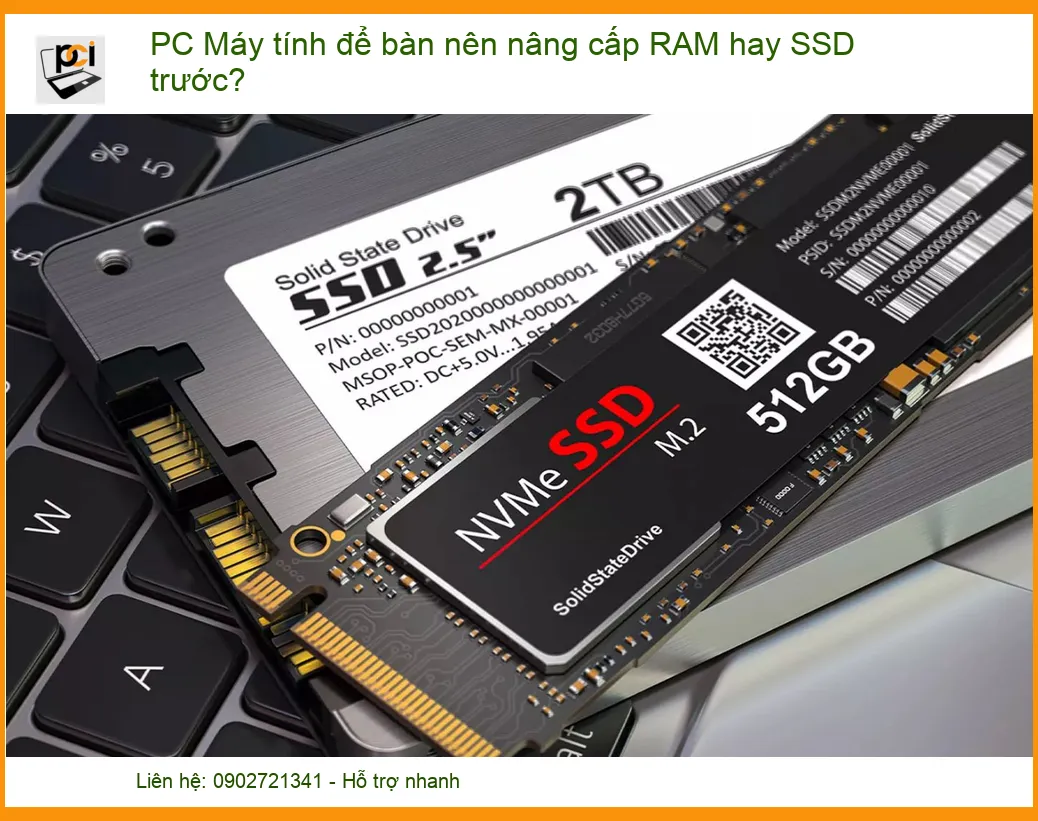
Trong thế giới công nghệ phát triển không ngừng, chiếc PC của bạn, dù mạnh mẽ đến đâu, cũng sẽ đến lúc “hụt hơi” trước các yêu cầu ngày càng cao của phần mềm và hệ điều hành. Việc nâng cấp không chỉ là cách để “hồi sinh” cỗ máy cũ mà còn là khoản đầu tư thông minh, giúp bạn tiết kiệm chi phí so với việc mua một chiếc máy mới hoàn toàn. Một chiếc PC được nâng cấp đúng cách sẽ mang lại trải nghiệm mượt mà hơn, tăng năng suất làm việc và thậm chí là cải thiện tâm trạng khi sử dụng.
Dấu Hiệu Cho Thấy PC Cần Nâng Cấp
Bạn có cảm thấy khó chịu khi máy tính của mình mất quá nhiều thời gian để khởi động, hay các ứng dụng yêu thích cứ “đứng hình” liên tục? Đó chính là những tín hiệu rõ ràng nhất cho thấy đã đến lúc bạn cần xem xét việc nâng cấp. Đừng để những trải nghiệm tiêu cực này làm giảm hiệu suất công việc và giải trí của bạn. Việc nhận biết sớm các dấu hiệu này sẽ giúp bạn đưa ra quyết định nâng cấp kịp thời, tránh để tình trạng máy tính xuống cấp nghiêm trọng hơn. Đôi khi, việc nâng cấp một linh kiện nhỏ cũng có thể tạo ra sự khác biệt lớn, giống như việc thay pin laptop Axioo Slimbook tại TPHCM có thể mang lại sức sống mới cho chiếc laptop của bạn vậy.
Tốc Độ Khởi Động Chậm Chạp
Đây là một trong những dấu hiệu phổ biến nhất và dễ nhận thấy nhất. Khi bạn nhấn nút nguồn và phải chờ đợi hàng phút trời chỉ để thấy màn hình desktop xuất hiện, đó là lúc bạn nên đặt câu hỏi về hiệu năng của ổ cứng. Một hệ điều hành được cài đặt trên ổ cứng HDD cũ kỹ sẽ mất rất nhiều thời gian để tải các file hệ thống và khởi động các dịch vụ cần thiết. Sự chậm trễ này không chỉ gây lãng phí thời gian mà còn ảnh hưởng đến tâm lý làm việc của bạn ngay từ đầu ngày.
Ứng Dụng Phản Hồi Kém
Không chỉ khởi động máy, mà ngay cả khi bạn mở các ứng dụng thông thường như trình duyệt web, Microsoft Office, hay các phần mềm đồ họa, chúng cũng mất một khoảng thời gian đáng kể để tải và phản hồi. Điều này đặc biệt đúng với các ứng dụng nặng, đòi hỏi nhiều tài nguyên hệ thống. Sự chậm trễ này gây ra sự gián đoạn liên tục trong quá trình làm việc, khiến bạn mất tập trung và giảm năng suất đáng kể.
Đa Nhiệm Gặp Khó Khăn
Bạn có thói quen mở nhiều tab trình duyệt, vừa làm việc trên Word, vừa nghe nhạc và thỉnh thoảng chuyển sang chỉnh sửa ảnh? Nếu PC của bạn bắt đầu “đứng hình”, giật lag hoặc thậm chí là treo máy khi bạn cố gắng làm nhiều việc cùng lúc, đó là dấu hiệu rõ ràng cho thấy bộ nhớ RAM của bạn đang quá tải. RAM là nơi lưu trữ tạm thời dữ liệu mà các ứng dụng đang sử dụng, và khi không đủ RAM, hệ thống sẽ phải liên tục trao đổi dữ liệu với ổ cứng, gây ra tình trạng chậm chạp nghiêm trọng. Nếu bạn đang ở Quận 9 và gặp vấn đề tương tự với laptop của mình, hãy tìm đến sửa laptop Dell tại Quận 9 TPHCM để được tư vấn chuyên nghiệp.
Trải Nghiệm Chơi Game Giật Lag
Đối với các game thủ, không gì tệ hơn việc trải nghiệm những pha hành động đỉnh cao trong game mà lại bị giật lag liên tục. Mặc dù card đồ họa đóng vai trò quan trọng nhất trong việc xử lý hình ảnh, nhưng RAM và ổ cứng cũng ảnh hưởng đáng kể đến tốc độ tải màn chơi, chuyển cảnh và khả năng xử lý các dữ liệu game lớn. Nếu bạn có một card đồ họa tốt nhưng game vẫn không mượt, thì việc nâng cấp RAM hoặc SSD có thể là giải pháp bạn đang tìm kiếm.
RAM Hay SSD: Quyết Định Nâng Cấp Nào Ưu Tiên?
Đây chính là câu hỏi trọng tâm của bài viết này. Để đưa ra quyết định đúng đắn, chúng ta cần hiểu rõ vai trò và cách thức hoạt động của từng linh kiện, cũng như đánh giá nhu cầu sử dụng thực tế của bạn. Không có một câu trả lời “đúng” duy nhất cho tất cả mọi người, mà nó phụ thuộc vào tình trạng hiện tại của PC và mục đích sử dụng của bạn.
Hiểu Rõ Về RAM – Bộ Nhớ Tạm Thời Của PC
RAM (Random Access Memory) là bộ nhớ truy cập ngẫu nhiên, đóng vai trò như một “bàn làm việc” tạm thời cho CPU. Khi bạn mở một ứng dụng, hệ điều hành sẽ tải dữ liệu cần thiết từ ổ cứng vào RAM để CPU có thể truy cập và xử lý nhanh chóng. RAM càng lớn, “bàn làm việc” càng rộng, cho phép bạn mở nhiều ứng dụng và xử lý nhiều tác vụ cùng lúc mà không bị chậm trễ. Tuy nhiên, RAM chỉ lưu trữ dữ liệu khi máy tính đang hoạt động; khi tắt máy, mọi dữ liệu trong RAM sẽ bị xóa. Việc nâng cấp RAM đôi khi cũng đơn giản như việc thay vỏ laptop NEC Lavie tại TPHCM, chỉ cần chọn đúng loại và lắp đặt cẩn thận.
RAM Ảnh Hưởng Đến Hiệu Năng Như Thế Nào?
RAM ảnh hưởng trực tiếp đến khả năng đa nhiệm và tốc độ xử lý của các ứng dụng. Nếu bạn chỉ có 4GB RAM và cố gắng mở Photoshop, Chrome với 20 tab, và một game nặng cùng lúc, hệ thống sẽ nhanh chóng bị quá tải. Khi RAM đầy, hệ điều hành sẽ phải sử dụng một phần ổ cứng làm “bộ nhớ ảo” (page file), nhưng tốc độ của ổ cứng chậm hơn RAM rất nhiều, dẫn đến tình trạng giật lag nghiêm trọng, thậm chí là treo máy. Do đó, đủ RAM là yếu tố then chốt để đảm bảo sự mượt mà khi làm việc với nhiều ứng dụng.
Khi Nào Nên Ưu Tiên Nâng Cấp RAM?
Bạn nên ưu tiên nâng cấp RAM nếu PC của bạn đã có ổ cứng SSD nhưng vẫn gặp phải các tình trạng sau:
- Đa nhiệm kém: Bạn thường xuyên mở nhiều ứng dụng cùng lúc, nhiều tab trình duyệt, và máy tính bắt đầu chậm lại, giật lag khi chuyển đổi giữa các tác vụ.
- Sử dụng phần mềm nặng: Bạn làm việc với các phần mềm đồ họa (Photoshop, Illustrator), dựng phim (Premiere Pro, DaVinci Resolve), thiết kế 3D (AutoCAD, Blender), hoặc chơi các tựa game AAA đòi hỏi nhiều bộ nhớ.
- Kiểm tra Task Manager: Mở Task Manager (Ctrl+Shift+Esc), nếu phần “Memory” luôn ở mức 80-90% trở lên khi bạn đang làm việc bình thường, thì đây là dấu hiệu rõ ràng bạn cần thêm RAM.
Hiểu Rõ Về SSD – “Trái Tim” Tốc Độ Mới Của PC
SSD (Solid State Drive) là ổ đĩa thể rắn, một công nghệ lưu trữ dữ liệu hiện đại thay thế cho ổ cứng HDD truyền thống. Không giống như HDD sử dụng đĩa quay và đầu đọc cơ học, SSD sử dụng bộ nhớ flash để lưu trữ dữ liệu, tương tự như USB hoặc thẻ nhớ. Điều này giúp SSD có tốc độ đọc/ghi dữ liệu nhanh vượt trội, không gây tiếng ồn, ít tiêu thụ điện năng và bền bỉ hơn nhiều so với HDD. SSD chính là yếu tố “thay đổi cuộc chơi” trong việc nâng cấp hiệu năng PC.
SSD Thay Đổi Trải Nghiệm Người Dùng Ra Sao?
Việc chuyển từ HDD sang SSD mang lại sự khác biệt “một trời một vực” cho trải nghiệm sử dụng PC của bạn. Bạn sẽ nhận thấy:
- Tốc độ khởi động hệ điều hành “thần tốc”: Từ vài phút xuống còn vài chục giây, thậm chí là dưới 10 giây.
- Mở ứng dụng siêu nhanh: Các phần mềm nặng như Photoshop, game lớn sẽ tải chỉ trong vài giây thay vì hàng chục giây.
- Tốc độ sao chép/di chuyển file cực nhanh: Đặc biệt hữu ích khi làm việc với các file dung lượng lớn.
- Phản hồi tổng thể của hệ thống mượt mà hơn: Mọi thao tác đều trở nên nhanh nhạy, giảm thiểu tình trạng “đứng hình” hay chờ đợi.
Khi Nào Nên Ưu Tiên Nâng Cấp SSD?
Bạn nên ưu tiên nâng cấp SSD nếu PC của bạn vẫn đang sử dụng ổ cứng HDD làm ổ đĩa chính (chứa hệ điều hành) và gặp phải các tình trạng sau:
- Tốc độ khởi động máy chậm: Máy tính mất quá nhiều thời gian để khởi động vào Windows.
- Mở ứng dụng lâu: Các phần mềm cơ bản cũng mất nhiều thời gian để tải.
- Hệ thống phản hồi chậm chạp: Ngay cả khi chỉ làm các tác vụ nhẹ, máy tính vẫn có cảm giác ì ạch, chậm chạp.
- Tiếng ồn từ ổ cứng: Ổ cứng HDD phát ra tiếng ồn khó chịu khi hoạt động.
Phân Tích Chuyên Sâu: Nên Chọn RAM Hay SSD Dựa Trên Nhu Cầu Cụ Thể
Để giúp bạn đưa ra quyết định cuối cùng, chúng ta sẽ đi vào các kịch bản sử dụng PC phổ biến và phân tích giải pháp nâng cấp tối ưu cho từng trường hợp. Hãy xác định xem bạn thuộc nhóm người dùng nào để có hướng đi đúng đắn nhất.
Kịch Bản 1: PC Cũ, Tốc Độ Khởi Động Chậm, Mở Ứng Dụng Lâu
Đây là kịch bản phổ biến nhất đối với những chiếc PC đã có tuổi đời vài năm và vẫn đang sử dụng ổ cứng HDD làm ổ đĩa chính. Các triệu chứng thường thấy là máy khởi động rất lâu, các ứng dụng cơ bản như trình duyệt web hay Word cũng mất nhiều thời gian để mở, và tổng thể hệ thống có cảm giác “ì ạch” dù bạn không chạy quá nhiều chương trình cùng lúc. Nếu bạn đang tìm kiếm một địa chỉ uy tín để nâng cấp, hãy cân nhắc thay bản lề Surface Quận Phú Nhuận nếu bạn dùng Surface, hoặc tìm dịch vụ nâng cấp PC chuyên nghiệp.
Giải Pháp Tối Ưu
Trong trường hợp này, giải pháp tối ưu và mang lại hiệu quả rõ rệt nhất chính là nâng cấp lên ổ cứng SSD. Bạn nên mua một ổ SSD có dung lượng đủ để cài đặt hệ điều hành (Windows/macOS) và các phần mềm, game quan trọng mà bạn thường xuyên sử dụng (thường là 240GB hoặc 480GB). Ổ cứng HDD cũ có thể được giữ lại để lưu trữ dữ liệu lớn như phim ảnh, tài liệu ít dùng, hoặc làm ổ đĩa phụ.
Lợi Ích Mang Lại
Việc nâng cấp SSD sẽ biến đổi hoàn toàn trải nghiệm của bạn:
- Tốc độ khởi động “thần tốc”: Từ vài phút xuống còn vài chục giây.
- Mở ứng dụng gần như tức thì: Các phần mềm sẽ tải nhanh hơn gấp nhiều lần.
- Hệ thống phản hồi nhanh nhạy: Mọi thao tác đều mượt mà, không còn cảm giác chờ đợi.
- Tăng tuổi thọ cho PC: Giảm tải cho các linh kiện khác, hoạt động êm ái hơn.
Kịch Bản 2: Đa Nhiệm Kém, Chỉnh Sửa Video, Chơi Game Nặng
Nếu PC của bạn đã có SSD nhưng vẫn gặp tình trạng giật lag khi bạn mở quá nhiều ứng dụng, làm việc với các file dung lượng lớn (như chỉnh sửa video 4K), hoặc chơi các tựa game đồ họa cao, thì khả năng cao là bạn đang thiếu RAM. Các phần mềm chuyên nghiệp và game hiện đại ngày càng “ngốn” nhiều RAM hơn, và nếu không đủ, hệ thống sẽ phải liên tục trao đổi dữ liệu với ổ cứng (dù là SSD), gây ra tình trạng “thắt cổ chai” về bộ nhớ.
Giải Pháp Tối Ưu
Đối với kịch bản này, giải pháp tối ưu là nâng cấp thêm RAM. Nếu bạn đang có 8GB RAM, hãy cân nhắc nâng cấp lên 16GB hoặc thậm chí 32GB nếu bạn là người dùng chuyên nghiệp (dựng phim, thiết kế 3D). Quan trọng là phải chọn loại RAM tương thích với bo mạch chủ và CPU của bạn, cũng như cố gắng lắp đặt các thanh RAM có cùng thông số để kích hoạt chế độ Dual Channel, tối ưu hóa hiệu suất.
Lợi Ích Mang Lại
Nâng cấp RAM sẽ mang lại những cải thiện đáng kể:
- Đa nhiệm mượt mà: Bạn có thể mở hàng chục tab trình duyệt, chạy nhiều phần mềm cùng lúc mà không lo giật lag.
- Tăng tốc độ xử lý phần mềm nặng: Các ứng dụng đồ họa, dựng phim sẽ hoạt động trơn tru hơn, giảm thời gian render và xử lý.
- Trải nghiệm chơi game tốt hơn: Giảm tình trạng giật lag, tải màn chơi nhanh hơn, đặc biệt trong các game thế giới mở.
- Giảm tải cho SSD: Hệ thống ít phải sử dụng bộ nhớ ảo trên SSD hơn, giúp kéo dài tuổi thọ cho ổ cứng.
Quy Trình Nâng Cấp RAM và SSD Chuyên Nghiệp Tại Suamaytinhpci.com
Việc nâng cấp RAM và SSD tuy không quá phức tạp nhưng đòi hỏi sự cẩn trọng và kiến thức kỹ thuật nhất định để đảm bảo linh kiện tương thích, lắp đặt đúng cách và hệ thống hoạt động ổn định. Tại Suamaytinhpci.com, chúng tôi cung cấp dịch vụ nâng cấp PC chuyên nghiệp, giúp bạn “lột xác” cỗ máy của mình một cách an toàn và hiệu quả nhất.
Các Bước Thực Hiện
Chúng tôi luôn tuân thủ một quy trình làm việc rõ ràng, minh bạch để đảm bảo chất lượng dịch vụ tốt nhất cho khách hàng. Từ khâu tiếp nhận, tư vấn đến thực hiện, mọi bước đều được thực hiện bởi đội ngũ kỹ thuật viên giàu kinh nghiệm.
Đánh Giá Nhu Cầu Và Tương Thích
Trước tiên, đội ngũ kỹ thuật viên của chúng tôi sẽ lắng nghe nhu cầu của bạn, kiểm tra cấu hình hiện tại của PC (loại CPU, bo mạch chủ, số khe RAM, loại ổ cứng đang dùng) để đưa ra tư vấn chính xác nhất. Chúng tôi sẽ giúp bạn xác định liệu lắp ổ cứng SSD PC tại Quận Thủ Đức hay nâng cấp RAM sẽ mang lại hiệu quả tối ưu cho bạn, dựa trên ngân sách và mục đích sử dụng.
Lựa Chọn Linh Kiện Phù Hợp
Dựa trên kết quả đánh giá, chúng tôi sẽ tư vấn cho bạn các loại RAM và SSD phù hợp nhất về dung lượng, tốc độ và thương hiệu, đảm bảo tương thích hoàn hảo với hệ thống hiện có của bạn. Chúng tôi cam kết sử dụng linh kiện chính hãng, có nguồn gốc rõ ràng và bảo hành đầy đủ.
Bảng Giá Nâng Cấp RAM và SSD Tham Khảo
Dưới đây là bảng giá tham khảo cho dịch vụ nâng cấp RAM và SSD tại Suamaytinhpci.com. Giá có thể thay đổi tùy thuộc vào thời điểm, thương hiệu và dung lượng cụ thể của linh kiện. Vui lòng liên hệ trực tiếp để nhận báo giá chính xác nhất.
| Loại Linh Kiện | Dung Lượng/Thông Số | Giá Tham Khảo (VNĐ) |
|---|---|---|
| RAM DDR4 | 8GB (2666MHz – 3200MHz) | 500.000đ – 950.000đ |
| RAM DDR4 | 16GB (2666MHz – 3600MHz) | 900.000đ – 1.800.000đ |
| SSD SATA III | 120GB – 240GB | 200.000đ – 550.000đ |
| SSD SATA III | 480GB – 512GB | 500.000đ – 900.000đ |
| SSD NVMe PCIe Gen3 | 250GB – 500GB | 700.000đ – 1.500.000đ |
| SSD NVMe PCIe Gen4 | 500GB – 1TB | 1.500.000đ – 2.500.000đ |
Tại Sao Nên Chọn Dịch Vụ Của Chúng Tôi?
Với nhiều năm kinh nghiệm trong lĩnh vực sửa chữa và nâng cấp máy tính, Suamaytinhpci.com tự hào là địa chỉ tin cậy của hàng ngàn khách hàng tại TPHCM. Chúng tôi không chỉ cung cấp dịch vụ mà còn mang đến sự an tâm và hài lòng tuyệt đối.
Đội Ngũ Kỹ Thuật Viên Chuyên Nghiệp
Đội ngũ kỹ thuật viên của chúng tôi được đào tạo bài bản, có kiến thức chuyên sâu về phần cứng máy tính và luôn cập nhật những công nghệ mới nhất. Chúng tôi không chỉ thực hiện nâng cấp mà còn tư vấn tận tình, giải đáp mọi thắc mắc của bạn một cách rõ ràng và dễ hiểu.
Cam Kết Chất Lượng Và Bảo Hành
Chúng tôi cam kết sử dụng linh kiện chính hãng, có nguồn gốc xuất xứ rõ ràng và chế độ bảo hành minh bạch. Sau khi nâng cấp, PC của bạn sẽ được kiểm tra kỹ lưỡng để đảm bảo hoạt động ổn định và đạt hiệu suất tối ưu. Sự hài lòng của khách hàng là ưu tiên hàng đầu của chúng tôi.
Đừng để chiếc PC ì ạch làm ảnh hưởng đến công việc và giải trí của bạn. Hãy liên hệ ngay với Suamaytinhpci.com để được tư vấn và trải nghiệm dịch vụ nâng cấp RAM và SSD chuyên nghiệp, giúp cỗ máy của bạn “lột xác” hoàn toàn! Chúng tôi luôn sẵn sàng hỗ trợ bạn mọi lúc, mọi nơi.
