

 Màn hình Laptop VAIO S Series SVS13, SVS15 - Thay Lấy Liền Giá Tốt TPHCM
  Chuyên Nghiệp trong phục vụ với hơn 20 Kỹ thuật IT luôn sẵn sàng tới tận nơi sửa chữa và cài đặt ở Tphcm. Báo giá rõ ràng. 100% hài lòng mới thu tiền.










PC
PC TPM 2.0 là gì, cách bật – Địa chỉ trung tâm hỗ trợ gần đây
TPM 2.0 là gì và làm thế nào để bật trên PC? Đây là câu hỏi thường gặp đối với người dùng máy tính hiện đại, đặc biệt khi yêu cầu hệ thống cho Windows 11 ngày càng phổ biến. Trusted Platform Module (TPM) 2.0 là một thành phần bảo mật phần cứng thiết yếu, đóng vai trò quan trọng trong việc bảo vệ dữ liệu và hệ thống khỏi các mối đe dọa an ninh mạng.
TPM 2.0 là gì và tại sao nó quan trọng?
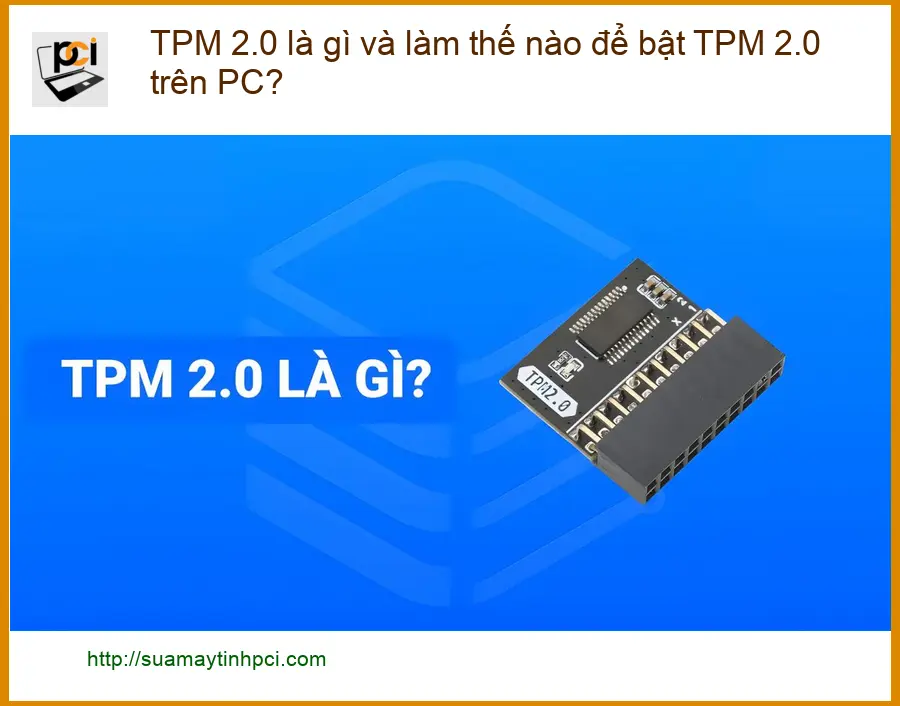
Khái niệm và vai trò của TPM 2.0
Trusted Platform Module (TPM) 2.0 là một vi mạch bảo mật chuyên dụng được tích hợp trên bo mạch chủ của máy tính hoặc dưới dạng firmware. Chức năng chính của nó là lưu trữ các khóa mã hóa, chứng chỉ số và các thông tin nhạy cảm khác một cách an toàn, tách biệt khỏi phần mềm hệ điều hành. Điều này giúp ngăn chặn các cuộc tấn công phần mềm độc hại truy cập trực tiếp vào các dữ liệu bảo mật quan trọng.
Lưu ý chuyên gia: TPM 2.0 không chỉ là yêu cầu cho Windows 11 mà còn là nền tảng cho nhiều tính năng bảo mật nâng cao khác như BitLocker Drive Encryption, Windows Hello và Secure Boot, giúp tăng cường đáng kể khả năng phòng thủ của hệ thống.
Lợi ích khi kích hoạt TPM 2.0
Việc kích hoạt TPM 2.0 mang lại nhiều lợi ích thiết thực cho người dùng PC. Đầu tiên, nó cung cấp một lớp bảo mật phần cứng mạnh mẽ, khó bị phá vỡ hơn so với các giải pháp bảo mật dựa trên phần mềm. Thứ hai, TPM 2.0 là điều kiện tiên quyết để cài đặt và chạy Windows 11, đảm bảo bạn có thể tận hưởng các tính năng mới nhất và an toàn nhất từ Microsoft. Cuối cùng, nó giúp bảo vệ dữ liệu cá nhân và doanh nghiệp khỏi các mối đe dọa ngày càng tinh vi, từ ransomware đến các cuộc tấn công rootkit.
Để đảm bảo hệ thống của bạn luôn hoạt động ổn định và an toàn, việc bảo trì định kỳ máy tính để bàn là vô cùng cần thiết. Điều này không chỉ giúp phát hiện sớm các vấn đề phần cứng mà còn tối ưu hóa hiệu suất tổng thể.
Hướng dẫn cách bật TPM 2.0 trên PC
Kiểm tra trạng thái TPM trên Windows
Trước khi tiến hành kích hoạt, bạn cần kiểm tra xem TPM 2.0 đã được bật hay chưa và phiên bản hiện tại là bao nhiêu.
Sử dụng lệnh tpm.msc
Cách nhanh nhất để kiểm tra là sử dụng công cụ quản lý TPM tích hợp sẵn trong Windows:
- Nhấn tổ hợp phím
Windows + Rđể mở hộp thoại Run. - Gõ
tpm.mscvà nhấnEnter. - Cửa sổ “Quản lý TPM trên Máy tính cục bộ” sẽ hiện ra.
- Nếu trạng thái hiển thị “TPM đã sẵn sàng để sử dụng” và “Phiên bản đặc tả: 2.0”, nghĩa là TPM 2.0 đã được kích hoạt. Ngược lại, nếu báo “Không tìm thấy TPM tương thích”, bạn cần kích hoạt nó trong BIOS/UEFI.
Kiểm tra trong Device Manager
Một phương pháp khác là kiểm tra qua Device Manager:
- Nhấn tổ hợp phím
Windows + Xvà chọnDevice Manager. - Mở rộng mục
Security devices. - Nếu bạn thấy
Trusted Platform Module 2.0, nghĩa là nó đã được nhận diện.
Nếu bạn gặp khó khăn trong việc kiểm tra hoặc cần tư vấn bảo trì PC chuyên sâu, đừng ngần ngại liên hệ với các chuyên gia của Sửa máy tính PCI.
Kích hoạt TPM 2.0 trong BIOS/UEFI
Nếu TPM 2.0 chưa được kích hoạt, bạn sẽ cần thực hiện việc này trong cài đặt BIOS/UEFI của máy tính.
Truy cập BIOS/UEFI
Khởi động lại máy tính và nhấn phím nóng để vào BIOS/UEFI ngay khi máy vừa bật. Các phím nóng phổ biến bao gồm Del, F2, F10, F12 hoặc Esc, tùy thuộc vào nhà sản xuất bo mạch chủ (ví dụ: ASUS, Gigabyte, MSI, Dell, HP, Lenovo).
Tìm và bật tùy chọn TPM
Sau khi vào BIOS/UEFI, điều hướng đến phần cài đặt bảo mật (Security) hoặc cài đặt nâng cao (Advanced). Tìm kiếm các tùy chọn liên quan đến TPM.
Các tên gọi phổ biến của TPM trong BIOS
Tùy thuộc vào nhà sản xuất, tùy chọn TPM có thể có các tên gọi khác nhau:
- Intel: Intel Platform Trust Technology (PTT) hoặc Intel Trusted Platform Module.
- AMD: fTPM (Firmware TPM) hoặc AMD PSP fTPM.
- Generic: Security Device, Trusted Platform Module, TPM Device, TPM State.
Chọn tùy chọn này và đặt nó thành Enabled hoặc Active. Sau đó, lưu các thay đổi và thoát khỏi BIOS/UEFI. Máy tính sẽ khởi động lại và TPM 2.0 sẽ được kích hoạt.
Cảnh báo quan trọng từ Sửa máy tính PCI
Việc thay đổi cài đặt trong BIOS/UEFI cần được thực hiện cẩn thận. Nếu không chắc chắn, bạn có thể vô tình làm thay đổi các thiết lập quan trọng khác, dẫn đến lỗi hệ thống. Sửa máy tính PCI với đội ngũ kỹ thuật viên chuyên nghiệp và giàu kinh nghiệm luôn sẵn sàng hỗ trợ bạn. Chúng tôi cam kết quy trình làm việc minh bạch, chính xác, đảm bảo an toàn tối đa cho thiết bị của bạn.
Vì mỗi dòng máy có cấu trúc vi mạch khác nhau, nếu bạn chưa xác định rõ nguyên nhân lỗi hoặc gặp khó khăn trong quá trình kích hoạt, hãy gọi ngay hotline để kỹ sư trưởng của Sửa máy tính PCI hỗ trợ kiểm tra, chẩn đoán bắt bệnh từ xa hoàn toàn miễn phí. Đặc biệt, nếu quý khách là học sinh, sinh viên hoặc người lao động có hoàn cảnh khó khăn, hãy chủ động thông báo để Sửa máy tính PCI kích hoạt chính sách trợ giá giảm ngay 10% – 15% chi phí linh kiện.
GỌI NGAY HỖ TRỢ KỸ THUẬT: 0989228326
Bảng chi phí dịch vụ kiểm tra và kích hoạt TPM 2.0
Dưới đây là bảng tham khảo chi phí cho dịch vụ kiểm tra và kích hoạt TPM 2.0 tại Sửa máy tính PCI. Chi phí có thể thay đổi tùy thuộc vào độ phức tạp của từng dòng máy và tình trạng hiện tại của hệ thống.
| Hạng mục dịch vụ | Chi phí ước tính | Thời gian xử lý | Bảo hành |
|---|---|---|---|
| Kiểm tra trạng thái TPM | Miễn phí (tư vấn từ xa) | 5-10 phút | Không áp dụng |
| Kích hoạt TPM 2.0 trong BIOS/UEFI | 150.000 – 300.000 VNĐ | 15-30 phút | 3 tháng |
| Kiểm tra và tối ưu bảo mật hệ thống | 200.000 – 400.000 VNĐ | 30-60 phút | 6 tháng |
Lưu ý: Chi phí trên chỉ mang tính chất tham khảo. Giá cuối cùng có thể thay đổi tùy thuộc vào dòng máy cụ thể, phiên bản BIOS/UEFI và các yêu cầu kỹ thuật phát sinh trong quá trình chẩn đoán và xử lý.
Câu hỏi thường gặp về TPM 2.0
TPM 2.0 có cần thiết cho Windows 10 không?
Mặc dù TPM 2.0 không bắt buộc để cài đặt Windows 10, nhưng nó được khuyến nghị để tận dụng tối đa các tính năng bảo mật nâng cao như BitLocker và Windows Hello. Đối với Windows 11, TPM 2.0 là một yêu cầu hệ thống bắt buộc.
Làm thế nào để biết máy tính của tôi có hỗ trợ TPM 2.0 không?
Bạn có thể kiểm tra bằng cách sử dụng lệnh tpm.msc trong hộp thoại Run (Windows + R) hoặc kiểm tra trong Device Manager dưới mục “Security devices”. Hầu hết các máy tính sản xuất từ năm 2015 trở đi đều hỗ trợ TPM 2.0.
Nếu tôi không thể tìm thấy tùy chọn TPM trong BIOS/UEFI thì sao?
Nếu bạn không tìm thấy tùy chọn TPM hoặc PTT/fTPM trong BIOS/UEFI, có thể bo mạch chủ của bạn không hỗ trợ TPM 2.0 hoặc cần cập nhật BIOS lên phiên bản mới nhất. Trong trường hợp này, bạn nên tham khảo hướng dẫn sử dụng của nhà sản xuất hoặc liên hệ với dịch vụ hỗ trợ kỹ thuật chuyên nghiệp như Sửa máy tính PCI để được tư vấn và hỗ trợ. Đôi khi, việc xử lý lỗi kẹt giấy máy in cũng cần đến sự can thiệp của chuyên gia, tương tự như các vấn đề phức tạp về phần cứng PC.
Kích hoạt TPM 2.0 có làm mất dữ liệu không?
Việc kích hoạt TPM 2.0 trong BIOS/UEFI thường không làm mất dữ liệu. Tuy nhiên, nếu bạn đang sử dụng BitLocker hoặc các công nghệ mã hóa ổ đĩa khác, bạn nên sao lưu dữ liệu quan trọng trước khi thực hiện bất kỳ thay đổi nào liên quan đến bảo mật hệ thống. Trong trường hợp xấu nhất, nếu ổ cứng SSD của bạn gặp sự cố, Sửa máy tính PCI cũng cung cấp dịch vụ khôi phục dữ liệu SSD chuyên nghiệp.
Mọi vấn đề kỹ thuật đều có giải pháp tại Sửa máy tính PCI
