

-
×
 Webcam ASUS ExpertBook P2 - Thay Nhanh Tại Cửa Hàng, Giá Sinh Viên
1 × ₫300,000
Webcam ASUS ExpertBook P2 - Thay Nhanh Tại Cửa Hàng, Giá Sinh Viên
1 × ₫300,000 -
×
Sạc Laptop Fujitsu E548/E549 - Thay Nhanh Lấy Liền, Giá Rẻ TPHCM
2 × ₫250,000
-
×
Sạc Laptop Nec LaVie G PC-GL12, GL14, GL18 - Thay Sạc Nhanh, Giá Rẻ TPHCM
1 × ₫250,000
-
×
Webcam Laptop ASUS Vivobook X707, X707MA, X707UA - Giải Pháp An Toàn Cho Gia Đình
1 × ₫150,000
-
×
Thay Màn Hình Laptop ASUS Zenbook UX306 UX306UA - Lấy Liền | Giá Rẻ TPHCM
1 × ₫1,500,000
-
×
Loa Laptop HP ProBook 6470b, 6570b - Thay Nhanh | Giá Tốt TPHCM
1 × ₫170,000
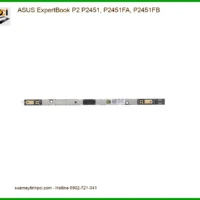 Webcam ASUS ExpertBook P2 - Thay Nhanh Tại Cửa Hàng, Giá Sinh Viên
 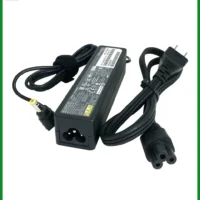 Sạc Laptop Fujitsu E548/E549 - Thay Nhanh Lấy Liền, Giá Rẻ TPHCM
 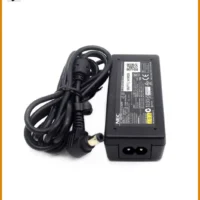 Sạc Laptop Nec LaVie G PC-GL12, GL14, GL18 - Thay Sạc Nhanh, Giá Rẻ TPHCM
 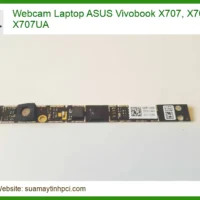 Webcam Laptop ASUS Vivobook X707, X707MA, X707UA - Giải Pháp An Toàn Cho Gia Đình
  Thay Màn Hình Laptop ASUS Zenbook UX306 UX306UA - Lấy Liền | Giá Rẻ TPHCM
  Loa Laptop HP ProBook 6470b, 6570b - Thay Nhanh | Giá Tốt TPHCM
  Chuyên Nghiệp trong phục vụ với hơn 20 Kỹ thuật IT luôn sẵn sàng tới tận nơi sửa chữa và cài đặt ở Tphcm. Báo giá rõ ràng. 100% hài lòng mới thu tiền.










Surface
Sao lưu dữ liệu khi máy không vào Windows – Trung tâm hỗ trợ TPHCM
Máy tính không vào được Windows là tình huống khó chịu. Nhưng bạn vẫn có thể thực hiện quy trình sao lưu dữ liệu khi máy không vào được Windows. Điều này cực kỳ quan trọng để bảo vệ các tập tin cá nhân, công việc của bạn khỏi nguy cơ mất mát vĩnh viễn.
Tại sao cần sao lưu dữ liệu khi máy tính lỗi Windows?
Khi máy tính gặp sự cố, đặc biệt là không thể khởi động vào hệ điều hành, nguy cơ mất dữ liệu là rất cao. Việc sao lưu dữ liệu giúp bạn giữ lại những tài liệu, hình ảnh, video quan trọng. Đừng để một lỗi nhỏ làm mất đi cả kho dữ liệu quý giá của bạn. Nếu bạn đang gặp vấn đề với máy tính Surface và cần hỗ trợ nhanh, dịch vụ sửa Surface quận 5 của Sửa máy tính PCI luôn sẵn sàng.
Các trường hợp máy không vào được Windows phổ biến
Có nhiều lý do khiến máy tính không thể khởi động vào Windows. Ví dụ như màn hình xanh chết chóc (Blue Screen of Death), máy cứ khởi động lại liên tục (boot loop), hoặc hệ điều hành bị hỏng nặng do virus hay lỗi phần mềm. Trong những tình huống này, việc truy cập trực tiếp vào ổ cứng để sao lưu là cần thiết. Đối với các vấn đề về âm thanh, bạn có thể tham khảo dịch vụ thay loa laptop Microsoft Surface Studio 2 zin chính hãng.
Dấu hiệu nhận biết máy tính cần sao lưu khẩn cấp
Nếu máy tính của bạn bắt đầu có các dấu hiệu như khởi động chậm bất thường, thường xuyên bị treo, xuất hiện nhiều lỗi hệ thống, hoặc không thể vào Windows sau vài lần thử, đó là lúc bạn nên nghĩ đến việc sao lưu dữ liệu ngay lập tức. Đừng chờ đến khi quá muộn.
Lưu ý quan trọng: Nếu bạn không chắc chắn về các bước kỹ thuật, đừng cố gắng tự mình thực hiện. Việc làm sai có thể khiến dữ liệu bị mất vĩnh viễn hoặc làm hỏng thêm thiết bị. Hãy tìm đến sự hỗ trợ từ chuyên gia.
Hướng dẫn chi tiết quy trình sao lưu dữ liệu
Để sao lưu dữ liệu khi máy tính không vào được Windows, chúng ta sẽ cần một số công cụ và thực hiện theo các bước sau đây. Đây là cách an toàn nhất để lấy lại dữ liệu của bạn.
Chuẩn bị công cụ cần thiết
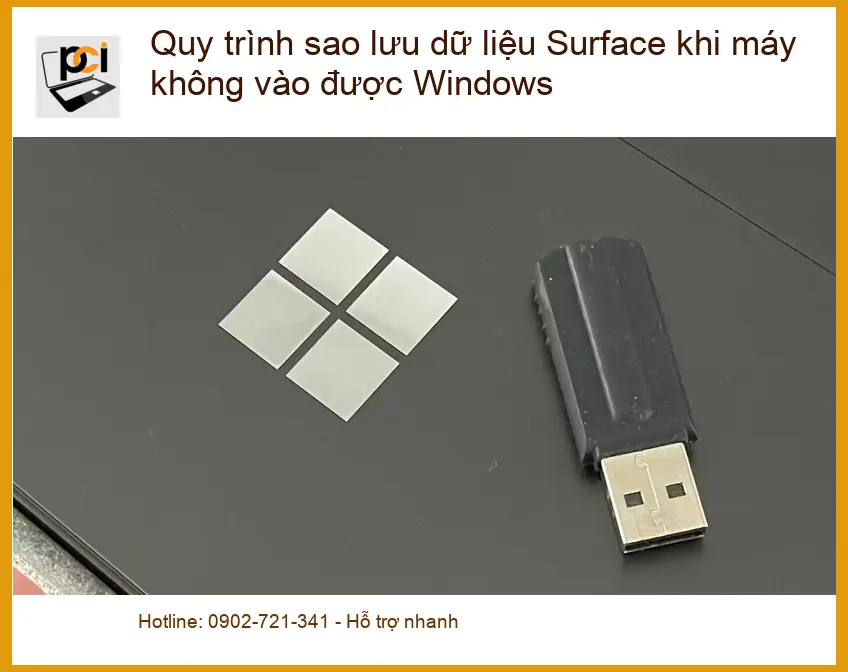
Bạn sẽ cần một ổ cứng ngoài (HDD/SSD di động) hoặc USB dung lượng lớn để chứa dữ liệu sao lưu. Ngoài ra, một USB hoặc đĩa DVD có khả năng boot (khởi động) chứa hệ điều hành mini (như Windows PE hoặc Linux Live) là không thể thiếu. Đây là ‘chìa khóa’ để bạn truy cập vào ổ cứng máy tính mà không cần Windows. Nếu sạc laptop của bạn gặp vấn đề, đừng quên dịch vụ thay sạc laptop Microsoft Surface Studio 2 zin chính hãng.
Các bước tạo USB Boot (Live USB/DVD)
Để tạo USB Boot, bạn cần một máy tính khác đang hoạt động và phần mềm như Rufus (cho Windows PE) hoặc BalenaEtcher (cho Linux Live). Tải file ISO của hệ điều hành mini về, sau đó dùng phần mềm để ghi vào USB. Quá trình này sẽ biến USB của bạn thành một ‘ổ đĩa cứu hộ’.
Block "thu-vien-hinh-sua-surface" not found
Khởi động máy tính từ USB Boot
Cắm USB Boot vào máy tính bị lỗi. Khởi động lại máy và nhấn các phím chức năng (thường là F2, F10, F12, DEL tùy hãng) để vào BIOS/UEFI. Trong cài đặt BIOS/UEFI, bạn cần thay đổi thứ tự khởi động (Boot Order) để máy ưu tiên boot từ USB. Sau khi lưu cài đặt và thoát, máy tính sẽ khởi động vào hệ điều hành mini trên USB. Vấn đề về bản lề laptop cũng rất phổ biến, hãy tìm hiểu về thay bản lề Surface quận Phú Nhuận uy tín.
Sao chép dữ liệu từ ổ cứng máy tính sang thiết bị ngoài
Khi đã vào được hệ điều hành mini, bạn sẽ thấy các ổ đĩa của máy tính. Cắm ổ cứng ngoài hoặc USB dự phòng vào. Sau đó, chỉ cần sao chép (copy) các thư mục và tập tin quan trọng từ ổ đĩa máy tính sang thiết bị lưu trữ ngoài của bạn. Hãy kiểm tra kỹ để đảm bảo không bỏ sót dữ liệu nào.
Nếu bạn cảm thấy quá phức tạp hoặc không tự tin thực hiện, Sửa máy tính PCI với đội ngũ kỹ thuật viên chuyên nghiệp, được đào tạo bài bản theo tiêu chuẩn cao, luôn sẵn sàng hỗ trợ bạn. Chúng tôi có quy trình làm việc minh bạch, đảm bảo an toàn dữ liệu tuyệt đối. Đối với khách hàng ở khu vực xa hơn, dịch vụ sửa Surface huyện Củ Chi cũng là một lựa chọn tiện lợi.
Đặc biệt, nếu quý khách là học sinh, sinh viên hoặc người lao động có hoàn cảnh khó khăn, hãy chủ động thông báo để Sửa máy tính PCI kích hoạt chính sách trợ giá giảm ngay 10% – 15% chi phí linh kiện. Chúng tôi tin rằng ai cũng xứng đáng được hỗ trợ kỹ thuật tốt nhất.
Vì mỗi dòng máy có cấu trúc vi mạch khác nhau, nếu bạn chưa xác định rõ nguyên nhân lỗi, hãy gọi ngay hotline để kỹ sư trưởng của Sửa máy tính PCI hỗ trợ kiểm tra, chẩn đoán bắt bệnh từ xa hoàn toàn miễn phí.
GỌI NGAY HỖ TRỢ KỸ THUẬT: 0989228326
Bảng giá dịch vụ khôi phục và sao lưu dữ liệu tại Sửa máy tính PCI
| Hạng mục dịch vụ | Chi phí ước tính | Thời gian xử lý | Bảo hành |
|---|---|---|---|
| Sao lưu dữ liệu cơ bản (ổ cứng còn nhận) | Từ 300.000 VNĐ | 1 – 2 giờ | Không áp dụng |
| Khôi phục dữ liệu (ổ cứng lỗi nhẹ, format) | Từ 500.000 – 1.500.000 VNĐ | 1 – 3 ngày | Đảm bảo dữ liệu |
| Cứu dữ liệu chuyên sâu (ổ cứng hỏng vật lý) | Liên hệ báo giá | 3 – 7 ngày | Đảm bảo dữ liệu |
Lưu ý: Chi phí trên chỉ là ước tính. Giá cuối cùng có thể thay đổi tùy thuộc vào tình trạng cụ thể của ổ cứng, dung lượng dữ liệu và mức độ phức tạp của lỗi. Vui lòng liên hệ Sửa máy tính PCI để được kiểm tra và báo giá chính xác nhất.
Câu hỏi thường gặp về sao lưu và khôi phục dữ liệu
1. Sao lưu dữ liệu có làm mất dữ liệu gốc không?
Không. Quá trình sao lưu chỉ là tạo một bản sao của dữ liệu từ ổ cứng máy tính sang một thiết bị lưu trữ khác. Dữ liệu gốc trên ổ cứng của bạn vẫn còn nguyên vẹn (trừ khi ổ cứng bị hỏng vật lý).
2. Tôi có thể tự sao lưu dữ liệu tại nhà không?
Có, nếu bạn có đủ kiến thức về máy tính và các công cụ cần thiết như USB Boot và ổ cứng ngoài. Tuy nhiên, nếu không chắc chắn, tốt nhất bạn nên tìm đến các dịch vụ chuyên nghiệp để tránh rủi ro làm mất dữ liệu vĩnh viễn.
3. Sửa máy tính PCI có hỗ trợ khôi phục dữ liệu từ ổ cứng bị hỏng nặng không?
Có. Sửa máy tính PCI có đội ngũ kỹ thuật viên giàu kinh nghiệm và trang thiết bị chuyên dụng để xử lý các trường hợp ổ cứng bị hỏng vật lý, hỏng logic nặng. Chúng tôi sẽ kiểm tra và đưa ra giải pháp tối ưu nhất để khôi phục dữ liệu cho bạn.
4. Thời gian sao lưu dữ liệu mất bao lâu?
Thời gian sao lưu phụ thuộc vào dung lượng dữ liệu và tốc độ của ổ cứng. Với dữ liệu ít, có thể chỉ mất vài chục phút. Với dữ liệu lớn, có thể mất vài giờ hoặc thậm chí cả ngày.
Hy vọng những thông tin trên sẽ giúp bạn bảo vệ dữ liệu của mình một cách tốt nhất. Đừng ngần ngại liên hệ Sửa máy tính PCI khi cần hỗ trợ!
