

 Thay Màn Hình Laptop Asus Zenbook Ux50, Ux50v Zin Chính Hãng Lấy Liền
  Sửa Máy in Xerox Phaser 3600 - Bơm Mực Tận Nơi Nhanh Giá Tốt
  Bản lề Laptop LG XNOTE E500 E510 - Thay Lấy Ngay, Giá Tốt TPHCM
  Chuyên Nghiệp trong phục vụ với hơn 20 Kỹ thuật IT luôn sẵn sàng tới tận nơi sửa chữa và cài đặt ở Tphcm. Báo giá rõ ràng. 100% hài lòng mới thu tiền.










Thủ thuật Phần mềm
Thủ thuật Cài Altium Designer: Xử lý lỗi License – Cách tự xử lý tại nhà
Phần mềm Altium Designer là công cụ không thể thiếu cho dân điện tử. Tuy nhiên, việc Thủ thuật Phần mềm Cài Altium Designer thiết kế mạch: Cách xử lý lỗi License và tự cài đôi khi gặp khó khăn, đặc biệt là các lỗi về License. Bài viết này sẽ hướng dẫn bạn cách tự khắc phục các vấn đề này một cách đơn giản nhất.
Giới thiệu về Altium Designer và tầm quan trọng
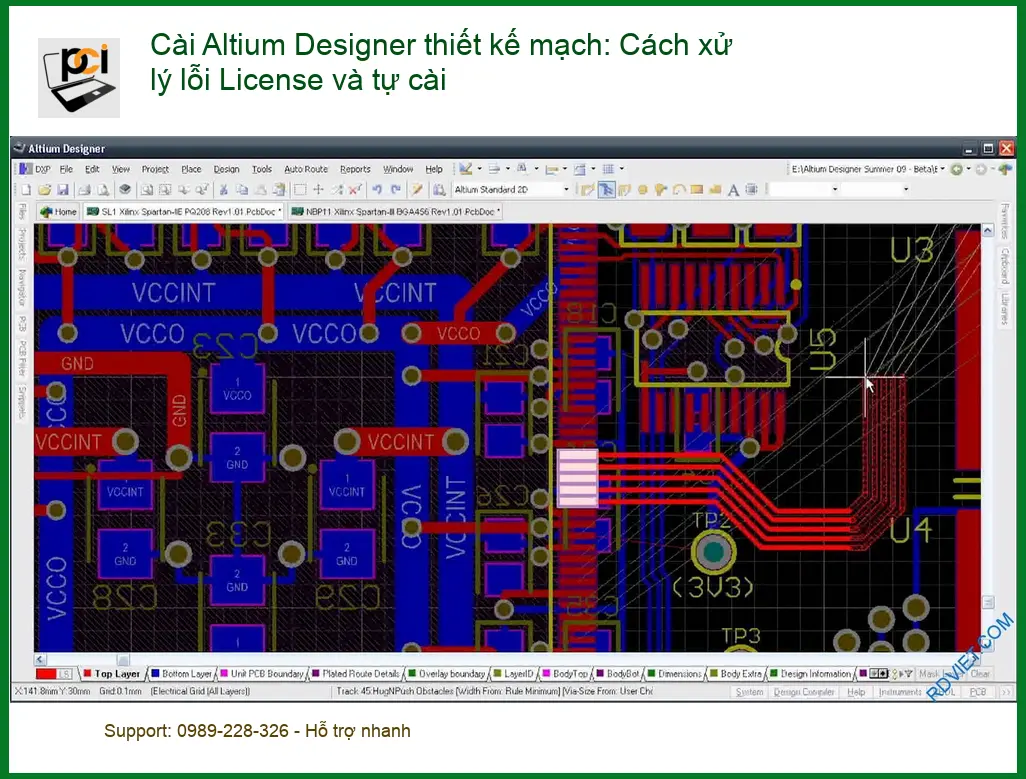
Altium Designer là gì?
Altium Designer là một phần mềm chuyên nghiệp dùng để thiết kế mạch in (PCB). Nó giúp kỹ sư tạo ra các bo mạch điện tử từ ý tưởng đến sản phẩm hoàn chỉnh. Phần mềm này có nhiều tính năng mạnh mẽ, từ vẽ sơ đồ nguyên lý đến bố trí linh kiện và kiểm tra lỗi.
Tại sao Altium Designer quan trọng?
Với Altium Designer, bạn có thể thiết kế các mạch điện tử phức tạp một cách chính xác và nhanh chóng. Nó giúp tiết kiệm thời gian, giảm sai sót và tăng hiệu quả công việc. Đây là công cụ chuẩn công nghiệp được nhiều công ty lớn tin dùng.
Các phiên bản phổ biến
Altium Designer có nhiều phiên bản khác nhau, mỗi phiên bản lại có những cải tiến mới. Các phiên bản như Altium Designer 19, 20, 21, 22 hay 23 đều được sử dụng rộng rãi, tùy thuộc vào nhu cầu và cấu hình máy tính của người dùng.
Chuẩn bị trước khi cài đặt Altium Designer
Yêu cầu hệ thống tối thiểu
Để cài Altium Designer mượt mà, máy tính của bạn cần có cấu hình đủ mạnh. Thường thì bạn cần CPU Core i5 trở lên, RAM tối thiểu 8GB (khuyên dùng 16GB), ổ cứng SSD và card đồ họa rời. Kiểm tra kỹ yêu cầu của phiên bản bạn muốn cài để tránh lỗi.
Tải phần mềm và file License
Bạn cần tải bộ cài đặt Altium Designer từ trang chủ hoặc các nguồn uy tín. Đồng thời, hãy chuẩn bị sẵn file License (thường là file .lic) hoặc thông tin tài khoản để kích hoạt. Đảm bảo file tải về không bị lỗi hoặc virus.
Hướng dẫn cài đặt Altium Designer chi tiết
Các bước cài đặt cơ bản
Quá trình cài đặt Altium Designer khá đơn giản. Bạn chỉ cần chạy file cài đặt, chọn Next, đồng ý các điều khoản và chọn thư mục cài đặt. Hãy chắc chắn rằng bạn có đủ dung lượng ổ đĩa trống. Sau khi cài xong, đừng vội mở phần mềm.
Kích hoạt License lần đầu
Sau khi cài đặt, bạn cần kích hoạt License. Thường có hai cách: dùng file License hoặc đăng nhập tài khoản. Nếu dùng file, bạn sẽ chọn Add Standalone License File và trỏ đến file .lic đã chuẩn bị. Nếu dùng tài khoản, bạn đăng nhập bằng email và mật khẩu đã đăng ký.
Cách xử lý các lỗi License thường gặp khi cài Altium Designer
Lỗi “License not found”
Đây là lỗi phổ biến khi phần mềm không tìm thấy License. Nguyên nhân có thể do file License bị hỏng, đặt sai vị trí hoặc chưa được kích hoạt đúng cách. Bạn hãy kiểm tra lại đường dẫn của file License, đảm bảo nó nằm trong thư mục mà Altium Designer có thể truy cập. Đôi khi, việc chuẩn bị kỹ lưỡng như khi cách chuẩn bị tự cài tekla structures tại nhà cũng giúp tránh được nhiều rắc rối.
Lỗi “License expired” hoặc “Invalid License”
Lỗi này xảy ra khi License của bạn đã hết hạn hoặc không hợp lệ. Bạn cần kiểm tra ngày hết hạn của License. Nếu là License dùng thử, nó sẽ có thời gian giới hạn. Nếu là License bản quyền, hãy liên hệ nhà cung cấp để gia hạn hoặc kiểm tra lại thông tin. Đảm bảo hệ thống ngày giờ trên máy tính của bạn chính xác. Các lỗi phần mềm như word bị lỗi không mở được file tphcm cũng thường liên quan đến các vấn đề tương tự.
Lỗi không kết nối được Server License
Nếu bạn dùng License dạng Server (mạng nội bộ), lỗi này thường do vấn đề kết nối mạng hoặc tường lửa. Hãy kiểm tra kết nối internet, đảm bảo tường lửa (Windows Firewall hoặc phần mềm diệt virus) không chặn Altium Designer hoặc cổng kết nối License Server. Một hệ thống máy tính ổn định, không gặp các vấn đề về phần cứng như pin yếu hay sập nguồn đột ngột, cũng rất quan trọng để tránh làm hỏng các file cấu hình phần mềm. Nếu cần thay pin laptop acer aspire e5-474g zin chính hãng, hãy tìm đến địa chỉ uy tín.
Một số lỗi khác và cách khắc phục nhanh
Nếu gặp các lỗi khác, bạn có thể thử chạy Altium Designer với quyền quản trị (Run as administrator). Đôi khi, việc tắt tạm thời phần mềm diệt virus cũng giúp giải quyết vấn đề. Đảm bảo bạn đã cài đặt đầy đủ các gói thư viện và driver cần thiết cho hệ thống.
Mẹo nhỏ: Luôn sao lưu file License của bạn ở nhiều nơi an toàn. Điều này giúp bạn phục hồi nhanh chóng nếu file gốc bị mất hoặc hỏng.
Vì mỗi dòng máy và phiên bản phần mềm có cấu trúc khác nhau, nếu bạn đã thử các cách trên mà vẫn không được, hoặc chưa xác định rõ nguyên nhân lỗi, hãy gọi ngay hotline để kỹ sư trưởng của Sửa máy tính PCI hỗ trợ kiểm tra, chẩn đoán bắt bệnh từ xa hoàn toàn miễn phí. Đặc biệt, nếu quý khách là học sinh, sinh viên hoặc người lao động có hoàn cảnh khó khăn, hãy chủ động thông báo để Sửa máy tính PCI kích hoạt chính sách trợ giá giảm ngay 10% – 15% chi phí linh kiện.
📞 GỌI NGAY HỖ TRỢ KỸ THUẬT: 0902721341
Mẹo nhỏ để sử dụng Altium Designer hiệu quả hơn
Tối ưu hóa hiệu suất phần mềm
Để Altium Designer chạy nhanh hơn, bạn nên thường xuyên dọn dẹp ổ đĩa, đóng các ứng dụng không cần thiết khi đang làm việc. Nâng cấp RAM hoặc chuyển sang ổ cứng SSD cũng là cách hiệu quả để tăng tốc độ xử lý.
Bảo trì License định kỳ
Hãy kiểm tra tình trạng License của bạn định kỳ để tránh bị gián đoạn công việc. Nếu dùng License dạng mạng, đảm bảo Server luôn hoạt động ổn định và có bản sao lưu dự phòng.
Bảng chi phí hỗ trợ cài đặt và xử lý lỗi Altium Designer tại Sửa máy tính PCI
| Hạng mục hỗ trợ | Chi phí ước tính | Thời gian xử lý | Bảo hành |
|---|---|---|---|
| Kiểm tra, chẩn đoán lỗi License | Miễn phí | 15-30 phút | Không áp dụng |
| Hỗ trợ cài đặt Altium Designer (từ xa) | 150.000 – 300.000 VNĐ | 30-60 phút | 7 ngày |
| Xử lý lỗi License phức tạp (từ xa) | 200.000 – 450.000 VNĐ | 45-90 phút | 15 ngày |
| Cài đặt và cấu hình tối ưu Altium Designer | 300.000 – 600.000 VNĐ | 60-120 phút | 30 ngày |
Lưu ý: Chi phí trên chỉ là ước tính và có thể thay đổi tùy thuộc vào mức độ phức tạp của lỗi, phiên bản phần mềm và yêu cầu cụ thể của khách hàng. Vui lòng liên hệ để được tư vấn và báo giá chính xác nhất.
Câu hỏi thường gặp về Altium Designer và lỗi License
H3: Tại sao tôi không thể cài đặt Altium Designer trên máy tính cấu hình yếu?
Altium Designer là phần mềm nặng, yêu cầu tài nguyên hệ thống cao (CPU, RAM, GPU). Máy cấu hình yếu sẽ không đáp ứng được, dẫn đến cài đặt thất bại hoặc phần mềm chạy rất chậm, thường xuyên bị treo.
H3: Làm thế nào để biết License của tôi còn hạn hay không?
Trong Altium Designer, bạn có thể vào mục DXP > My Account hoặc File > Licenses để kiểm tra thông tin License, bao gồm ngày kích hoạt và ngày hết hạn. Nếu dùng License file, bạn có thể mở file .lic bằng trình soạn thảo văn bản để xem thông tin.
H3: Có cách nào để chuyển License Altium Designer sang máy tính khác không?
Đối với License dạng Standalone (file .lic), bạn có thể gỡ bỏ License khỏi máy cũ và cài đặt lại trên máy mới. Với License dạng On-Demand hoặc Private Server, việc chuyển đổi thường được quản lý thông qua tài khoản hoặc Server License. Hãy tham khảo hướng dẫn chính thức từ Altium hoặc liên hệ nhà cung cấp.
H3: Tôi nên làm gì nếu Altium Designer báo lỗi “Access Violation”?
Lỗi “Access Violation” thường liên quan đến xung đột bộ nhớ hoặc file cài đặt bị hỏng. Bạn có thể thử cài đặt lại phần mềm, cập nhật driver card đồ họa, hoặc chạy phần mềm với quyền quản trị. Đảm bảo hệ điều hành của bạn là bản cập nhật mới nhất.
Cần hỗ trợ kỹ thuật chuyên sâu? Liên hệ Sửa máy tính PCI ngay!
