

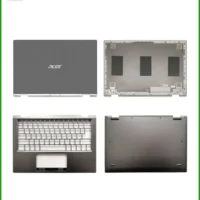
 Vỏ Laptop ACER Acer Aspire R7-572, R7-572G - Thay Nhanh TPHCM
 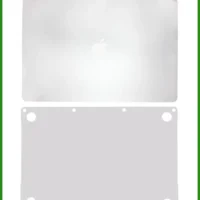 Vỏ Laptop APPLE MacBook Pro M2 / Max A2780 (16-inch)
 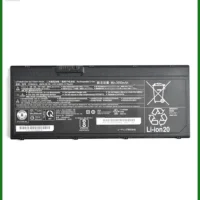 Pin Laptop Fujitsu Lifebook U7310 U7311 U7312 - Thay Lấy Ngay Giá Rẻ TPHCM
  Chuyên Nghiệp trong phục vụ với hơn 20 Kỹ thuật IT luôn sẵn sàng tới tận nơi sửa chữa và cài đặt ở Tphcm. Báo giá rõ ràng. 100% hài lòng mới thu tiền.










Thủ thuật Phần mềm
Thủ thuật cài Lumion nhận card đồ họa rời – Trung tâm hỗ trợ kỹ thuật TPHCM
Hiệu suất render của Lumion phụ thuộc rất lớn vào khả năng tận dụng sức mạnh của card đồ họa rời. Nhiều kỹ sư, kiến trúc sư thường xuyên gặp phải tình trạng Thủ thuật Phần mềm Thợ kỹ hướng dẫn cài Lumion nhận card đồ họa rời không thành công, dẫn đến phần mềm chạy chậm, giật lag hoặc thậm chí không thể khởi động. Vấn đề này không chỉ làm giảm năng suất mà còn gây lãng phí tài nguyên phần cứng.
Tại sao Lumion không nhận card đồ họa rời?

Lumion là một phần mềm dựng hình và render 3D chuyên nghiệp, đòi hỏi cấu hình máy tính mạnh mẽ, đặc biệt là card đồ họa. Khi Lumion không nhận diện được GPU rời, nó thường sẽ chuyển sang sử dụng card đồ họa tích hợp (onboard), vốn có hiệu năng thấp hơn rất nhiều. Điều này dẫn đến trải nghiệm làm việc kém hiệu quả, thời gian render kéo dài và chất lượng hình ảnh không đạt yêu cầu.
Tầm quan trọng của GPU đối với Lumion
Card đồ họa rời (GPU) chịu trách nhiệm xử lý các tác vụ đồ họa phức tạp, từ hiển thị mô hình 3D trong thời gian thực đến quá trình render cuối cùng. Một GPU mạnh mẽ với VRAM lớn sẽ giúp Lumion hoạt động trơn tru, cho phép bạn làm việc với các dự án lớn, nhiều chi tiết mà không bị gián đoạn. Ngược lại, nếu GPU không được nhận diện hoặc cấu hình sai, toàn bộ quá trình làm việc sẽ bị ảnh hưởng nghiêm trọng.
Ảnh hưởng đến hiệu suất render và trải nghiệm
Khi Lumion không sử dụng GPU rời, bạn sẽ nhận thấy ngay sự khác biệt. Tốc độ khung hình (FPS) trong viewport sẽ giảm đáng kể, các thao tác xoay, pan, zoom mô hình trở nên chậm chạp. Đặc biệt, thời gian render một khung hình hoặc một đoạn phim sẽ tăng lên gấp nhiều lần, đôi khi là không thể chấp nhận được. Điều này trực tiếp ảnh hưởng đến tiến độ công việc và chất lượng sản phẩm cuối cùng.
Các dấu hiệu nhận biết lỗi không nhận GPU
Có một số dấu hiệu rõ ràng cho thấy Lumion đang gặp vấn đề với card đồ họa rời. Đầu tiên, khi khởi động Lumion, bạn có thể nhận được thông báo cảnh báo về việc không tìm thấy GPU tương thích hoặc đang chạy ở chế độ hiệu suất thấp. Thứ hai, trong phần cài đặt của Lumion (Settings > System Information), bạn sẽ thấy thông tin về card đồ họa tích hợp thay vì card rời. Cuối cùng, hiệu suất làm việc tổng thể của phần mềm sẽ rất kém, ngay cả với các dự án đơn giản.
Hướng dẫn khắc phục Lumion không nhận card đồ họa rời
Để đảm bảo Lumion hoạt động tối ưu, việc cấu hình đúng card đồ họa rời là cực kỳ quan trọng. Quá trình này đòi hỏi sự tỉ mỉ và hiểu biết nhất định về hệ thống. Đôi khi, một lỗi nhỏ trong cài đặt cũng có thể khiến phần mềm không nhận diện được GPU. Nếu bạn đang gặp phải tình trạng máy tính bị virus mã hóa file hoặc các vấn đề hệ thống khác, hãy xử lý triệt để trước khi cài đặt phần mềm chuyên dụng.
Cập nhật Driver và cài đặt hệ thống
Bước đầu tiên và quan trọng nhất là đảm bảo driver của card đồ họa rời đã được cập nhật lên phiên bản mới nhất từ trang chủ của nhà sản xuất (NVIDIA hoặc AMD). Driver cũ hoặc lỗi thời là nguyên nhân phổ biến nhất gây ra các vấn đề tương thích. Sau khi cập nhật driver, hãy khởi động lại máy tính. Đồng thời, kiểm tra các bản cập nhật Windows để đảm bảo hệ điều hành của bạn đang ở trạng thái tốt nhất.
Kiểm tra cài đặt BIOS/UEFI và Windows
Trong một số trường hợp, bạn cần kiểm tra cài đặt trong BIOS/UEFI của máy tính để đảm bảo card đồ họa rời được ưu tiên. Tìm kiếm các tùy chọn liên quan đến ‘Primary Display Adapter’ hoặc ‘Graphics Configuration’ và chọn ‘PCIe’ hoặc ‘Dedicated GPU’. Trong Windows, vào ‘Graphics Settings’ (Cài đặt đồ họa) và thêm Lumion vào danh sách các ứng dụng sử dụng ‘High performance’ (Hiệu suất cao) với card đồ họa rời của bạn. Nếu bạn cần hỗ trợ kỹ thuật chuyên sâu, thợ sửa laptop tại nhà của Sửa máy tính PCI có thể hỗ trợ kiểm tra tận nơi.
Tối ưu hóa cài đặt NVIDIA/AMD Control Panel
Cả NVIDIA và AMD đều cung cấp các bảng điều khiển (Control Panel) cho phép người dùng tùy chỉnh cài đặt đồ họa. Mở NVIDIA Control Panel hoặc AMD Radeon Settings, tìm đến mục ‘Manage 3D settings’ hoặc ‘Global Graphics’. Tại đây, bạn cần đảm bảo rằng Lumion được gán để sử dụng card đồ họa rời hiệu suất cao. Đặc biệt, kiểm tra các tùy chọn như ‘Power management mode’ (chế độ quản lý năng lượng) và đặt thành ‘Prefer maximum performance’ (Ưu tiên hiệu suất tối đa). Đôi khi, các vấn đề nhỏ như sửa laptop acer swift không nhận lan cũng có thể liên quan đến driver hệ thống.
Lời khuyên từ chuyên gia: Luôn ưu tiên cài đặt driver từ trang chủ của nhà sản xuất card đồ họa. Tránh sử dụng các phần mềm cập nhật driver tự động không rõ nguồn gốc để tránh xung đột hệ thống.
Việc cấu hình Lumion để nhận card đồ họa rời không chỉ là một thủ thuật kỹ thuật mà còn là yếu tố then chốt để tối ưu hóa quy trình làm việc của bạn. Tại Sửa máy tính PCI, chúng tôi hiểu rõ những thách thức mà các chuyên gia đồ họa phải đối mặt. Đội ngũ kỹ thuật viên của chúng tôi không chỉ có kiến thức sâu rộng về phần cứng mà còn am hiểu các phần mềm chuyên dụng như Lumion, Revit, AutoCAD. Chúng tôi cam kết mang đến những giải pháp khắc phục triệt để, giúp bạn khai thác tối đa sức mạnh của máy tính.
Vì mỗi dòng máy có cấu trúc vi mạch khác nhau, nếu bạn chưa xác định rõ nguyên nhân lỗi, hãy gọi ngay hotline để kỹ sư trưởng của Sửa máy tính PCI hỗ trợ kiểm tra, chẩn đoán bắt bệnh từ xa hoàn toàn miễn phí.
Đặc biệt, nếu quý khách là học sinh, sinh viên hoặc người lao động có hoàn cảnh khó khăn, hãy chủ động thông báo để Sửa máy tính PCI kích hoạt chính sách trợ giá giảm ngay 10% – 15% chi phí linh kiện. Chúng tôi tin rằng công nghệ nên phục vụ mọi người, và việc hỗ trợ cộng đồng là một phần không thể thiếu trong triết lý kinh doanh của mình. Nếu bạn cần tiệm vệ sinh laptop chuyên nghiệp, chúng tôi cũng sẵn sàng phục vụ.
Bảng Giá Dịch Vụ Hỗ Trợ Cấu Hình & Tối Ưu Lumion
| Hạng mục dịch vụ | Chi phí ước tính | Thời gian xử lý | Bảo hành |
|---|---|---|---|
| Kiểm tra & chẩn đoán lỗi Lumion không nhận GPU | Miễn phí | 15-30 phút | N/A |
| Cập nhật Driver & cấu hình hệ thống cơ bản | 200.000 – 350.000 VNĐ | 30-60 phút | 1 tháng |
| Tối ưu hóa cài đặt Control Panel (NVIDIA/AMD) | 150.000 – 250.000 VNĐ | 20-40 phút | 1 tháng |
| Cài đặt lại Lumion & cấu hình chuyên sâu | 300.000 – 500.000 VNĐ | 1-2 giờ | 3 tháng |
Lưu ý: Chi phí trên chỉ mang tính chất tham khảo và có thể thay đổi tùy thuộc vào tình trạng cụ thể của máy tính, phiên bản Lumion và các yêu cầu cấu hình đặc biệt khác. Vui lòng liên hệ để được báo giá chính xác nhất.
Câu hỏi thường gặp về Lumion và Card đồ họa
Dưới đây là một số câu hỏi thường gặp giúp bạn hiểu rõ hơn về cách Lumion tương tác với card đồ họa rời và cách khắc phục các vấn đề liên quan.
Lumion có cần card đồ họa rời không?
Có, Lumion là một phần mềm đồ họa 3D rất nặng và yêu cầu bắt buộc phải có card đồ họa rời (dedicated GPU) với hiệu năng cao để hoạt động mượt mà và render nhanh chóng. Card đồ họa tích hợp (onboard GPU) không đủ mạnh để xử lý các tác vụ của Lumion, dẫn đến hiệu suất kém và lỗi.
Làm thế nào để kiểm tra Lumion đang dùng card đồ họa nào?
Bạn có thể kiểm tra trong chính phần mềm Lumion. Vào Settings (Cài đặt) > System Information (Thông tin hệ thống). Tại đây, Lumion sẽ hiển thị thông tin về card đồ họa mà nó đang sử dụng. Đảm bảo rằng đó là card đồ họa rời của bạn chứ không phải card tích hợp.
Nếu đã làm theo hướng dẫn mà Lumion vẫn không nhận GPU thì sao?
Nếu bạn đã thử tất cả các bước trên mà Lumion vẫn không nhận card đồ họa rời, có thể vấn đề phức tạp hơn, liên quan đến lỗi phần cứng của card đồ họa, xung đột hệ thống sâu hơn hoặc lỗi cài đặt Windows. Trong trường hợp này, bạn nên liên hệ với các chuyên gia kỹ thuật để được kiểm tra và chẩn đoán chính xác. Đôi khi, các vấn đề tương tự như thủ thuật cài font đồ họa cũng cần sự hỗ trợ chuyên nghiệp để tránh lỗi.
Giải pháp tối ưu cho mọi vấn đề kỹ thuật cùng Sửa máy tính PCI
