

 Vỏ Laptop VAIO SVF152 SVF153 - Thay Nhanh Tại Cửa Hàng TPHCM
  Sạc Laptop Dynabook L500 L510 - Thay Nhanh Giá Rẻ TPHCM Hôm Nay
  Bản lề Laptop DELL 7415, 7420, 7425 - Dịch vụ Thay Nhanh Tại TPHCM
  Chuyên Nghiệp trong phục vụ với hơn 20 Kỹ thuật IT luôn sẵn sàng tới tận nơi sửa chữa và cài đặt ở Tphcm. Báo giá rõ ràng. 100% hài lòng mới thu tiền.










Thủ thuật Máy in
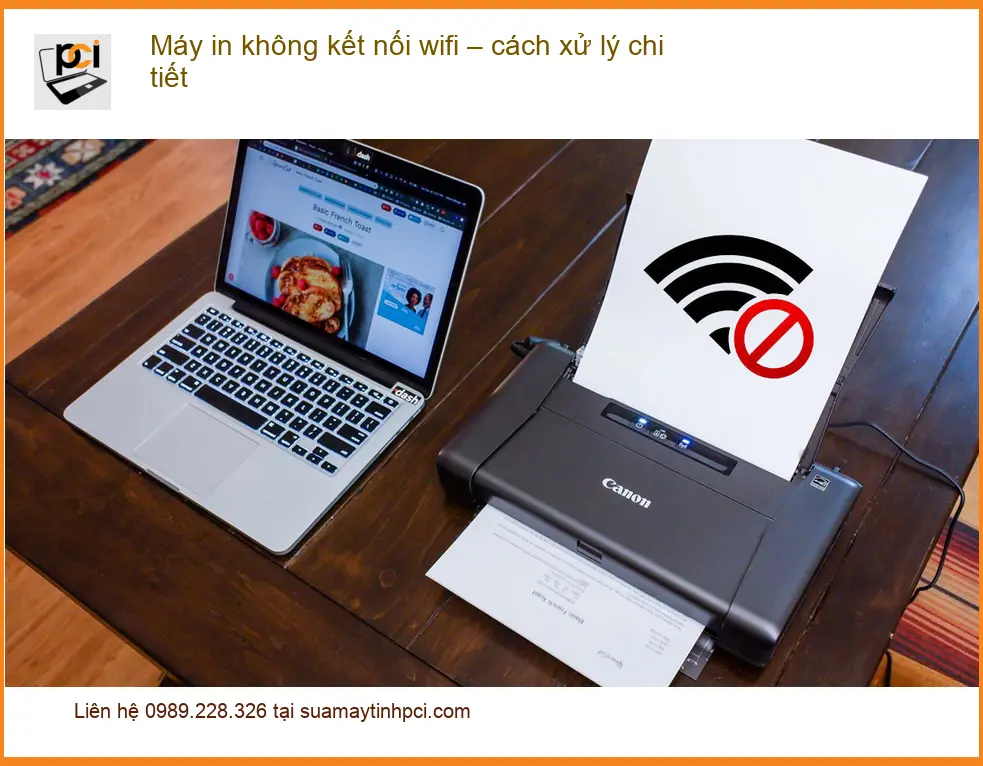
Thủ thuật Máy in không kết nối wifi – Xử lý lỗi thường gặp tại nhà
Máy in không kết nối wifi là một trong những sự cố phổ biến gây gián đoạn công việc, đặc biệt trong môi trường văn phòng hoặc khi cần in gấp tài liệu. Sự cố này thường xuất phát từ nhiều nguyên nhân khác nhau, từ cấu hình mạng đến vấn đề phần cứng của thiết bị. Việc xác định đúng “bệnh” và áp dụng “thuốc” phù hợp là chìa khóa để khôi phục hoạt động in ấn ổn định.
Nguyên nhân phổ biến khiến máy in không kết nối được Wi-Fi
Để khắc phục hiệu quả tình trạng máy in không kết nối được Wi-Fi, trước tiên chúng ta cần hiểu rõ các nguyên nhân gốc rễ. Dưới đây là những yếu tố chính thường dẫn đến sự cố này, được phân tích từ góc độ kỹ thuật hệ thống.
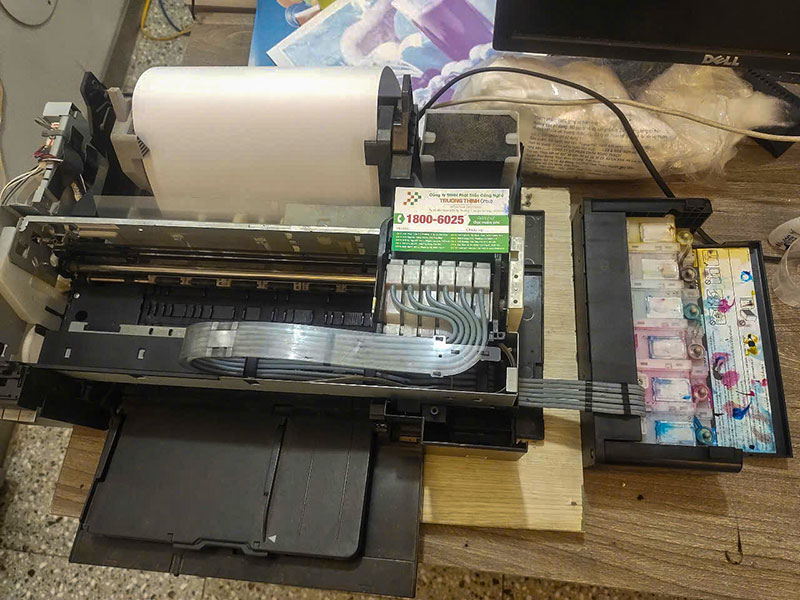
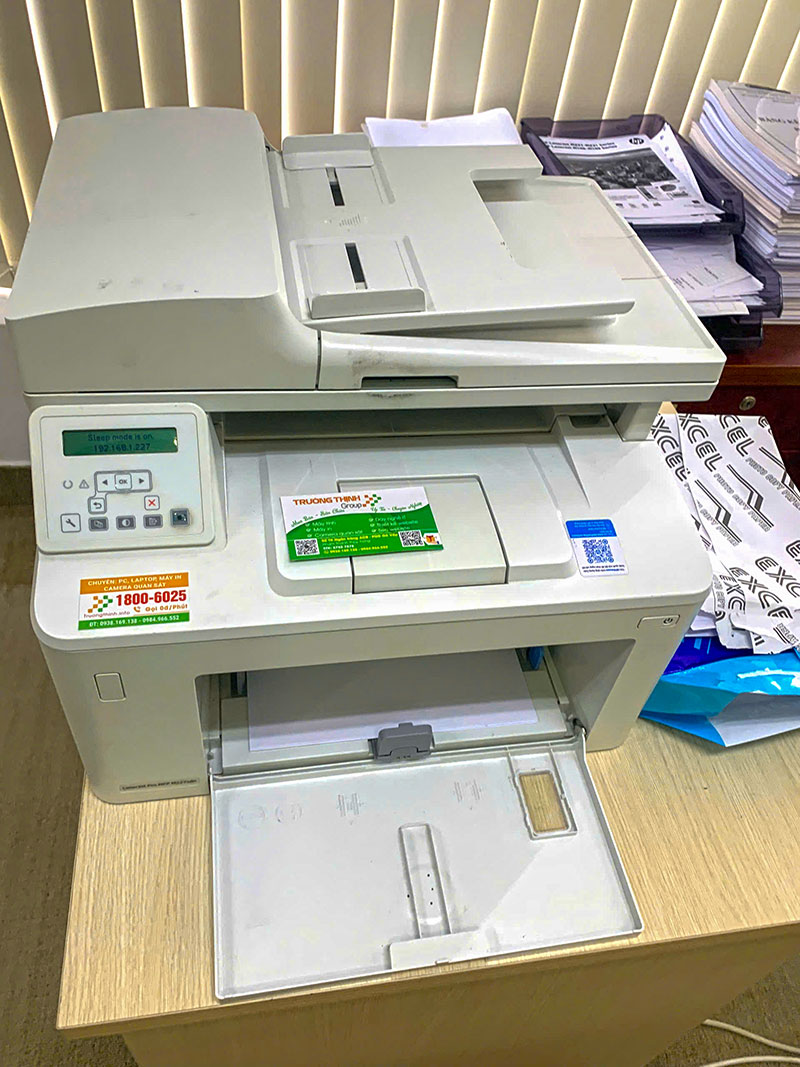
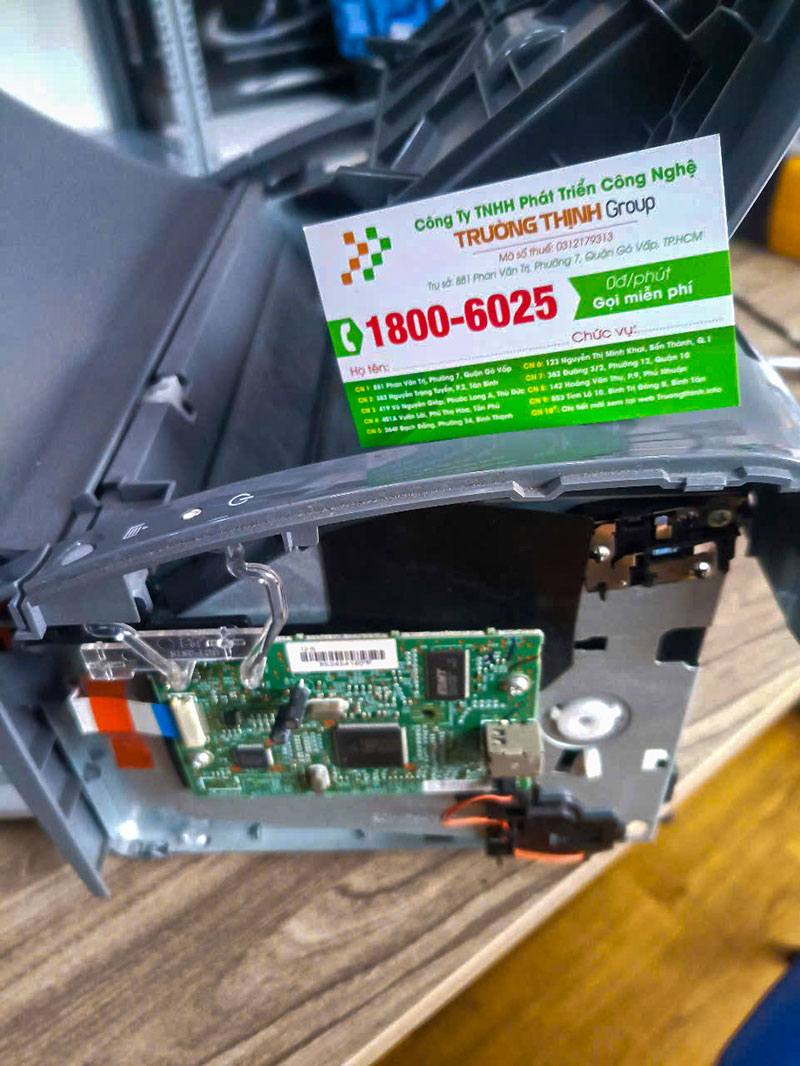
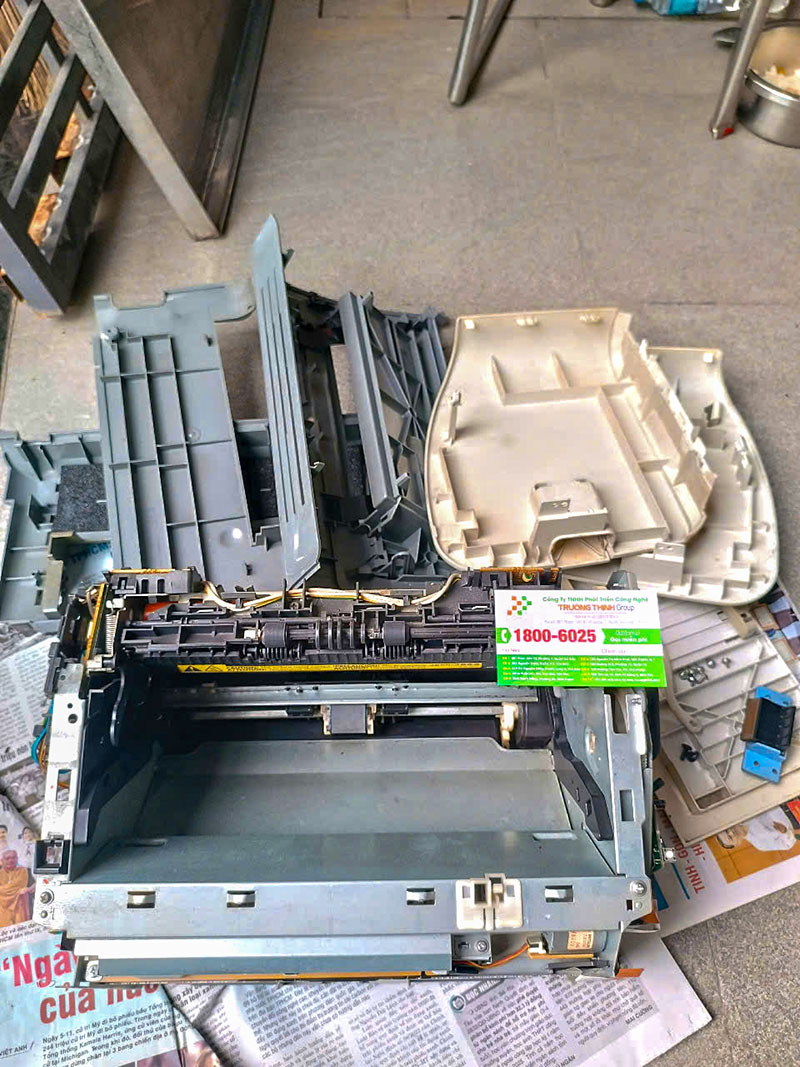
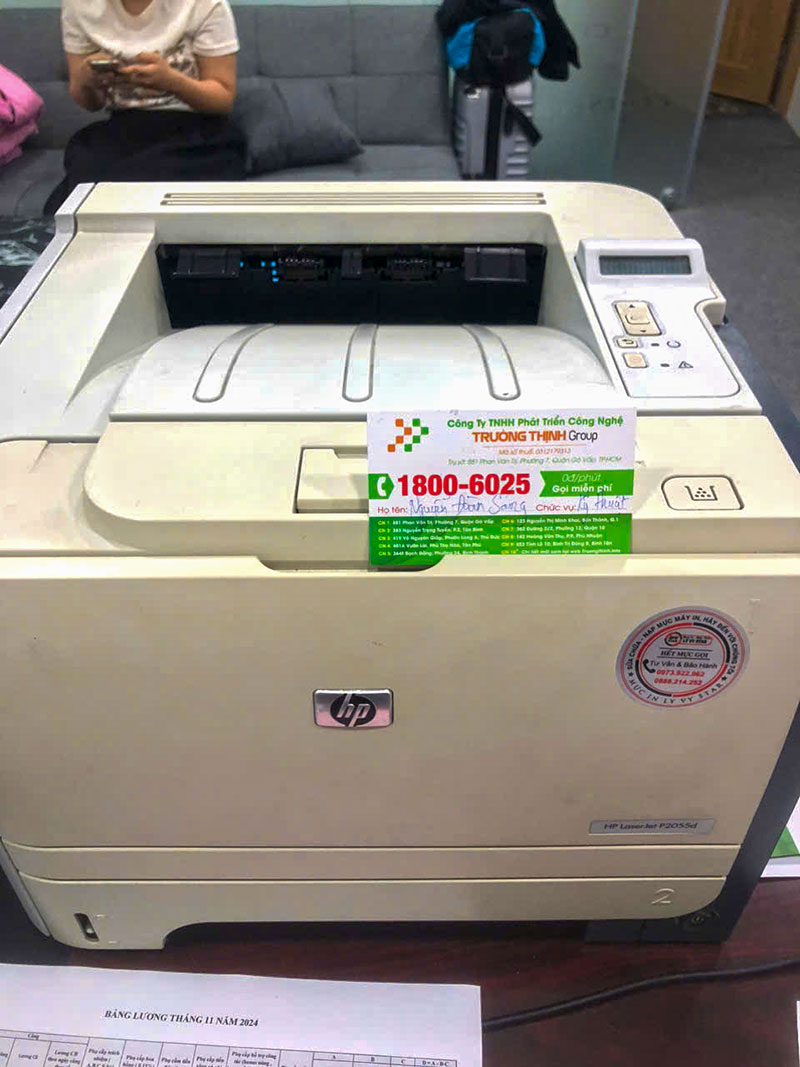
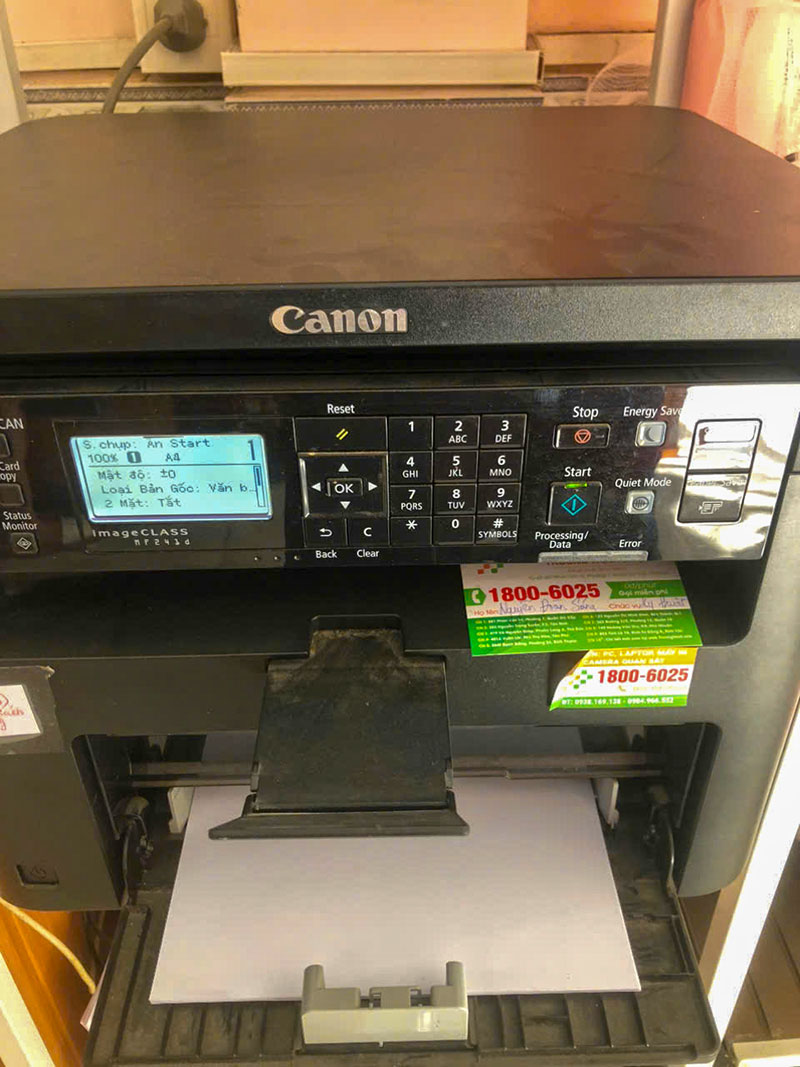
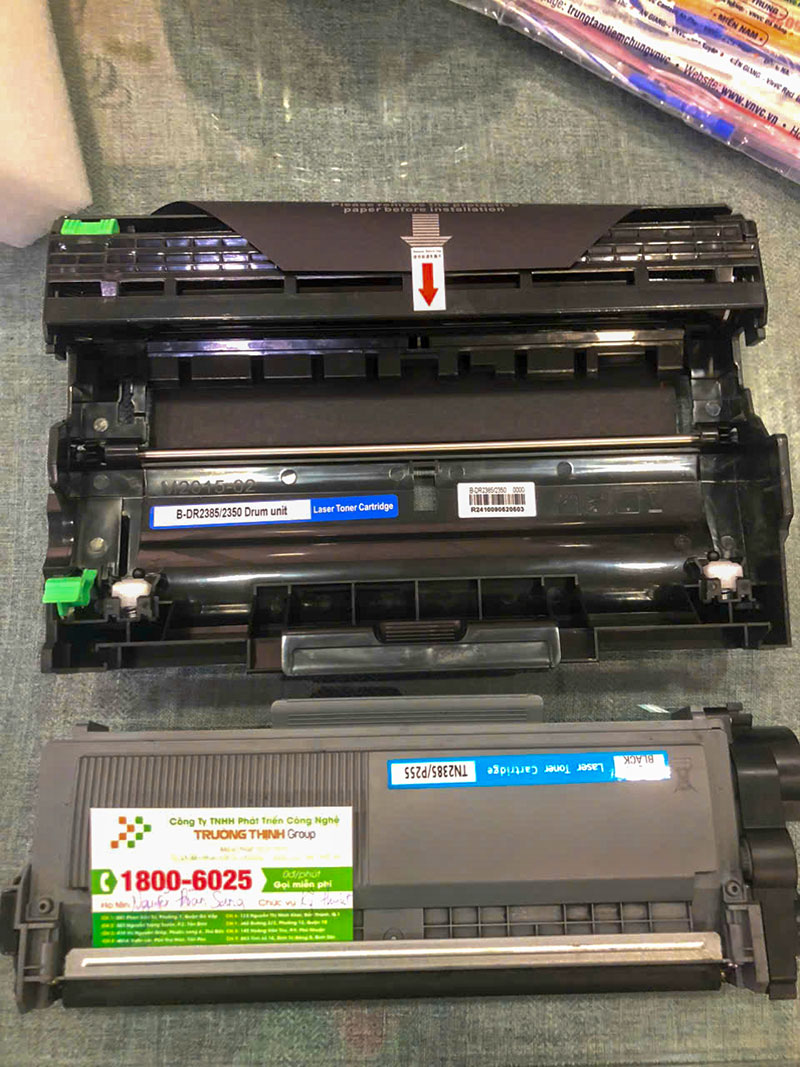
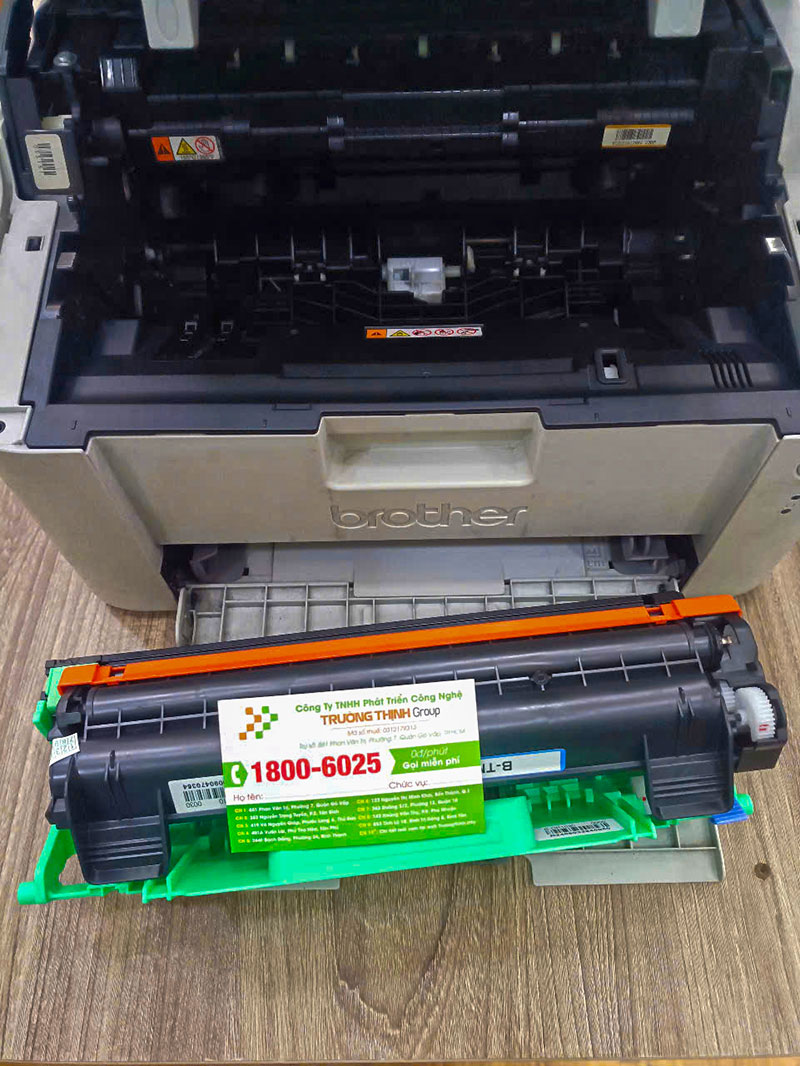
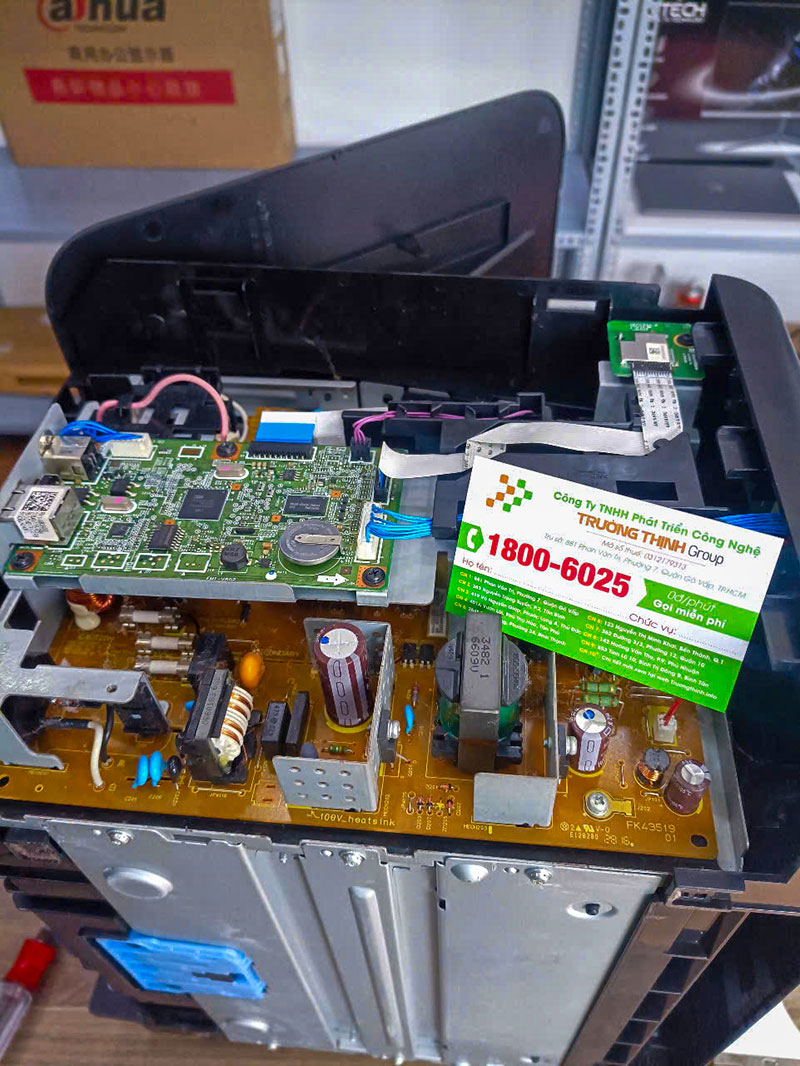
Lỗi cấu hình mạng và địa chỉ IP
Xung đột địa chỉ IP
Khi nhiều thiết bị trong mạng cục bộ cùng sử dụng một địa chỉ IP, hiện tượng xung đột IP sẽ xảy ra, khiến máy in không thể giao tiếp với router. Điều này thường xảy ra sau khi khởi động lại router hoặc khi có thiết bị mới được thêm vào mạng.
Sai thông tin mạng Wi-Fi
Việc nhập sai tên mạng (SSID) hoặc mật khẩu Wi-Fi là nguyên nhân cơ bản nhất. Đôi khi, người dùng quên rằng mạng Wi-Fi có thể có hai băng tần (2.4GHz và 5GHz) với tên khác nhau, và máy in cũ có thể chỉ hỗ trợ 2.4GHz.
Cài đặt tường lửa hoặc phần mềm bảo mật
Một số phần mềm bảo mật hoặc tường lửa trên máy tính hoặc router có thể chặn kết nối của máy in, nhận diện nhầm là mối đe dọa. Điều này cần được kiểm tra trong cài đặt bảo mật của hệ thống.
Vấn đề về phần cứng và trình điều khiển
Driver máy in lỗi thời hoặc bị hỏng
Trình điều khiển (driver) là cầu nối giữa máy tính và máy in. Nếu driver bị lỗi, cũ hoặc không tương thích với hệ điều hành, máy in sẽ không thể hoạt động đúng cách, bao gồm cả việc kết nối Wi-Fi. Cập nhật driver thường xuyên là rất quan trọng.
Lỗi card mạng Wi-Fi trên máy in
Giống như máy tính, máy in cũng có một card mạng không dây tích hợp. Nếu bộ phận này bị hỏng do va đập, ẩm ướt hoặc lỗi sản xuất, máy in sẽ mất khả năng kết nối Wi-Fi hoàn toàn. Đây là một lỗi phần cứng cần được kiểm tra chuyên sâu.
Máy in quá xa router hoặc vật cản tín hiệu
Khoảng cách giữa máy in và router Wi-Fi quá lớn, hoặc có nhiều vật cản như tường dày, đồ nội thất kim loại, có thể làm suy yếu tín hiệu, dẫn đến kết nối chập chờn hoặc không thể kết nối được.
Các nguyên nhân khác
Router Wi-Fi gặp sự cố
Bản thân router Wi-Fi có thể là nguồn gốc của vấn đề. Router bị treo, quá tải hoặc cần cập nhật firmware có thể ảnh hưởng đến tất cả các thiết bị kết nối, bao gồm cả máy in. Khởi động lại router thường là bước khắc phục đầu tiên.
Máy in chưa được thiết lập chế độ Wi-Fi
Một số máy in yêu cầu người dùng phải kích hoạt chế độ Wi-Fi hoặc thực hiện các bước thiết lập ban đầu trên bảng điều khiển của máy trước khi có thể tìm và kết nối với mạng.
Lỗi firmware máy in
Firmware là phần mềm điều khiển hoạt động của máy in. Nếu firmware bị lỗi hoặc đã cũ, nó có thể gây ra các vấn đề về kết nối. Cập nhật firmware từ nhà sản xuất đôi khi có thể giải quyết được.
Hướng dẫn chi tiết cách xử lý máy in không kết nối Wi-Fi tại nhà
Khi đã nắm rõ các nguyên nhân tiềm ẩn, chúng ta có thể tiến hành các bước khắc phục một cách có hệ thống. Dưới đây là quy trình xử lý chi tiết mà bất kỳ người dùng nào cũng có thể thực hiện tại nhà.
Kiểm tra và khởi động lại thiết bị
Khởi động lại máy in và router
Đây là bước đầu tiên và đơn giản nhất. Tắt máy in và router, rút dây nguồn, chờ khoảng 1-2 phút rồi cắm lại và bật lên. Việc này giúp làm mới địa chỉ IP và xóa các lỗi tạm thời trong bộ nhớ. Nếu bạn đang gặp vấn đề với máy in không nhận lệnh, việc này cũng có thể hữu ích. Bạn có thể tham khảo thêm cách xử lý máy in không nhận lệnh tại nhà để biết thêm chi tiết.
Kiểm tra đèn báo Wi-Fi trên máy in
Hầu hết các máy in đều có đèn báo trạng thái Wi-Fi. Nếu đèn tắt hoặc nhấp nháy bất thường, có thể máy in chưa được kết nối hoặc đang gặp lỗi. Tham khảo sách hướng dẫn sử dụng máy in để hiểu ý nghĩa của các đèn báo.
Kiểm tra cài đặt mạng Wi-Fi
Xác nhận tên mạng (SSID) và mật khẩu
Đảm bảo rằng bạn đã nhập đúng tên mạng và mật khẩu Wi-Fi. Lưu ý phân biệt chữ hoa, chữ thường và các ký tự đặc biệt. Nếu có thể, hãy thử kết nối một thiết bị khác (điện thoại, laptop) vào cùng mạng Wi-Fi đó để kiểm tra xem mạng có hoạt động bình thường không.
Đặt lại cài đặt mạng trên máy in
Trên bảng điều khiển của máy in, tìm tùy chọn “Network Settings” hoặc “Wireless Setup” và chọn “Reset Network Settings” hoặc “Restore Default Settings”. Sau đó, thực hiện lại quá trình kết nối Wi-Fi từ đầu. Quá trình này sẽ xóa mọi cấu hình mạng cũ và cho phép bạn thiết lập lại.
Thay đổi kênh Wi-Fi trên router
Trong một số trường hợp, kênh Wi-Fi hiện tại có thể bị nhiễu bởi các mạng lân cận. Đăng nhập vào giao diện quản lý router (thường là 192.168.1.1 hoặc 192.168.0.1) và thử thay đổi kênh Wi-Fi sang một kênh ít bị sử dụng hơn (ví dụ: 1, 6, 11 cho băng tần 2.4GHz).
Cập nhật và cài đặt lại Driver máy in
Gỡ bỏ driver cũ và cài đặt lại
Truy cập “Control Panel” (Windows) hoặc “System Preferences” (macOS), tìm mục “Devices and Printers” hoặc “Printers & Scanners”. Gỡ bỏ máy in hiện tại, sau đó tải về driver mới nhất từ trang web chính thức của nhà sản xuất máy in và cài đặt lại. Đảm bảo chọn đúng phiên bản driver cho hệ điều hành của bạn.
Cập nhật firmware máy in
Kiểm tra trang hỗ trợ của nhà sản xuất máy in để xem có bản cập nhật firmware nào không. Việc cập nhật firmware có thể khắc phục các lỗi phần mềm và cải thiện khả năng kết nối. Thực hiện theo hướng dẫn của nhà sản xuất để tránh làm hỏng máy in.
Kiểm tra vị trí và tín hiệu Wi-Fi
Di chuyển máy in gần router hơn
Nếu có thể, hãy thử di chuyển máy in đến gần router Wi-Fi hơn để đảm bảo tín hiệu mạnh và ổn định. Tránh đặt máy in sau các vật cản lớn như tủ sắt, tường bê tông dày hoặc các thiết bị điện tử khác có thể gây nhiễu.
Sử dụng bộ mở rộng sóng Wi-Fi (Repeater)
Trong các không gian lớn hoặc nhiều tầng, việc sử dụng bộ mở rộng sóng Wi-Fi có thể giúp tăng cường tín hiệu đến máy in, đảm bảo kết nối ổn định hơn. Điều này đặc biệt hữu ích nếu bạn đang gặp phải tình trạng cách xử lý máy in không được tại nhà do tín hiệu yếu.
Khi nào cần gọi dịch vụ sửa chữa chuyên nghiệp?
Các dấu hiệu cần sự can thiệp của kỹ thuật viên
Nếu bạn đã thử tất cả các bước trên mà máy in vẫn không kết nối được Wi-Fi, hoặc nếu máy in báo lỗi phần cứng (ví dụ: đèn báo lỗi nhấp nháy liên tục, màn hình hiển thị mã lỗi), đây là lúc cần đến sự hỗ trợ của các chuyên gia. Đặc biệt, nếu bạn đang sử dụng các dòng máy in chuyên dụng như máy in Lexmark MS312dn, việc tự ý can thiệp sâu có thể gây hỏng hóc nghiêm trọng hơn.
Vì mỗi dòng máy có cấu trúc vi mạch khác nhau, nếu bạn chưa xác định rõ nguyên nhân lỗi, hãy gọi ngay hotline để kỹ sư trưởng của Sửa máy tính PCI hỗ trợ kiểm tra, chẩn đoán bắt bệnh từ xa hoàn toàn miễn phí.
Lợi ích khi chọn Sửa máy tính PCI
Sửa máy tính PCI tự hào là đơn vị cung cấp dịch vụ sửa chữa máy in uy tín, chuyên nghiệp với đội ngũ kỹ thuật viên giàu kinh nghiệm, được đào tạo bài bản theo tiêu chuẩn quốc tế. Chúng tôi cam kết chẩn đoán chính xác, khắc phục triệt để mọi sự cố, từ lỗi phần mềm đến hỏng hóc phần cứng phức tạp. Quy trình làm việc minh bạch, báo giá rõ ràng, đảm bảo khách hàng luôn an tâm về chất lượng dịch vụ.
Đặc biệt, nếu quý khách là học sinh, sinh viên hoặc người lao động có hoàn cảnh khó khăn, hãy chủ động thông báo để Sửa máy tính PCI kích hoạt chính sách trợ giá giảm ngay 10% – 15% chi phí linh kiện. Chúng tôi không chỉ cung cấp dịch vụ sửa máy in quận Tân Phú tận nơi mà còn phục vụ khắp TPHCM với chất lượng đồng bộ.
Dịch vụ sửa chữa và bảo trì máy in tại Sửa máy tính PCI
Ngoài việc khắc phục sự cố kết nối Wi-Fi, Sửa máy tính PCI còn cung cấp đa dạng các dịch vụ khác như nạp mực, thay thế linh kiện, bảo trì định kỳ cho nhiều dòng máy in phổ biến, bao gồm cả máy in Brother DCP-T420W. Chúng tôi luôn sẵn sàng hỗ trợ bạn mọi lúc, mọi nơi.
Lưu ý từ chuyên gia PCI: Để đảm bảo hiệu suất và tuổi thọ cho máy in, hãy luôn sử dụng mực in chính hãng hoặc mực tương thích chất lượng cao. Việc sử dụng mực kém chất lượng có thể gây tắc đầu phun, hỏng hóc linh kiện và ảnh hưởng nghiêm trọng đến chất lượng bản in.
Quy trình tiếp nhận và xử lý sự cố tại PCI
Tại Sửa máy tính PCI, quy trình tiếp nhận và xử lý sự cố được thực hiện một cách khoa học và minh bạch. Khách hàng liên hệ qua hotline, kỹ thuật viên sẽ tư vấn sơ bộ và hẹn lịch kiểm tra tận nơi hoặc tiếp nhận tại trung tâm. Sau khi chẩn đoán, chúng tôi sẽ báo giá chi tiết và chỉ tiến hành sửa chữa khi có sự đồng ý của khách hàng. Mọi linh kiện thay thế đều là hàng chính hãng, có bảo hành rõ ràng.
Cam kết chất lượng dịch vụ
Chúng tôi cam kết mang đến dịch vụ sửa chữa máy in chất lượng cao nhất, với thời gian xử lý nhanh chóng và chi phí hợp lý. Sự hài lòng của khách hàng là ưu tiên hàng đầu của Sửa máy tính PCI.
Bảng giá dịch vụ sửa chữa máy in phổ biến tại Sửa máy tính PCI
| Dịch vụ | Giá (VNĐ) | Ghi chú |
|---|---|---|
| Nạp mực máy in tại nhà | ||
| - Máy in Canon | 70.000 – 120.000 | Giảm giá 10% khi nạp từ 2 máy trở lên |
| - Máy in HP | 70.000 – 120.000 | |
| - Máy in Epson | 80.000 – 130.000 | |
| - Máy in Brother | 80.000 – 130.000 | |
| - Máy in Xerox | 80.000 – 130.000 | |
| - Máy in Panasonic | 80.000 – 130.000 | |
| - Máy in Toshiba | 90.000 – 150.000 | |
| - Máy in Ricoh | 90.000 – 150.000 | |
| Bảo dưỡng máy in (định kỳ) | 150.000 – 250.000 | Bao gồm vệ sinh, kiểm tra lỗi, bôi trơn linh kiện |
| Sửa chữa máy in | ||
| - Sửa máy in không nhận lệnh | 120.000 – 250.000 | |
| - Sửa lỗi bản in bị mờ, nhòe | 180.000 – 300.000 | |
| - Sửa máy in kẹt giấy | 100.000 – 200.000 | |
| - Kết nối máy in với máy tính | 80.000 – 150.000 | |
| - Sửa lỗi đèn báo nhấp nháy | 120.000 – 250.000 |
- Bảng giá trên mang tính tham khảo và có thể thay đổi tùy theo tình trạng cụ thể của máy in.
- Giá chưa bao gồm thuế VAT.
Lưu ý: Bảng giá trên chỉ mang tính chất tham khảo. Chi phí thực tế có thể thay đổi tùy thuộc vào dòng máy in, mức độ hư hỏng và loại linh kiện cần thay thế. Vui lòng liên hệ hotline 0989228326 để được tư vấn và báo giá chính xác nhất sau khi kỹ thuật viên kiểm tra.
Câu hỏi thường gặp về máy in không kết nối Wi-Fi
Tại sao máy in của tôi không thể tìm thấy mạng Wi-Fi?
Có nhiều lý do khiến máy in không tìm thấy mạng Wi-Fi. Các nguyên nhân phổ biến bao gồm: máy in quá xa router, tín hiệu Wi-Fi yếu hoặc bị nhiễu, router Wi-Fi đang gặp sự cố, hoặc máy in chưa được kích hoạt chế độ Wi-Fi. Đảm bảo router đang hoạt động, máy in nằm trong phạm vi phủ sóng và không có vật cản lớn. Thử khởi động lại cả máy in và router để làm mới kết nối.
Tôi đã nhập đúng mật khẩu nhưng máy in vẫn không kết nối được, phải làm sao?
Nếu bạn chắc chắn đã nhập đúng mật khẩu nhưng máy in vẫn không kết nối, hãy kiểm tra xem máy in có hỗ trợ băng tần Wi-Fi (2.4GHz hay 5GHz) mà router đang phát hay không. Một số máy in cũ chỉ hỗ trợ 2.4GHz. Ngoài ra, hãy thử đặt lại cài đặt mạng trên máy in về mặc định và thực hiện lại quá trình kết nối. Kiểm tra xem có phần mềm tường lửa nào đang chặn kết nối của máy in không.
Làm thế nào để cập nhật driver cho máy in khi không có kết nối mạng?
Để cập nhật driver khi máy in không có kết nối mạng, bạn cần tải driver mới nhất từ trang web của nhà sản xuất về một máy tính khác có kết nối internet. Sau đó, sao chép file driver này vào USB hoặc ổ đĩa di động, rồi cắm vào máy tính đang kết nối với máy in (qua USB hoặc mạng LAN nếu có) để cài đặt thủ công. Đảm bảo chọn đúng driver cho model máy in và hệ điều hành của bạn.
Có cách nào để kết nối máy in với Wi-Fi mà không cần màn hình hiển thị trên máy in không?
Một số máy in hỗ trợ phương pháp kết nối Wi-Fi không cần màn hình, như WPS (Wi-Fi Protected Setup) hoặc thông qua ứng dụng di động của nhà sản xuất. Với WPS, bạn chỉ cần nhấn nút WPS trên router và sau đó nhấn nút WPS tương ứng trên máy in trong một khoảng thời gian nhất định. Với ứng dụng, bạn có thể thiết lập kết nối qua Bluetooth hoặc USB tạm thời, sau đó cấu hình Wi-Fi từ ứng dụng.
Mọi vấn đề về máy in, hãy để Sửa máy tính PCI giải quyết nhanh chóng và chuyên nghiệp.
