

-
×
 Loa Laptop ASUS T303 - Thay Loa TPHCM Nhanh Chóng | Giá Rẻ Lấy Liền
1 × ₫250,000
Loa Laptop ASUS T303 - Thay Loa TPHCM Nhanh Chóng | Giá Rẻ Lấy Liền
1 × ₫250,000 -
×
Vỏ Laptop MSI CX70 CX72 CR70 CR72 - Thay Lấy Liền, Uy Tín, Giá Tốt TPHCM
1 × ₫450,000
-
×
Pin Laptop Fujitsu Lifebook T900, T901, T902 - Cửa Hàng Thay Giá Rẻ, Gần Đây
1 × ₫350,000
-
×
Webcam Laptop Razer Blade Studio Edition
1 × ₫350,000
-
×
Máy in Lexmark MB2546adwe - Nạp Mực Tận Nơi | Sửa Nhanh TPHCM
1 × ₫150,000
-
×
Pin Laptop VAIO N31 N38 - Thay Mới Lấy Liền Tại Cửa Hàng TPHCM Giá Rẻ
1 × ₫450,000
-
×
Quạt Laptop Dell Inspiron 14 5458 5468 5478 - Thay Lấy Liền TPHCM
1 × ₫250,000
 Loa Laptop ASUS T303 - Thay Loa TPHCM Nhanh Chóng | Giá Rẻ Lấy Liền
 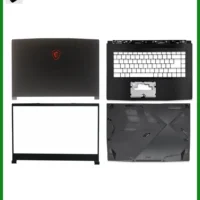 Vỏ Laptop MSI CX70 CX72 CR70 CR72 - Thay Lấy Liền, Uy Tín, Giá Tốt TPHCM
 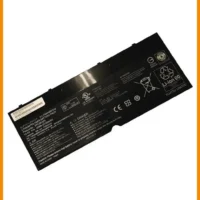 Pin Laptop Fujitsu Lifebook T900, T901, T902 - Cửa Hàng Thay Giá Rẻ, Gần Đây
 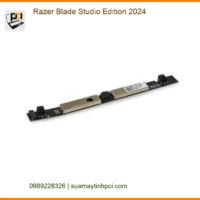 Webcam Laptop Razer Blade Studio Edition
 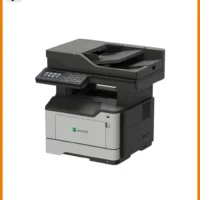 Máy in Lexmark MB2546adwe - Nạp Mực Tận Nơi | Sửa Nhanh TPHCM
  Pin Laptop VAIO N31 N38 - Thay Mới Lấy Liền Tại Cửa Hàng TPHCM Giá Rẻ
  Quạt Laptop Dell Inspiron 14 5458 5468 5478 - Thay Lấy Liền TPHCM
  Chuyên Nghiệp trong phục vụ với hơn 20 Kỹ thuật IT luôn sẵn sàng tới tận nơi sửa chữa và cài đặt ở Tphcm. Báo giá rõ ràng. 100% hài lòng mới thu tiền.










Thủ thuật Phần mềm
Thủ thuật Phần mềm Máy tính báo Unknown Publisher khi cài phần là gì? – Sửa
Lỗi Unknown Publisher khi cài phần mềm là một cảnh báo bảo mật phổ biến trên hệ điều hành Windows, thường xuất hiện khi bạn cố gắng cài đặt một ứng dụng không có chứng chỉ số hợp lệ hoặc từ một nhà phát triển không xác định. Hệ thống sẽ chặn quá trình cài đặt để bảo vệ máy tính khỏi các mối đe dọa tiềm ẩn. Việc hiểu rõ nguyên nhân và cách khắc phục lỗi này là rất quan trọng để đảm bảo an toàn cho dữ liệu và duy trì hiệu suất ổn định của thiết bị.
Unknown Publisher là gì và tại sao xuất hiện?

Định nghĩa Unknown Publisher
Cảnh báo “Unknown Publisher” (Nhà phát hành không xác định) là một tính năng bảo mật của Windows, được thiết kế để ngăn chặn phần mềm độc hại hoặc không đáng tin cậy xâm nhập vào hệ thống. Khi một phần mềm không có chữ ký số hợp lệ từ một nhà phát triển đã được xác minh, Windows sẽ hiển thị thông báo này. Điều này không có nghĩa là phần mềm đó chắc chắn là độc hại, nhưng nó cảnh báo người dùng về rủi ro tiềm ẩn.
Nguyên nhân phổ biến gây lỗi
Lỗi này có thể xuất phát từ nhiều nguyên nhân khác nhau. Phổ biến nhất là phần mềm được tải xuống từ các nguồn không chính thức, không có chứng chỉ số hoặc chứng chỉ đã hết hạn. Đôi khi, các phần mềm cũ không còn được nhà phát triển hỗ trợ hoặc các tiện ích nhỏ do cá nhân viết cũng có thể gây ra lỗi này. Ngoài ra, cài đặt bảo mật của Windows quá nghiêm ngặt hoặc sự cố hệ thống cũng là nguyên nhân. Nếu bạn đang gặp phải các vấn đề phần mềm phức tạp khác, Sửa máy tính PCI có thể hỗ trợ bạn sửa lỗi 0xc000007b một cách chuyên nghiệp.
Các bước khắc phục lỗi Unknown Publisher hiệu quả
Cách 1: Chạy với quyền quản trị (Run as Administrator)
Đây là phương pháp đơn giản và thường hiệu quả nhất. Bạn chỉ cần nhấp chuột phải vào tệp cài đặt phần mềm (.exe) và chọn “Run as administrator” (Chạy với quyền quản trị). Thao tác này cấp cho chương trình quyền cần thiết để bỏ qua một số hạn chế bảo mật của hệ thống.
Cách 2: Tắt SmartScreen Filter (Windows 10/11)
Windows SmartScreen là một tính năng bảo mật giúp bảo vệ máy tính khỏi các ứng dụng độc hại. Tuy nhiên, đôi khi nó có thể chặn nhầm các phần mềm hợp lệ. Để tắt tạm thời:
- Vào Settings (Cài đặt) > Update & Security (Cập nhật & Bảo mật) > Windows Security (Bảo mật Windows).
- Chọn App & browser control (Kiểm soát ứng dụng & trình duyệt).
- Trong mục Reputation-based protection settings (Cài đặt bảo vệ dựa trên danh tiếng), tắt tùy chọn “Check apps and files” (Kiểm tra ứng dụng và tệp).
Lưu ý: Bạn nên bật lại SmartScreen sau khi cài đặt xong để đảm bảo an toàn cho hệ thống. Nếu bạn đang gặp các vấn đề hiển thị khác như sửa lỗi nhòe chữ màn hình 4k, hãy liên hệ Sửa máy tính PCI để được tư vấn.
Cách 3: Thay đổi cài đặt User Account Control (UAC)
User Account Control (UAC) là một tính năng bảo mật khác của Windows. Bạn có thể điều chỉnh mức độ cảnh báo của UAC:
- Mở Control Panel (Bảng điều khiển) và tìm kiếm “User Accounts” (Tài khoản người dùng).
- Chọn “Change User Account Control settings” (Thay đổi cài đặt kiểm soát tài khoản người dùng).
- Kéo thanh trượt xuống mức thấp hơn (ví dụ: “Notify me only when apps try to make changes to my computer (default)” hoặc “Never notify”).
Cảnh báo: Hạ thấp mức UAC có thể làm giảm bảo mật hệ thống. Hãy cẩn trọng khi áp dụng.
Cách 4: Tắt tạm thời phần mềm diệt virus
Một số phần mềm diệt virus của bên thứ ba có thể quá nhạy cảm và chặn các tệp cài đặt hợp lệ. Hãy thử tắt tạm thời phần mềm diệt virus của bạn trong vài phút, tiến hành cài đặt, sau đó bật lại ngay lập tức.
Cách 5: Kiểm tra chứng chỉ số của phần mềm
Bạn có thể kiểm tra chứng chỉ số của tệp cài đặt để xác định nhà phát hành:
- Nhấp chuột phải vào tệp cài đặt > Properties (Thuộc tính).
- Chọn tab Digital Signatures (Chữ ký số).
- Nếu có chữ ký, bạn có thể xem chi tiết và xác minh tính hợp lệ. Nếu không có, đây là lý do chính gây ra lỗi.
Nếu bạn đang gặp vấn đề với các ứng dụng văn phòng như office bị lỗi không nhận font, việc kiểm tra nguồn gốc phần mềm cũng rất quan trọng.
Cách 6: Sử dụng Group Policy Editor (cho phiên bản Pro/Enterprise)
Đối với người dùng Windows Pro hoặc Enterprise, bạn có thể sử dụng Group Policy Editor để thay đổi cài đặt bảo mật:
- Nhấn Win + R, gõ “gpedit.msc” và nhấn Enter.
- Điều hướng đến User Configuration > Administrative Templates > Windows Components > Attachment Manager.
- Tìm và chỉnh sửa chính sách “Do not preserve zone information in file attachments”. Chọn “Enabled”.
Khi nào cần sự hỗ trợ chuyên nghiệp từ Sửa máy tính PCI?
Dấu hiệu cần can thiệp kỹ thuật
Mặc dù các thủ thuật trên có thể giải quyết hầu hết các trường hợp, nhưng nếu bạn đã thử mọi cách mà lỗi “Unknown Publisher” vẫn tiếp diễn, hoặc bạn không chắc chắn về nguồn gốc phần mềm, đó là lúc cần đến sự hỗ trợ của chuyên gia. Đặc biệt, nếu việc cài đặt phần mềm bị chặn liên tục và bạn nghi ngờ máy tính đã nhiễm virus hoặc phần mềm độc hại, việc tự ý can thiệp có thể gây ra hậu quả nghiêm trọng hơn.
Lợi ích khi chọn Sửa máy tính PCI
Sửa máy tính PCI tự hào là đơn vị có đội ngũ kỹ sư được đào tạo chuyên sâu, với quy trình làm việc chuẩn mực và đạo đức nghề nghiệp cao. Chúng tôi không chỉ khắc phục lỗi mà còn tư vấn giải pháp bảo mật toàn diện, giúp máy tính của bạn hoạt động ổn định và an toàn. Với kinh nghiệm xử lý hàng ngàn trường hợp từ đơn giản đến phức tạp, Sửa máy tính PCI cam kết mang lại dịch vụ chất lượng, minh bạch và hiệu quả.
Lời khuyên từ chuyên gia: Vì mỗi dòng máy và cấu hình hệ thống có thể có những đặc thù riêng, nếu bạn chưa xác định rõ nguyên nhân lỗi hoặc không tự tin thực hiện các bước kỹ thuật, hãy gọi ngay hotline để kỹ sư trưởng của Sửa máy tính PCI hỗ trợ kiểm tra, chẩn đoán bắt bệnh từ xa hoàn toàn miễn phí. Đặc biệt, nếu quý khách là học sinh, sinh viên hoặc người lao động có hoàn cảnh khó khăn, hãy chủ động thông báo để Sửa máy tính PCI kích hoạt chính sách trợ giá giảm ngay 10% – 15% chi phí linh kiện và dịch vụ.
📞 GỌI NGAY HỖ TRỢ MIỄN PHÍ: 02866834835
Bảng giá dịch vụ kiểm tra và xử lý lỗi phần mềm
| Hạng mục sửa chữa | Chi phí ước tính | Thời gian xử lý | Bảo hành |
|---|---|---|---|
| Kiểm tra & Chẩn đoán lỗi phần mềm | Miễn phí | 15-30 phút | N/A |
| Khắc phục lỗi Unknown Publisher cơ bản | 150.000 – 250.000 VNĐ | 30-60 phút | 30 ngày |
| Xử lý xung đột phần mềm & virus | 250.000 – 400.000 VNĐ | 1-2 giờ | 60 ngày |
| Cài đặt lại hệ điều hành & phần mềm cơ bản | 300.000 – 500.000 VNĐ | 2-3 giờ | 90 ngày |
Lưu ý: Bảng giá trên chỉ mang tính chất tham khảo. Chi phí thực tế có thể thay đổi tùy thuộc vào mức độ phức tạp của lỗi, phiên bản hệ điều hành và các yêu cầu cụ thể khác. Kỹ thuật viên sẽ báo giá chính xác sau khi kiểm tra trực tiếp.
Câu hỏi thường gặp về lỗi Unknown Publisher
Lỗi Unknown Publisher có nguy hiểm không?
Lỗi “Unknown Publisher” tự thân không phải là nguy hiểm, nhưng nó là một cảnh báo về rủi ro tiềm ẩn. Nó cho biết phần mềm bạn đang cố gắng cài đặt không có chứng chỉ số hợp lệ hoặc đến từ một nguồn không xác định. Nếu bạn tin tưởng nguồn gốc phần mềm, bạn có thể bỏ qua cảnh báo. Tuy nhiên, nếu không chắc chắn, việc tiếp tục cài đặt có thể khiến máy tính của bạn bị nhiễm virus, phần mềm độc hại hoặc các ứng dụng không mong muốn.
Làm thế nào để tránh lỗi Unknown Publisher trong tương lai?
Để tránh lỗi này, bạn nên luôn tải phần mềm từ các nguồn chính thức và đáng tin cậy như trang web của nhà phát triển, Microsoft Store hoặc các nhà phân phối phần mềm uy tín. Đảm bảo hệ điều hành và phần mềm diệt virus của bạn luôn được cập nhật. Hạn chế tải xuống các tệp .exe từ email không rõ nguồn gốc hoặc các trang web không an toàn. Nếu cần cài đặt phần mềm cũ, hãy tìm kiếm thông tin về tính tương thích và các bản vá lỗi.
Sửa máy tính PCI có hỗ trợ xử lý lỗi này tận nơi không?
Có, Sửa máy tính PCI cung cấp dịch vụ hỗ trợ và xử lý lỗi “Unknown Publisher” tận nơi tại TPHCM. Đội ngũ kỹ thuật viên của chúng tôi sẽ đến tận nhà hoặc văn phòng của bạn để kiểm tra, chẩn đoán và khắc phục sự cố một cách nhanh chóng và hiệu quả. Chúng tôi cam kết mang đến sự tiện lợi và chất lượng dịch vụ cao nhất, giúp bạn giải quyết vấn đề mà không cần phải di chuyển thiết bị.
Giải pháp công nghệ từ Sửa máy tính PCI
