

 Loa Laptop HP Pavilion 13-an000, 13-an100 | Thay Loa Tận Nơi, Lấy Ngay Chất Lượng
  Loa Laptop Fujitsu Lifebook T734, T735, T736 Zin, Thay Thế Tận Nơi TP.HCM
  Vỏ Laptop Nec LaVie L PC-LL750 PC-LL850 - Địa chỉ thay lấy liền TPHCM
  Chuyên Nghiệp trong phục vụ với hơn 20 Kỹ thuật IT luôn sẵn sàng tới tận nơi sửa chữa và cài đặt ở Tphcm. Báo giá rõ ràng. 100% hài lòng mới thu tiền.










Thủ thuật Phần mềm
Thủ thuật Phần mềm: Thợ phần mềm chỉ mẹo fix lỗi Excel báo Not Responding liên tục – Giải pháp triệt để!
Bạn đang vật lộn với tình trạng Excel liên tục báo Not Responding, khiến công việc bị gián đoạn và dữ liệu có nguy cơ mất mát? Đừng hoảng loạn! Bài viết này sẽ cung cấp cho bạn những thủ thuật Phần mềm Thợ phần chỉ mẹo fix lỗi Excel báo Not Responding liên tục một cách triệt để, giúp bạn lấy lại quyền kiểm soát và tối ưu hóa hiệu suất làm việc. Để khắc phục lỗi Excel Not Responding, bạn có thể thử các giải pháp như khởi động lại Excel, tắt các tiện ích bổ sung, sửa chữa Office, cập nhật driver, kiểm tra tài nguyên hệ thống, hoặc thậm chí là tối ưu hóa file Excel. Chúng tôi sẽ đi sâu vào từng nguyên nhân và giải pháp, đảm bảo bạn có thể tự tin xử lý vấn đề này như một chuyên gia.
Nguyên nhân khiến Excel “đứng hình” và không phản hồi
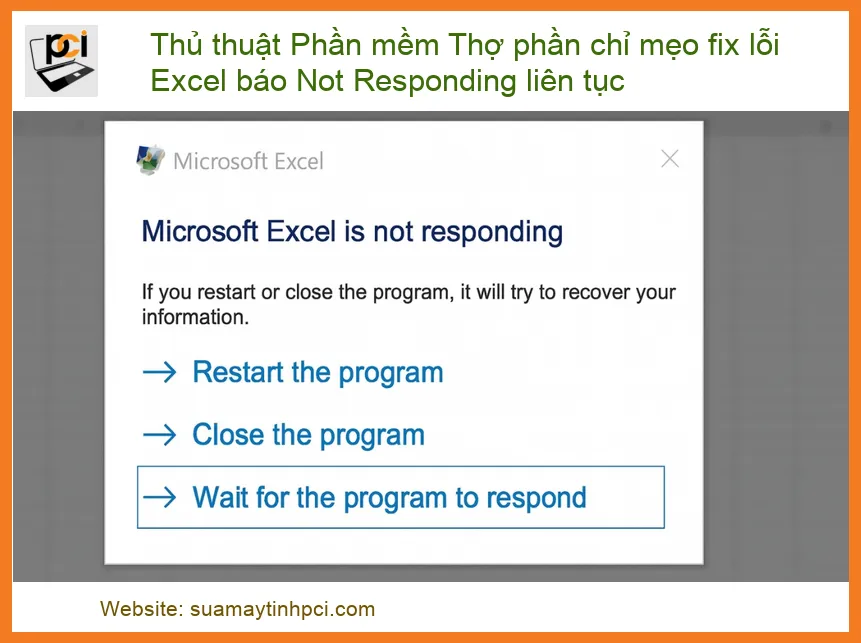
Lỗi Excel Not Responding không chỉ gây khó chịu mà còn tiềm ẩn nguy cơ mất dữ liệu quan trọng. Để khắc phục triệt để, chúng ta cần hiểu rõ gốc rễ vấn đề. Một trong những nguyên nhân phổ biến nhất là do các tệp Excel quá lớn hoặc chứa quá nhiều công thức phức tạp, đặc biệt là các công thức mảng, hàm volatile (như OFFSET, INDIRECT, NOW, TODAY) hoặc liên kết đến các tệp bên ngoài không còn tồn tại. Khi Excel phải xử lý một lượng lớn dữ liệu hoặc tính toán phức tạp, nó sẽ tiêu tốn nhiều tài nguyên hệ thống, dẫn đến tình trạng “đứng hình” và không phản hồi.
Các tiện ích bổ sung (Add-ins) của Excel, dù hữu ích, đôi khi lại là thủ phạm chính gây ra lỗi Not Responding. Nhiều Add-ins được cài đặt từ bên thứ ba có thể không tương thích với phiên bản Excel hiện tại của bạn hoặc xung đột với các Add-ins khác. Ngoài ra, các phần mềm diệt virus hoặc tường lửa đôi khi cũng có thể can thiệp vào hoạt động của Excel, đặc biệt là khi bạn mở các tệp từ mạng hoặc ổ đĩa ngoài, gây ra sự chậm trễ hoặc treo ứng dụng. Việc kiểm tra và quản lý các Add-ins là bước quan trọng để đảm bảo Excel hoạt động ổn định.
Phiên bản Microsoft Office lỗi thời hoặc cài đặt Office bị hỏng cũng là nguyên nhân thường gặp. Microsoft thường xuyên phát hành các bản cập nhật để sửa lỗi và cải thiện hiệu suất. Nếu bạn không cập nhật Office thường xuyên, bạn có thể đang bỏ lỡ các bản vá lỗi quan trọng. Tương tự, nếu quá trình cài đặt Office bị lỗi hoặc một số tệp hệ thống bị hỏng, Excel có thể không hoạt động đúng cách và dẫn đến tình trạng Not Responding. Việc kiểm tra và sửa chữa cài đặt Office có thể giải quyết vấn đề này.
Hệ thống phần cứng yếu kém hoặc thiếu tài nguyên cũng là một yếu tố không thể bỏ qua. Excel, đặc biệt khi xử lý các tệp lớn, yêu cầu một lượng RAM và CPU đáng kể. Nếu máy tính của bạn có RAM thấp, CPU cũ hoặc ổ cứng truyền thống (HDD) thay vì ổ cứng thể rắn (SSD), Excel sẽ gặp khó khăn trong việc tải và xử lý dữ liệu, dẫn đến tình trạng chậm chạp và treo máy. Đảm bảo hệ thống của bạn đáp ứng đủ yêu cầu tối thiểu là cực kỳ quan trọng để Excel hoạt động mượt mà.
Cuối cùng, các vấn đề liên quan đến mạng hoặc tệp bị hỏng cũng có thể gây ra lỗi. Nếu bạn đang làm việc với một tệp Excel được lưu trữ trên một ổ đĩa mạng hoặc dịch vụ đám mây, kết nối mạng không ổn định hoặc chậm có thể khiến Excel không thể truy cập dữ liệu kịp thời, dẫn đến tình trạng Not Responding. Ngoài ra, các tệp Excel bị hỏng do tắt máy đột ngột, lỗi phần mềm hoặc virus cũng có thể khiến Excel không thể mở hoặc xử lý tệp đó một cách bình thường.
Dấu hiệu nhận biết lỗi Excel Not Responding
Khi Excel gặp lỗi Not Responding, bạn sẽ thấy một số dấu hiệu rõ ràng. Dấu hiệu dễ nhận biết nhất là dòng chữ “(Not Responding)” xuất hiện trên thanh tiêu đề của cửa sổ Excel. Lúc này, bạn sẽ không thể thực hiện bất kỳ thao tác nào trên bảng tính, từ việc nhập dữ liệu, chọn ô, cho đến lưu tệp. Con trỏ chuột có thể biến thành biểu tượng đồng hồ cát hoặc vòng tròn xoay, và toàn bộ ứng dụng Excel sẽ bị đóng băng, không phản hồi lại các lệnh của bạn.
Ngoài ra, bạn có thể nhận thấy hiệu suất máy tính giảm đáng kể. Các ứng dụng khác có thể chạy chậm hơn, và Task Manager (Trình quản lý tác vụ) sẽ hiển thị Excel đang chiếm dụng một lượng lớn tài nguyên CPU hoặc RAM. Trong một số trường hợp, Excel có thể tự động đóng mà không có cảnh báo, hoặc hiển thị thông báo lỗi “Microsoft Excel đã ngừng hoạt động”. Những dấu hiệu này không chỉ gây khó chịu mà còn tiềm ẩn nguy cơ mất dữ liệu chưa được lưu, buộc bạn phải khởi động lại Excel và có thể mất đi những thay đổi quan trọng.
Các “thủ thuật” chuyên sâu từ thợ phần mềm để khắc phục lỗi Excel Not Responding
Khi Excel “đứng hình”, điều đầu tiên bạn cần làm là giữ bình tĩnh và thử khởi động lại ứng dụng. Đôi khi, một lỗi tạm thời hoặc xung đột nhỏ có thể được giải quyết chỉ bằng cách đóng Excel hoàn toàn và mở lại. Nếu Excel không cho phép bạn đóng bình thường, hãy mở Task Manager (Ctrl+Shift+Esc), tìm tiến trình “Microsoft Excel”, chọn nó và nhấp vào “End task” (Kết thúc tác vụ). Sau đó, khởi động lại Excel và kiểm tra xem vấn đề còn tiếp diễn không. Việc đảm bảo hệ thống tản nhiệt hoạt động tốt cũng rất quan trọng để tránh quá tải CPU, tương tự như việc thay quạt laptop quận bình tân uy tín để giữ máy luôn mát mẻ.
Các tiện ích bổ sung (Add-ins) là một trong những nguyên nhân hàng đầu gây ra lỗi Not Responding. Để kiểm tra, bạn hãy mở Excel ở chế độ Safe Mode (nhấn giữ Ctrl khi mở Excel hoặc gõ “excel /safe” vào Run). Nếu Excel hoạt động bình thường trong Safe Mode, thì một Add-in nào đó đang gây rắc rối. Bạn cần vào File > Options > Add-ins, chọn “COM Add-ins” trong mục Manage và nhấp “Go…”. Bỏ chọn tất cả các Add-ins, sau đó khởi động lại Excel bình thường. Kích hoạt lại từng Add-in một để xác định thủ phạm. Việc này tương tự như khi bạn cần Thay bàn phím laptop Vaio Pro SVP11, bạn cần tìm đúng linh kiện để đảm bảo tương thích và hoạt động ổn định.
Nếu các giải pháp trên không hiệu quả, cài đặt Microsoft Office của bạn có thể đã bị hỏng. Microsoft cung cấp công cụ sửa chữa tích hợp để khắc phục các lỗi này. Bạn vào Control Panel > Programs and Features (hoặc Settings > Apps > Apps & features), tìm “Microsoft Office”, chọn “Change” (Thay đổi) và sau đó chọn “Quick Repair” (Sửa chữa nhanh) hoặc “Online Repair” (Sửa chữa trực tuyến). Sửa chữa trực tuyến sẽ mất nhiều thời gian hơn nhưng thường hiệu quả hơn. Đảm bảo hệ thống tản nhiệt của máy tính hoạt động tốt cũng là một yếu tố quan trọng để tránh các lỗi phần mềm do quá nhiệt, giống như việc Thay fan laptop Microsoft Surface 1 để duy trì hiệu suất tối ưu.
Luôn đảm bảo rằng Microsoft Office và hệ điều hành Windows của bạn được cập nhật lên phiên bản mới nhất. Microsoft thường xuyên phát hành các bản vá lỗi và cải thiện hiệu suất thông qua các bản cập nhật. Để cập nhật Office, mở bất kỳ ứng dụng Office nào (ví dụ: Word), vào File > Account > Update Options > Update Now. Đối với Windows, vào Settings > Update & Security > Windows Update. Việc duy trì các bản cập nhật giúp hệ thống ổn định, giống như việc bạn cần Thay bản lề laptop Asus Zenbook UX301 khi nó bị hỏng để đảm bảo laptop hoạt động trơn tru.
Excel Not Responding có thể do thiếu tài nguyên hệ thống. Mở Task Manager (Ctrl+Shift+Esc) và kiểm tra tab “Processes” (Tiến trình) để xem ứng dụng nào đang chiếm dụng nhiều CPU, RAM hoặc Disk. Nếu Excel hoặc một ứng dụng khác đang tiêu tốn quá nhiều tài nguyên, hãy đóng các ứng dụng không cần thiết. Nếu RAM của bạn quá thấp (dưới 8GB cho công việc văn phòng nặng), việc nâng cấp RAM hoặc Nâng cấp ổ cứng laptop SSD Kingston KC600 có thể cải thiện đáng kể hiệu suất. Ổ SSD giúp tăng tốc độ đọc/ghi dữ liệu, giảm thời gian tải tệp Excel và phản hồi ứng dụng.
Mở Excel ở chế độ Safe Mode là một cách tuyệt vời để chẩn đoán vấn đề. Khi chạy ở chế độ này, Excel sẽ bỏ qua các Add-ins, các tùy chỉnh thanh công cụ và các tệp khởi động. Để làm điều này, bạn có thể nhấn và giữ phím Ctrl trong khi nhấp đúp vào biểu tượng Excel, hoặc gõ “excel /safe” vào hộp thoại Run (Windows + R). Nếu Excel hoạt động bình thường trong Safe Mode, điều đó cho thấy vấn đề nằm ở một Add-in hoặc một tùy chỉnh nào đó, giúp bạn thu hẹp phạm vi tìm kiếm nguyên nhân.
Một nguyên nhân ít ngờ tới nhưng lại khá phổ biến là xung đột với máy in mặc định. Đôi khi, Excel cố gắng kết nối với máy in mặc định để định dạng trang in, và nếu máy in đó không khả dụng hoặc driver bị lỗi, Excel có thể bị treo. Để khắc phục, bạn vào Control Panel > Devices and Printers, chọn một máy in khác làm mặc định (ví dụ: Microsoft Print to PDF) hoặc cài đặt lại driver máy in của bạn. Sau đó, khởi động lại Excel và kiểm tra xem lỗi còn xuất hiện không.
Tính năng tăng tốc đồ họa phần cứng (Hardware Graphics Acceleration) đôi khi có thể gây xung đột với driver card đồ họa, dẫn đến lỗi Not Responding trong Excel. Để tắt tính năng này, bạn mở Excel, vào File > Options > Advanced. Cuộn xuống phần “Display” và đánh dấu vào ô “Disable hardware graphics acceleration”. Nhấp OK và khởi động lại Excel. Thao tác này sẽ buộc Excel sử dụng phần mềm để xử lý đồ họa, có thể giải quyết vấn đề nếu nguyên nhân là do driver card đồ họa không tương thích.
Các phần mềm diệt virus hoặc tường lửa của bên thứ ba đôi khi có thể quá “nhiệt tình” trong việc quét các tệp Excel, đặc biệt là khi bạn mở các tệp từ mạng hoặc các nguồn không xác định, gây ra sự chậm trễ hoặc treo ứng dụng. Thử tạm thời tắt phần mềm diệt virus của bạn và kiểm tra xem Excel có hoạt động bình thường không. Nếu có, bạn cần thêm Excel vào danh sách ngoại lệ (exclusion list) của phần mềm diệt virus hoặc cân nhắc sử dụng một phần mềm diệt virus khác ít gây xung đột hơn.
Các tệp Excel lớn và phức tạp thường là nguyên nhân chính gây ra lỗi Not Responding. Bạn có thể tối ưu hóa chúng bằng cách: xóa các hàng/cột không sử dụng, loại bỏ định dạng có điều kiện không cần thiết, giảm thiểu việc sử dụng các hàm volatile, chuyển đổi các công thức mảng lớn thành giá trị nếu không cần tính toán lại liên tục, và chia nhỏ các tệp quá lớn thành nhiều tệp nhỏ hơn. Sử dụng tính năng “Workbook Statistics” (Thống kê sổ làm việc) trong Excel để kiểm tra số lượng ô, công thức và các đối tượng khác trong tệp của bạn.
Nếu máy tính của bạn có ít RAM, việc tăng bộ nhớ ảo (Virtual Memory) có thể giúp Excel hoạt động ổn định hơn. Bộ nhớ ảo sử dụng một phần ổ cứng để làm RAM tạm thời. Để điều chỉnh, bạn vào Settings > System > About > Advanced system settings > Performance Settings > Advanced > Change… Bỏ chọn “Automatically manage paging file size for all drives”, chọn ổ đĩa hệ thống (thường là C:), chọn “Custom size” và đặt kích thước ban đầu và tối đa lớn hơn (ví dụ: 1.5 đến 3 lần RAM vật lý của bạn). Khởi động lại máy tính sau khi thay đổi.
Trong trường hợp tất cả các giải pháp trên đều không hiệu quả, việc cài đặt lại Microsoft Office có thể là lựa chọn cuối cùng. Đây là một giải pháp triệt để, giúp loại bỏ mọi lỗi cài đặt hoặc tệp bị hỏng. Trước khi cài đặt lại, hãy đảm bảo bạn đã sao lưu tất cả các tệp quan trọng và có khóa sản phẩm Office hoặc tài khoản Microsoft liên kết. Gỡ cài đặt Office hoàn toàn thông qua Control Panel hoặc công cụ hỗ trợ gỡ cài đặt của Microsoft, sau đó cài đặt lại từ đầu. Điều này sẽ giúp Excel trở lại trạng thái “sạch” nhất.
Bảng giá dịch vụ sửa chữa lỗi Excel và tối ưu hóa hệ thống (Tham khảo)
Dưới đây là bảng giá tham khảo cho các dịch vụ sửa chữa lỗi Excel và tối ưu hóa hệ thống tại PCI, giúp bạn có cái nhìn tổng quan về chi phí khi cần đến sự hỗ trợ chuyên nghiệp:
| Dịch vụ | Mô tả chi tiết | Giá tham khảo |
|---|---|---|
| Kiểm tra & Chẩn đoán lỗi Excel | Xác định nguyên nhân gốc rễ của lỗi Not Responding, xung đột phần mềm, Add-ins. | 200.000đ – 350.000đ |
| Sửa chữa lỗi phần mềm Office | Khắc phục các lỗi cài đặt Office, sửa chữa tệp hệ thống bị hỏng, cập nhật Office. | 300.000đ – 600.000đ |
| Tối ưu hóa tệp Excel lớn | Giảm kích thước tệp, tối ưu công thức, loại bỏ định dạng thừa, chia nhỏ tệp. | 400.000đ – 800.000đ (tùy độ phức tạp) |
| Gỡ bỏ & Cài đặt lại Office | Gỡ bỏ hoàn toàn Office cũ và cài đặt lại phiên bản mới nhất, cấu hình ban đầu. | 500.000đ – 900.000đ |
| Tối ưu hóa hệ thống tổng thể | Kiểm tra tài nguyên RAM/CPU, tối ưu bộ nhớ ảo, dọn dẹp ổ đĩa, cập nhật driver. | 600.000đ – 1.200.000đ |
| Nâng cấp phần cứng (RAM/SSD) | Tư vấn và lắp đặt RAM hoặc SSD mới để cải thiện hiệu suất tổng thể của máy tính. | Từ 800.000đ – 2.500.000đ (chưa bao gồm linh kiện) |
Khi nào nên tìm đến chuyên gia “thợ phần mềm”?
Bạn đã thử mọi cách nhưng Excel vẫn cứng đầu báo Not Responding? Đây chính là lúc bạn cần đến sự can thiệp của một chuyên gia “thợ phần mềm”. Nếu bạn không có đủ kiến thức kỹ thuật để tự mình thực hiện các bước khắc phục phức tạp, hoặc lo ngại về việc làm hỏng hệ thống, việc tìm đến một dịch vụ chuyên nghiệp là lựa chọn thông minh. Các chuyên gia có kinh nghiệm sẽ nhanh chóng chẩn đoán chính xác nguyên nhân, từ lỗi phần mềm đến xung đột driver hay thậm chí là vấn đề phần cứng tiềm ẩn, và đưa ra giải pháp tối ưu nhất.
Đặc biệt, nếu lỗi Not Responding xảy ra liên tục, ảnh hưởng nghiêm trọng đến năng suất làm việc và có nguy cơ làm mất dữ liệu quan trọng, bạn không nên chần chừ. Một “thợ phần mềm” giỏi không chỉ sửa lỗi mà còn tư vấn cách phòng ngừa, tối ưu hóa hệ thống để Excel và các ứng dụng khác luôn hoạt động mượt mà. Họ có thể phát hiện ra các vấn đề sâu hơn như ổ cứng sắp hỏng, RAM không đủ, hoặc hệ thống tản nhiệt kém hiệu quả, những điều mà người dùng thông thường khó có thể nhận ra.
Phòng ngừa là “chìa khóa vàng”: Mẹo giữ Excel luôn mượt mà
Phòng bệnh hơn chữa bệnh, và điều này đặc biệt đúng với Excel. Để tránh tình trạng Not Responding, hãy tạo thói quen lưu công việc thường xuyên, tốt nhất là sau mỗi vài phút hoặc sau khi thực hiện một thay đổi lớn. Kích hoạt và cấu hình tính năng AutoRecover trong Excel để nó tự động lưu các bản nháp của bạn. Điều này sẽ giúp bạn khôi phục lại công việc gần nhất nếu Excel hoặc hệ thống gặp sự cố đột ngột, giảm thiểu tối đa thiệt hại về dữ liệu.
Luôn giữ cho Microsoft Office và hệ điều hành Windows của bạn được cập nhật. Các bản cập nhật không chỉ mang lại các tính năng mới mà quan trọng hơn là sửa các lỗi bảo mật và cải thiện hiệu suất. Một hệ thống được cập nhật đầy đủ sẽ ít gặp phải các xung đột phần mềm và hoạt động ổn định hơn. Hãy thiết lập Windows Update và Office Update ở chế độ tự động để không bỏ lỡ bất kỳ bản vá quan trọng nào.
Đối với các tệp Excel lớn, việc tối ưu hóa là cực kỳ quan trọng. Tránh sử dụng quá nhiều định dạng có điều kiện, các công thức mảng lớn không cần thiết, hoặc các hàm volatile. Nếu có thể, hãy chia nhỏ các tệp Excel quá lớn thành nhiều tệp nhỏ hơn, hoặc sử dụng các công cụ quản lý dữ liệu chuyên nghiệp hơn như Access hoặc SQL Server nếu bạn đang xử lý hàng triệu dòng dữ liệu. Đóng các tệp Excel không sử dụng để giải phóng tài nguyên.
Hãy cẩn trọng với các tiện ích bổ sung (Add-ins). Chỉ cài đặt những Add-ins thực sự cần thiết và từ các nguồn đáng tin cậy. Thường xuyên kiểm tra và gỡ bỏ các Add-ins không còn sử dụng hoặc gây ra vấn đề. Nếu bạn nghi ngờ một Add-in nào đó đang gây lỗi, hãy vô hiệu hóa nó và kiểm tra xem Excel có hoạt động ổn định hơn không. Việc quản lý Add-ins hiệu quả sẽ giúp Excel chạy mượt mà hơn rất nhiều.
Cuối cùng, đảm bảo máy tính của bạn có đủ tài nguyên phần cứng. Với các tác vụ Excel nặng, tối thiểu 8GB RAM là cần thiết, và 16GB RAM sẽ mang lại trải nghiệm tốt hơn đáng kể. Việc sử dụng ổ cứng thể rắn (SSD) thay vì ổ HDD truyền thống cũng sẽ tăng tốc độ tải tệp và phản hồi của Excel một cách vượt trội. Nếu máy tính của bạn đã cũ, việc nâng cấp RAM hoặc chuyển sang SSD có thể là một khoản đầu tư xứng đáng để cải thiện hiệu suất làm việc.
Dịch vụ hỗ trợ kỹ thuật tận nơi từ chuyên gia PCI – Giải pháp toàn diện cho mọi vấn đề máy tính
Bạn đã thử mọi cách nhưng Excel vẫn “đình công”? Đừng để những lỗi phần mềm làm gián đoạn công việc và ảnh hưởng đến năng suất của bạn. Tại PCI, chúng tôi cung cấp dịch vụ hỗ trợ kỹ thuật tận nơi chuyên nghiệp, nhanh chóng và hiệu quả, giúp bạn giải quyết mọi vấn đề từ lỗi Excel Not Responding đến các sự cố phức tạp hơn của máy tính. Đội ngũ “thợ phần mềm” của chúng tôi với kinh nghiệm dày dặn, được trang bị kiến thức chuyên sâu và công cụ hiện đại, cam kết mang đến giải pháp triệt để, giúp hệ thống của bạn hoạt động ổn định trở lại.
Chúng tôi hiểu rằng thời gian là vàng bạc, đặc biệt là trong công việc. Đó là lý do dịch vụ tận nơi của PCI được thiết kế để mang lại sự tiện lợi tối đa cho bạn. Chỉ cần một cuộc gọi, kỹ thuật viên của chúng tôi sẽ có mặt tại địa điểm của bạn trong thời gian sớm nhất, chẩn đoán và khắc phục sự cố ngay tại chỗ. Từ việc tối ưu hóa phần mềm, sửa chữa hệ điều hành, đến nâng cấp phần cứng, chúng tôi cung cấp một gói giải pháp toàn diện để đảm bảo máy tính của bạn luôn trong tình trạng tốt nhất. Hãy để PCI là đối tác tin cậy, giúp bạn yên tâm làm việc và phát triển.
