

-
×
 Loa Laptop APPLE MacBook Pro A1398 - Thay Nhanh Tại TPHCM Giá Rẻ
2 × ₫350,000
Loa Laptop APPLE MacBook Pro A1398 - Thay Nhanh Tại TPHCM Giá Rẻ
2 × ₫350,000 -
×
Quạt Tản Nhiệt Laptop Razer Blade Pro 17 - Thay Nhanh Lấy Liền - Giá Tốt TPHCM
2 × ₫350,000
-
×
Loa Laptop Fujitsu FMV Lifebook - Thay Lấy Liền | Trung Tâm PCI TPHCM
1 × ₫450,000
-
×
Màn hình Laptop APPLE MacBook Pro A2141 - Thay Màn Hình TPHCM Giá Rẻ Trong Ngày
1 × ₫6,500,000
 Loa Laptop APPLE MacBook Pro A1398 - Thay Nhanh Tại TPHCM Giá Rẻ
  Quạt Tản Nhiệt Laptop Razer Blade Pro 17 - Thay Nhanh Lấy Liền - Giá Tốt TPHCM
  Loa Laptop Fujitsu FMV Lifebook - Thay Lấy Liền | Trung Tâm PCI TPHCM
 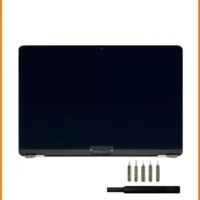 Màn hình Laptop APPLE MacBook Pro A2141 - Thay Màn Hình TPHCM Giá Rẻ Trong Ngày
  Chuyên Nghiệp trong phục vụ với hơn 20 Kỹ thuật IT luôn sẵn sàng tới tận nơi sửa chữa và cài đặt ở Tphcm. Báo giá rõ ràng. 100% hài lòng mới thu tiền.










Thủ thuật Phần mềm
Thủ thuật Sửa lỗi Excel báo Not Responding: Dọn rác – Trung tâm hỗ trợ máy tính TPHCM
Excel báo Not Responding là một trong những lỗi khó chịu nhất, thường xuyên làm gián đoạn công việc và gây mất dữ liệu quan trọng. Để khắc phục triệt để tình trạng này, chúng ta cần áp dụng các thủ thuật phần mềm sửa lỗi Excel báo Not Responding, bao gồm việc dọn dẹp hệ thống và cài đặt lại Office một cách khoa học, đảm bảo phần mềm hoạt động mượt mà, ổn định.
Nguyên nhân Excel báo Not Responding và cách nhận biết

Khi Excel đột ngột ngừng phản hồi, có nhiều nguyên nhân tiềm ẩn. Đôi khi là do file quá lớn, chứa nhiều công thức phức tạp, hoặc do các add-in không tương thích. Cũng có thể là do hệ thống thiếu tài nguyên, ổ cứng đầy, hoặc phần mềm Office bị lỗi. Việc xác định đúng nguyên nhân giúp chúng ta có phương án xử lý hiệu quả nhất, tránh tình trạng “chữa cháy” tạm thời.
Các dấu hiệu thường gặp khi Excel bị treo
Bạn có thể dễ dàng nhận ra khi Excel gặp vấn đề qua các dấu hiệu như: màn hình Excel chuyển sang màu trắng, xuất hiện thông báo “Microsoft Excel is not responding” trên thanh tiêu đề, hoặc chương trình hoàn toàn đứng im, không thể thao tác. Thậm chí, đôi khi máy tính còn bị chậm theo, gây ảnh hưởng đến các ứng dụng khác. Việc nhận biết sớm giúp bạn kịp thời lưu lại công việc và tìm cách khắc phục.
Mẹo chuyên gia: Luôn bật tính năng AutoSave hoặc lưu thủ công thường xuyên (Ctrl + S) để giảm thiểu rủi ro mất dữ liệu khi Excel gặp sự cố không mong muốn.
Hướng dẫn chi tiết các bước khắc phục lỗi Excel Not Responding
Để đưa Excel trở lại trạng thái hoạt động mượt mà, chúng ta cần thực hiện một quy trình dọn dẹp và tối ưu hóa hệ thống. Đây là các bước cơ bản mà bất kỳ ai cũng có thể tự thực hiện tại nhà, giúp cải thiện đáng kể hiệu suất làm việc của phần mềm Office.
Bước 1: Dọn dẹp file rác và tối ưu hệ thống
Một trong những nguyên nhân hàng đầu khiến Excel chậm chạp là do hệ thống tích tụ quá nhiều file rác và dữ liệu tạm thời. Việc dọn dẹp định kỳ không chỉ giúp giải phóng dung lượng ổ cứng mà còn tối ưu hóa hiệu suất tổng thể của máy tính. Điều này đặc biệt quan trọng nếu bạn thường xuyên làm việc với các file Excel nặng.
Nếu bạn đang gặp phải các vấn đề tương tự với hệ điều hành, việc cài Windows 7 cho máy cũ một cách đúng đắn cũng có thể giúp cải thiện hiệu suất tổng thể, tạo môi trường làm việc ổn định hơn cho các ứng dụng như Excel.
Việc duy trì các thiết bị văn phòng khác như máy in Brother DCP-1617NW hoạt động trơn tru cũng góp phần vào một môi trường làm việc không gián đoạn, tránh các lỗi hệ thống liên quan đến driver hoặc tài nguyên.
Sử dụng công cụ Disk Cleanup
Windows cung cấp sẵn công cụ Disk Cleanup mạnh mẽ để loại bỏ các file không cần thiết. Bạn chỉ cần gõ “Disk Cleanup” vào thanh tìm kiếm Start Menu, chọn ổ đĩa cần dọn dẹp (thường là ổ C:), sau đó tích chọn các mục như “Temporary files”, “Recycle Bin”, “Temporary Internet Files” và nhấn OK. Quá trình này có thể mất vài phút tùy thuộc vào lượng rác cần xóa.
Lưu ý quan trọng: Sau khi dọn dẹp, hãy khởi động lại máy tính để các thay đổi được áp dụng hoàn toàn và hệ thống có thể hoạt động ổn định hơn.
Bước 2: Vô hiệu hóa Add-ins không cần thiết trong Excel
Các Add-ins tuy hữu ích nhưng đôi khi lại là nguyên nhân gây xung đột hoặc làm chậm Excel. Để vô hiệu hóa, bạn mở Excel ở chế độ Safe Mode (nhấn Ctrl khi mở Excel), sau đó vào File > Options > Add-ins. Tại mục Manage, chọn “Excel Add-ins” và nhấn Go. Bỏ chọn các Add-ins không cần thiết hoặc nghi ngờ gây lỗi. Lặp lại tương tự với “COM Add-ins”.
Bước 3: Cập nhật hoặc cài đặt lại Office
Nếu các bước trên không hiệu quả, có thể bộ Office của bạn đã bị lỗi hoặc quá cũ. Việc cập nhật lên phiên bản mới nhất thường khắc phục được nhiều lỗi tương thích. Nếu vẫn không được, việc gỡ bỏ hoàn toàn và cài đặt lại Office là giải pháp cuối cùng nhưng hiệu quả nhất. Đảm bảo bạn có key bản quyền hoặc tài khoản Microsoft để kích hoạt lại.
Trong quá trình sử dụng máy tính, đôi khi bạn có thể gặp phải những lỗi hiển thị khó chịu như sửa lỗi nhòe chữ màn hình 4K. Những vấn đề này, tương tự như lỗi Excel, đều cần sự chẩn đoán chính xác và phương pháp xử lý phù hợp để đảm bảo trải nghiệm sử dụng tốt nhất.
Vì mỗi dòng máy có cấu trúc vi mạch khác nhau, nếu bạn chưa xác định rõ nguyên nhân lỗi, hãy gọi ngay hotline để kỹ sư trưởng của Sửa máy tính PCI hỗ trợ kiểm tra, chẩn đoán bắt bệnh từ xa hoàn toàn miễn phí.
📞 Gọi ngay Sửa máy tính PCI: 0989228326
Khi nào cần cài lại Office và dịch vụ hỗ trợ chuyên nghiệp
Quyết định cài lại Office thường được đưa ra khi các giải pháp khắc phục phần mềm thông thường không mang lại hiệu quả. Đây là lúc bạn cần một sự can thiệp sâu hơn, đảm bảo hệ thống Office được thiết lập lại một cách sạch sẽ và tối ưu nhất. Đừng ngần ngại tìm đến các dịch vụ chuyên nghiệp nếu bạn không tự tin tự thực hiện.
Đặc biệt, nếu quý khách là học sinh, sinh viên hoặc người lao động có hoàn cảnh khó khăn, hãy chủ động thông báo để Sửa máy tính PCI kích hoạt chính sách trợ giá giảm ngay 10% – 15% chi phí linh kiện.
Lợi ích khi sử dụng dịch vụ cài đặt Office tại Sửa máy tính PCI
Tại Sửa máy tính PCI, chúng tôi không chỉ đơn thuần cài đặt lại Office. Đội ngũ kỹ thuật viên chuyên nghiệp của chúng tôi sẽ tiến hành kiểm tra tổng thể hệ thống, dọn dẹp triệt để các file rác, tối ưu hóa registry và đảm bảo Office được cài đặt với phiên bản tương thích nhất, có đầy đủ bản quyền. Quy trình làm việc minh bạch, nhanh chóng và hiệu quả, giúp bạn yên tâm làm việc mà không lo lỗi vặt.
Ngoài ra, chúng tôi còn cung cấp các dịch vụ sửa chữa chuyên sâu khác như sửa nguồn máy tính tại Phú Nhuận, đảm bảo mọi linh kiện trên máy tính của bạn đều hoạt động ổn định, tránh các sự cố bất ngờ ảnh hưởng đến công việc.
Bảng Giá Dịch Vụ Cài Đặt & Tối Ưu Office Tại Sửa máy tính PCI
| Hạng mục sửa chữa | Chi phí ước tính | Thời gian xử lý | Bảo hành |
|---|---|---|---|
| Kiểm tra & Chẩn đoán lỗi Excel/Office | Miễn phí | 15-30 phút | – |
| Dọn dẹp file rác & Tối ưu hệ thống | 150.000 – 250.000 VNĐ | 30-60 phút | 1 tháng |
| Cài đặt lại Office (có bản quyền) | 200.000 – 350.000 VNĐ | 60-90 phút | 3 tháng |
| Khắc phục lỗi Not Responding chuyên sâu | 250.000 – 400.000 VNĐ | 60-120 phút | 3 tháng |
Lưu ý: Chi phí trên chỉ là ước tính và có thể thay đổi tùy thuộc vào phiên bản Office, tình trạng cụ thể của máy tính và các yêu cầu phát sinh khác. Vui lòng liên hệ để được báo giá chính xác nhất.
Câu hỏi thường gặp về lỗi Excel Not Responding
Tại sao Excel của tôi thường xuyên báo Not Responding?
Lỗi này thường xảy ra do nhiều nguyên nhân như file Excel quá lớn hoặc chứa nhiều công thức phức tạp, các add-in không tương thích, thiếu tài nguyên hệ thống (RAM, CPU), hoặc phần mềm Office bị lỗi. Đôi khi, xung đột với các chương trình khác hoặc driver đồ họa cũ cũng có thể gây ra tình trạng này.
Tôi có nên cài lại Windows khi Excel bị lỗi Not Responding không?
Cài lại Windows là giải pháp cuối cùng và thường không cần thiết chỉ vì lỗi Excel. Bạn nên thử các bước khắc phục phần mềm trước như dọn dẹp file rác, vô hiệu hóa add-ins, và cài đặt lại Office. Nếu sau tất cả các bước này mà lỗi vẫn tiếp diễn, hoặc máy tính của bạn gặp nhiều vấn đề hiệu suất khác, thì việc cài lại Windows mới nên được cân nhắc.
Làm thế nào để ngăn chặn Excel báo Not Responding trong tương lai?
Để hạn chế lỗi này, hãy thường xuyên lưu file, tránh làm việc với các file Excel quá lớn hoặc chia nhỏ chúng. Vô hiệu hóa các add-ins không cần thiết, đảm bảo máy tính có đủ RAM và CPU. Cập nhật Office định kỳ và giữ cho hệ điều hành luôn sạch sẽ, không có quá nhiều chương trình chạy nền. Kiểm tra và sửa laptop Lenovo IdeaPad hỏng ổ cứng cũng là một cách để đảm bảo hiệu suất tổng thể của máy tính.
Để Excel luôn mượt mà, hãy để Sửa máy tính PCI đồng hành cùng bạn!
