

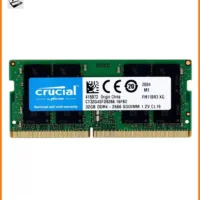
 Ram Laptop Crucial 32GB DDR4 2666MHz - Địa chỉ Thay lấy ngay TPHCM
  Bàn phím Laptop LENOVO Lenovo ThinkBook 14+ - Dịch vụ thay lấy ngay TPHCM
  Chuyên Nghiệp trong phục vụ với hơn 20 Kỹ thuật IT luôn sẵn sàng tới tận nơi sửa chữa và cài đặt ở Tphcm. Báo giá rõ ràng. 100% hài lòng mới thu tiền.










Văn phòng
Văn phòng Excel bị lag khi làm việc – Cách khắc phục triệt để và tăng tốc hiệu suất
Bạn đang “đau đầu” vì văn phòng Excel bị lag khi làm việc – cách khắc phục hiệu quả là gì? Tình trạng Excel chậm, giật, đơ không chỉ gây ức chế mà còn làm giảm đáng kể năng suất công việc của bạn. Đừng lo lắng! Bài viết này sẽ là “kim chỉ nam” giúp bạn giải quyết triệt để vấn đề này, biến Excel từ một “cỗ máy rùa bò” thành “tia chớp” thực thụ, giúp bạn làm việc nhanh hơn, hiệu quả hơn và không còn phải chờ đợi.
Chúng ta sẽ đi sâu vào từng nguyên nhân gốc rễ, từ những file Excel “khủng” chứa đầy công thức phức tạp đến phần cứng máy tính “lão hóa”, và sau đó là những giải pháp tối ưu, từ mẹo vặt đến nâng cấp phần cứng chuyên nghiệp. Hãy cùng PCI Computer “mổ xẻ” và “hồi sinh” Excel của bạn ngay bây giờ!
Tại Sao Excel Của Bạn Lại “Ì Ạch” Đến Vậy? Phân Tích Nguyên Nhân Sâu Xa
Excel là một công cụ mạnh mẽ, nhưng đôi khi nó lại trở nên chậm chạp một cách khó hiểu. Để khắc phục triệt để, chúng ta cần hiểu rõ “thủ phạm” đằng sau sự ì ạch này. Có rất nhiều yếu tố có thể khiến Excel của bạn “đình công”, từ những lỗi nhỏ trong cách bạn sử dụng đến những hạn chế về phần cứng.
Các Vấn Đề Về File Excel Quá Lớn và Phức Tạp
Một trong những nguyên nhân phổ biến nhất khiến Excel bị lag là do các file làm việc của bạn trở nên quá lớn và phức tạp. Khi một bảng tính chứa hàng ngàn hàng, cột, cùng với vô số công thức và định dạng, Excel phải xử lý một lượng dữ liệu khổng lồ, dẫn đến tình trạng chậm chạp. Điều này đặc biệt đúng với các file được chia sẻ và chỉnh sửa bởi nhiều người, tích lũy thêm các lỗi hoặc dữ liệu không cần thiết theo thời gian. Nếu máy tính của bạn thường xuyên gặp vấn đề về hiệu suất, không chỉ riêng Excel, bạn có thể cần đến dịch vụ Sửa máy tính không lên nguồn Quận Phú Nhuận để kiểm tra tổng thể.
Công Thức Mảng, Hàm Volatile và Định Dạng Có Điều Kiện “Ngốn” Tài Nguyên
Các công thức mảng (Array Formulas), hàm volatile như NOW(), TODAY(), RAND(), INDIRECT(), OFFSET() hay CELL() là những “kẻ thù” thầm lặng của hiệu suất. Chúng buộc Excel phải tính toán lại toàn bộ bảng tính mỗi khi có bất kỳ thay đổi nào, dù là nhỏ nhất. Tương tự, định dạng có điều kiện (Conditional Formatting) được áp dụng trên một phạm vi lớn hoặc quá nhiều quy tắc cũng làm tăng gánh nặng xử lý. Mỗi khi bạn nhập dữ liệu, Excel phải kiểm tra và áp dụng lại tất cả các quy tắc định dạng, gây ra độ trễ đáng kể. Việc hiểu rõ cách các hàm này hoạt động sẽ giúp bạn tối ưu hóa bảng tính của mình.
Phần Cứng Yếu Kém và Hệ Thống Không Tối Ưu
Ngay cả khi file Excel của bạn được tối ưu hóa hoàn hảo, một hệ thống máy tính với phần cứng lỗi thời hoặc cấu hình yếu vẫn có thể khiến mọi thứ trở nên chậm chạp. Excel, đặc biệt là với các phiên bản mới và các tính năng nâng cao, đòi hỏi một lượng tài nguyên nhất định để hoạt động trơn tru. Nếu máy tính của bạn đã “có tuổi” hoặc không được bảo trì đúng cách, đó có thể là nguyên nhân chính.
RAM, CPU, Ổ Cứng: Những “Nút Thắt Cổ Chai” Của Hiệu Suất
RAM (Bộ nhớ truy cập ngẫu nhiên): Đây là nơi Excel lưu trữ dữ liệu đang được xử lý. Nếu RAM không đủ, máy tính sẽ phải sử dụng ổ cứng làm bộ nhớ ảo, làm chậm đáng kể tốc độ. CPU (Bộ xử lý trung tâm): “Bộ não” của máy tính, chịu trách nhiệm thực hiện các phép tính. CPU yếu sẽ khiến các công thức phức tạp mất nhiều thời gian hơn để xử lý. Ổ cứng (HDD/SSD): Tốc độ đọc/ghi của ổ cứng ảnh hưởng đến thời gian mở file, lưu file và tải dữ liệu. Ổ cứng HDD truyền thống chậm hơn rất nhiều so với SSD. Nếu bạn đang dùng Macbook và gặp vấn đề về hiệu suất, đôi khi việc kiểm tra các linh kiện như bàn phím cũng quan trọng, bạn có thể tham khảo dịch vụ Thay bàn phím Macbook Quận 7 để đảm bảo mọi thứ hoạt động ổn định.
Ngoài ra, việc thiếu không gian trống trên ổ cứng cũng có thể ảnh hưởng đến hiệu suất, vì hệ điều hành cần không gian để tạo các file tạm thời và bộ nhớ ảo. Một hệ thống quá tải với nhiều chương trình chạy nền cũng sẽ “ăn” hết tài nguyên, khiến Excel không còn đủ “sức” để hoạt động mượt mà. Đảm bảo máy tính của bạn có đủ tài nguyên là bước đầu tiên và quan trọng nhất để tăng tốc Excel.
Các Yếu Tố Khác Gây Ảnh Hưởng Đến Tốc Độ Excel
Đôi khi, nguyên nhân khiến Excel chậm không nằm ở file hay phần cứng, mà là những yếu tố tưởng chừng nhỏ nhặt nhưng lại có tác động lớn đến hiệu suất tổng thể. Việc bỏ qua những chi tiết này có thể khiến bạn loay hoay tìm kiếm giải pháp mà không đạt được kết quả mong muốn.
Add-ins Không Tương Thích, Phiên Bản Excel Cũ và Lỗi Hệ Thống
Add-ins: Các tiện ích bổ sung (add-ins) của Excel có thể rất hữu ích, nhưng một số add-ins không tương thích hoặc được viết kém có thể gây ra xung đột và làm chậm Excel. Phiên bản Excel cũ: Các phiên bản Excel cũ hơn thường không được tối ưu hóa tốt như các phiên bản mới, thiếu các cải tiến về hiệu suất và khả năng xử lý dữ liệu lớn. Lỗi hệ thống hoặc phần mềm khác: Các lỗi trong hệ điều hành, driver lỗi thời, hoặc các phần mềm khác chạy ngầm có thể “chiếm dụng” tài nguyên, ảnh hưởng đến Excel. Thậm chí, các vấn đề về âm thanh hoặc loa cũng có thể gây ra lỗi hệ thống gián tiếp, bạn có thể kiểm tra dịch vụ Thay loa laptop Apple Macbook Pro A1425 nếu máy tính của bạn là dòng này.
Virus và phần mềm độc hại cũng là một nguyên nhân tiềm ẩn, chúng có thể chạy ngầm, tiêu tốn tài nguyên hệ thống và làm chậm mọi ứng dụng, bao gồm cả Excel. Việc quét virus định kỳ và đảm bảo hệ thống sạch sẽ là điều cần thiết. Đôi khi, chỉ cần một bản cập nhật Windows hoặc Office bị lỗi cũng có thể gây ra các vấn đề về hiệu suất. Luôn đảm bảo hệ thống và phần mềm của bạn được cập nhật đầy đủ và ổn định.
Giải Pháp Triệt Để: Biến Excel Từ “Rùa Bò” Thành “Tia Chớp”
Sau khi đã “bắt bệnh” chính xác, giờ là lúc chúng ta “kê đơn” những giải pháp hiệu quả nhất để tăng tốc Excel. Từ những mẹo vặt đơn giản đến các nâng cấp phần cứng chuyên sâu, mọi thứ đều được thiết kế để mang lại hiệu suất tối đa cho công việc của bạn.
Tối Ưu Hóa File Excel – Bí Quyết Của Chuyên Gia
Tối ưu hóa file Excel là bước đầu tiên và quan trọng nhất để cải thiện hiệu suất. Một file được “dọn dẹp” sạch sẽ và cấu trúc hợp lý sẽ hoạt động nhanh hơn đáng kể, giảm gánh nặng cho cả phần mềm và phần cứng máy tính của bạn. Đây là những kỹ thuật mà các chuyên gia Excel thường xuyên áp dụng.
Dọn Dẹp Dữ Liệu Rác, Xóa Định Dạng Thừa và Tối Ưu Công Thức
Dọn dẹp dữ liệu rác: Xóa bỏ các hàng, cột, sheet trống không cần thiết. Sử dụng tính năng “Go To Special” (Ctrl+G > Special > Blanks) để tìm và xóa nhanh các ô trống. Xóa định dạng thừa: Định dạng có điều kiện, đường viền, tô màu trên các ô không sử dụng có thể làm chậm file. Sử dụng “Clear Rules from Entire Sheet” trong Conditional Formatting để loại bỏ. Tối ưu công thức: Hạn chế sử dụng các hàm volatile. Thay thế công thức mảng bằng các hàm thông thường hoặc Power Query khi có thể. Sử dụng tham chiếu tuyệt đối ($A$1) thay vì tham chiếu tương đối khi không cần thiết để giảm tính toán lại. Nếu bạn gặp các vấn đề về hiển thị trên laptop, có thể cần đến dịch vụ Sửa laptop HP Pavilion màn hình bị nhòe để đảm bảo trải nghiệm làm việc tốt nhất.
Ngoài ra, hãy tránh sử dụng toàn bộ cột hoặc hàng trong công thức (ví dụ: A:A) mà thay vào đó chỉ chọn phạm vi dữ liệu cụ thể (ví dụ: A1:A1000). Điều này giúp Excel chỉ tính toán trên phần dữ liệu cần thiết. Sử dụng bảng (Table) thay vì phạm vi dữ liệu thông thường cũng là một cách hiệu quả để quản lý dữ liệu và công thức, giúp Excel dễ dàng nhận diện và xử lý hơn. Cuối cùng, hãy thường xuyên lưu file dưới dạng .xlsb (Excel Binary Workbook) thay vì .xlsx, định dạng này nhỏ gọn hơn và tải nhanh hơn.
Nâng Cấp Phần Cứng và Tối Ưu Hệ Điều Hành
Đôi khi, việc tối ưu hóa phần mềm không đủ, bạn cần một “liều thuốc” mạnh hơn từ phần cứng. Nâng cấp phần cứng là một khoản đầu tư xứng đáng để đảm bảo Excel và toàn bộ hệ thống của bạn hoạt động với hiệu suất cao nhất, đặc biệt nếu bạn thường xuyên làm việc với các file dữ liệu lớn.
RAM, SSD và Cài Đặt Hệ Thống – Đầu Tư Đúng Chỗ, Hiệu Quả Bất Ngờ
Nâng cấp RAM: Tăng dung lượng RAM lên 8GB, 16GB hoặc thậm chí 32GB (tùy nhu cầu) sẽ giúp Excel có đủ không gian để xử lý dữ liệu mà không cần dùng đến bộ nhớ ảo trên ổ cứng. Đây là một trong những nâng cấp mang lại hiệu quả rõ rệt nhất. Chuyển sang SSD: Nếu bạn vẫn đang dùng ổ cứng HDD, hãy nâng cấp lên SSD (Solid State Drive) ngay lập tức. Tốc độ đọc/ghi của SSD nhanh hơn HDD gấp nhiều lần, giúp mở file, lưu file và tải dữ liệu trong Excel nhanh “chóng mặt”. Tối ưu hệ điều hành: Đảm bảo Windows hoặc macOS của bạn được cập nhật đầy đủ. Tắt các chương trình khởi động cùng hệ thống không cần thiết, dọn dẹp các file tạm thời và chống phân mảnh ổ cứng (đối với HDD) hoặc tối ưu hóa (đối với SSD). Nếu bạn đang sử dụng laptop chuyên nghiệp như Razer Blade và cần thay pin để đảm bảo hiệu suất, hãy tìm đến dịch vụ Thay pin laptop Razer Blade 14 uy tín.
Ngoài ra, hãy đảm bảo rằng driver của card đồ họa và chipset được cập nhật mới nhất. Đôi khi, một driver cũ có thể gây ra các vấn đề về hiệu suất tổng thể của hệ thống, ảnh hưởng gián tiếp đến Excel. Cân nhắc sử dụng một phiên bản Excel mới nhất, vì Microsoft thường xuyên phát hành các bản cập nhật cải thiện hiệu suất và sửa lỗi. Đầu tư vào một bộ vi xử lý (CPU) mạnh mẽ hơn cũng là một lựa chọn nếu bạn thường xuyên xử lý các tác vụ tính toán cực kỳ nặng.
Sử Dụng Các Tính Năng Nâng Cao Của Excel Hiệu Quả
Excel không chỉ là một bảng tính đơn thuần; nó còn là một công cụ phân tích dữ liệu mạnh mẽ với nhiều tính năng nâng cao. Việc tận dụng chúng một cách thông minh có thể giúp bạn xử lý dữ liệu lớn hiệu quả hơn, giảm thiểu tình trạng lag và tăng tốc độ làm việc.
Power Query, Power Pivot và VBA – Nâng Tầm Xử Lý Dữ Liệu
Power Query: Đây là một công cụ ETL (Extract, Transform, Load) tích hợp trong Excel, cho phép bạn nhập, làm sạch và biến đổi dữ liệu từ nhiều nguồn khác nhau một cách hiệu quả. Thay vì sử dụng các công thức phức tạp để làm sạch dữ liệu, Power Query thực hiện điều này ở cấp độ nguồn, giảm gánh nặng cho bảng tính chính. Power Pivot: Là một công cụ mô hình hóa dữ liệu, cho phép bạn làm việc với hàng triệu hàng dữ liệu mà không làm chậm Excel. Nó sử dụng công nghệ nén dữ liệu và DAX (Data Analysis Expressions) để tạo ra các báo cáo và phân tích phức tạp một cách nhanh chóng. VBA (Visual Basic for Applications): Đối với các tác vụ lặp đi lặp lại hoặc cần tự động hóa cao, VBA là một giải pháp tuyệt vời. Thay vì thực hiện thủ công, bạn có thể viết các macro để Excel tự động thực hiện, tiết kiệm thời gian và giảm thiểu lỗi.
Việc học cách sử dụng Power Query và Power Pivot sẽ thay đổi hoàn toàn cách bạn làm việc với dữ liệu lớn trong Excel. Chúng không chỉ giúp tăng tốc độ xử lý mà còn mở ra khả năng phân tích sâu hơn, tạo ra các báo cáo động và tương tác. Đối với các tác vụ tự động hóa, hãy tìm hiểu về VBA. Tuy nhiên, hãy cẩn thận khi sử dụng VBA, vì các macro được viết kém có thể gây ra lỗi hoặc thậm chí làm chậm Excel hơn. Luôn kiểm tra và tối ưu hóa code VBA của bạn.
Bảng Giá Dịch Vụ Nâng Cấp & Sửa Chữa Máy Tính Tối Ưu Excel
Để Excel của bạn hoạt động mượt mà như mong muốn, đôi khi việc tự khắc phục là chưa đủ. Nâng cấp phần cứng hoặc sửa chữa các lỗi hệ thống cần đến sự can thiệp của chuyên gia. PCI Computer cung cấp các dịch vụ chuyên nghiệp, đảm bảo máy tính của bạn luôn trong trạng thái tốt nhất để xử lý mọi tác vụ Excel.
Chi Phí Dự Kiến Cho Các Giải Pháp Tăng Tốc Excel
Dưới đây là bảng giá tham khảo cho các dịch vụ nâng cấp và sửa chữa máy tính, giúp bạn tối ưu hóa hiệu suất Excel:
Đầu Tư Đúng Mức, Hiệu Quả Vượt Trội
| Dịch Vụ | Mô Tả | Giá Tham Khảo |
|---|---|---|
| Nâng Cấp RAM | Tăng dung lượng RAM (8GB/16GB/32GB) | 500.000đ – 2.000.000đ |
| Thay Ổ Cứng SSD | Nâng cấp từ HDD lên SSD (256GB/512GB/1TB) | 700.000đ – 2.500.000đ |
| Cài Đặt Lại Hệ Điều Hành | Cài đặt Windows/macOS sạch, tối ưu hóa | 200.000đ – 400.000đ |
| Vệ Sinh & Bảo Dưỡng Máy | Làm sạch bụi, tra keo tản nhiệt, kiểm tra linh kiện | 250.000đ – 500.000đ |
| Kiểm Tra & Tối Ưu Phần Mềm | Gỡ bỏ phần mềm rác, tối ưu cài đặt Excel | 300.000đ – 600.000đ |
| Sửa Lỗi Phần Cứng Khác | Sửa chữa/thay thế các linh kiện bị lỗi | Liên hệ để báo giá chi tiết |
Lưu ý: Mức giá trên chỉ mang tính chất tham khảo và có thể thay đổi tùy thuộc vào loại linh kiện, dòng máy và thời điểm cụ thể. Để nhận được báo giá chính xác và tư vấn chi tiết nhất, vui lòng liên hệ trực tiếp với PCI Computer. Chúng tôi cam kết mang đến giải pháp tối ưu với chi phí hợp lý nhất.
Đừng để Excel chậm chạp làm ảnh hưởng đến năng suất và tâm trạng của bạn. Hãy để đội ngũ kỹ thuật viên chuyên nghiệp của PCI Computer giúp bạn “hồi sinh” chiếc máy tính, đảm bảo mọi tác vụ Excel đều mượt mà, nhanh chóng. Chúng tôi cung cấp dịch vụ sửa chữa và nâng cấp tận nơi, nhanh chóng và uy tín.
Tại Sao Nên Chọn Dịch Vụ Chuyên Nghiệp Từ PCI Computer?
PCI Computer tự hào là đơn vị hàng đầu trong lĩnh vực sửa chữa và nâng cấp máy tính, với đội ngũ kỹ thuật viên giàu kinh nghiệm, chuyên môn cao và luôn tận tâm với khách hàng. Chúng tôi hiểu rõ những vấn đề mà người dùng Excel thường gặp phải và có những giải pháp tối ưu, hiệu quả nhất.
Chúng tôi không chỉ khắc phục sự cố mà còn tư vấn cách sử dụng và bảo trì máy tính để đạt hiệu suất cao nhất, giúp bạn làm việc hiệu quả hơn mỗi ngày. Với PCI Computer, bạn sẽ không còn phải lo lắng về tình trạng Excel bị lag, mà thay vào đó là trải nghiệm làm việc mượt mà, nhanh chóng và chuyên nghiệp.
