

 Bản lề Laptop MSI CX70, CX72, CR70, CR72 - Thay Lấy Ngay | Giá Tốt TPHCM
  Chuyên Nghiệp trong phục vụ với hơn 20 Kỹ thuật IT luôn sẵn sàng tới tận nơi sửa chữa và cài đặt ở Tphcm. Báo giá rõ ràng. 100% hài lòng mới thu tiền.










Văn phòng
Văn phòng Microsoft To Do không hiển thị My Day – Cách tự xử lý tại nhà
Microsoft To Do là một công cụ quản lý tác vụ tuyệt vời, nhưng đôi khi, người dùng có thể gặp phải tình trạng Văn phòng Microsoft To Do không hiển thị My Day. Đây là một lỗi khá phổ biến, gây ảnh hưởng không nhỏ đến kế hoạch làm việc hàng ngày của bạn. Với vai trò là một người mẹ, tôi hiểu rằng sự gián đoạn này có thể khiến công việc bị trì trệ, gây ra nhiều lo lắng. Đừng vội hoảng hốt, chúng ta sẽ cùng nhau tìm hiểu nguyên nhân và cách khắc phục an toàn, cẩn thận nhất.
Tại sao Microsoft To Do không hiển thị My Day?
Kiểm tra kết nối mạng và đồng bộ hóa tài khoản
Trước tiên, hãy đảm bảo rằng thiết bị của bạn có kết nối internet ổn định. Microsoft To Do cần kết nối mạng để đồng bộ hóa dữ liệu và hiển thị các tác vụ, đặc biệt là mục My Day. Nếu mạng yếu hoặc không ổn định, dữ liệu có thể không được tải về kịp thời. Hãy thử kiểm tra lại Wi-Fi hoặc dữ liệu di động của mình nhé. Đôi khi, việc đồng bộ hóa tài khoản Microsoft cũng gặp trục trặc, khiến các tác vụ không được cập nhật. Nếu bạn đang tìm kiếm dịch vụ cài office tận nơi để đảm bảo mọi thứ hoạt động trơn tru từ đầu, Sửa máy tính PCI luôn sẵn lòng hỗ trợ.
Cập nhật ứng dụng và hệ điều hành
Một trong những nguyên nhân phổ biến gây ra lỗi phần mềm là việc ứng dụng hoặc hệ điều hành đã lỗi thời. Các bản cập nhật thường chứa các bản vá lỗi và cải thiện hiệu suất. Mẹ khuyên bạn nên kiểm tra và cập nhật phiên bản mới nhất của Microsoft To Do trên cửa hàng ứng dụng (Microsoft Store, App Store, Google Play Store) và đảm bảo hệ điều hành (Windows, macOS, iOS, Android) cũng được cập nhật đầy đủ. Việc này giúp ứng dụng hoạt động ổn định và tương thích tốt hơn với hệ thống.
Xóa bộ nhớ cache và dữ liệu ứng dụng
Theo thời gian, ứng dụng có thể tích lũy nhiều dữ liệu cache bị lỗi hoặc không cần thiết, gây ra các sự cố hiển thị. Việc xóa bộ nhớ cache và dữ liệu ứng dụng có thể giúp giải quyết vấn đề này. Tuy nhiên, hãy cẩn thận vì việc xóa dữ liệu ứng dụng có thể yêu cầu bạn đăng nhập lại và đồng bộ hóa lại toàn bộ dữ liệu. Hãy đảm bảo bạn đã sao lưu hoặc biết thông tin đăng nhập của mình trước khi thực hiện bước này để tránh mất mát thông tin quan trọng nhé.
Các bước khắc phục lỗi My Day không hiển thị
Khởi động lại ứng dụng và thiết bị
Đây là bước đầu tiên và đơn giản nhất nhưng lại thường rất hiệu quả. Đôi khi, một lỗi tạm thời trong quá trình hoạt động có thể khiến ứng dụng bị treo hoặc không hiển thị đúng. Hãy thử đóng hoàn toàn ứng dụng Microsoft To Do, sau đó mở lại. Nếu vẫn không được, mẹ khuyên bạn nên khởi động lại toàn bộ thiết bị (máy tính, điện thoại, máy tính bảng). Việc này giúp làm mới hệ thống và có thể khắc phục được nhiều lỗi nhỏ.
Kiểm tra cài đặt hiển thị My Day
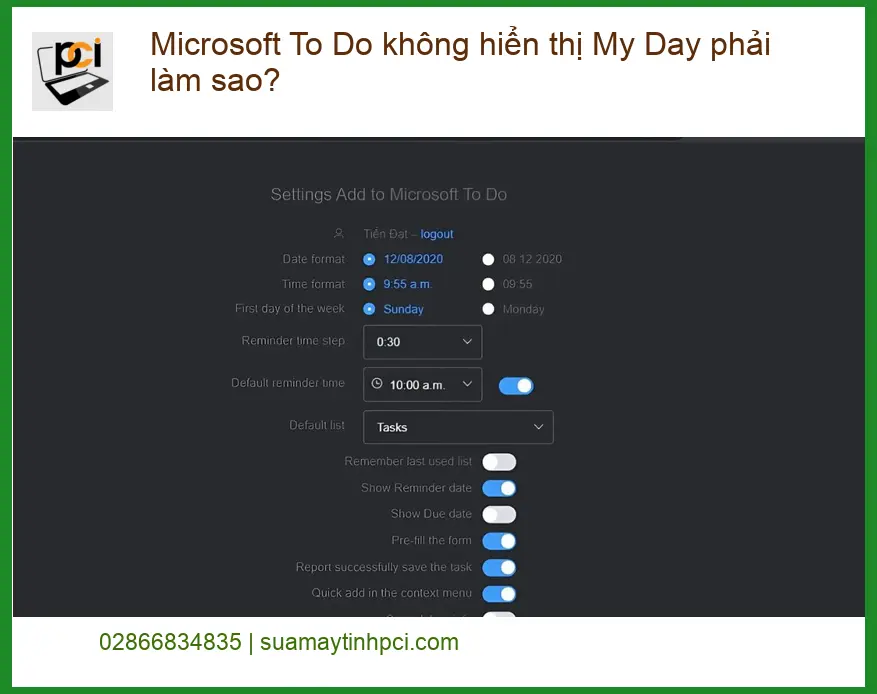
Microsoft To Do có các tùy chọn cài đặt riêng cho mục My Day. Có thể bạn đã vô tình tắt chức năng này hoặc có một cài đặt nào đó đang ngăn cản nó hiển thị. Hãy vào phần Cài đặt (Settings) của ứng dụng To Do, tìm đến mục My Day và đảm bảo rằng tùy chọn hiển thị My Day đang được bật. Kiểm tra kỹ lưỡng từng cài đặt nhỏ để không bỏ sót bất kỳ chi tiết nào nhé. Nếu bạn gặp các vấn đề khác với phần mềm văn phòng như excel bị lag khi làm việc, việc kiểm tra cài đặt cũng là một bước quan trọng.
Đăng xuất và đăng nhập lại tài khoản
Nếu các bước trên vẫn không hiệu quả, việc đăng xuất khỏi tài khoản Microsoft To Do và sau đó đăng nhập lại có thể giúp làm mới phiên làm việc và buộc ứng dụng phải đồng bộ hóa lại dữ liệu từ đầu. Điều này thường khắc phục được các lỗi liên quan đến xác thực hoặc đồng bộ hóa tài khoản. Nhớ rằng, bạn cần có thông tin đăng nhập chính xác để thực hiện bước này một cách an toàn.
Khi nào cần tìm đến sự trợ giúp chuyên nghiệp?
Dấu hiệu nhận biết lỗi phức tạp
Nếu bạn đã thử tất cả các bước trên mà mục My Day vẫn không hiển thị, hoặc nếu bạn gặp các lỗi khác liên quan đến tài khoản Microsoft, đồng bộ hóa dữ liệu trên nhiều thiết bị, hoặc các thông báo lỗi khó hiểu, đó có thể là dấu hiệu của một vấn đề phức tạp hơn. Đừng cố gắng tự mày mò nếu bạn không chắc chắn, vì điều đó có thể gây ra mất mát dữ liệu hoặc làm hỏng hệ thống. Mẹ hiểu rằng sự an toàn của dữ liệu là vô cùng quan trọng. Đối với những lỗi phần mềm văn phòng phức tạp như lỗi product activation failed office, việc tìm đến chuyên gia là lựa chọn an toàn nhất.
Lợi ích khi chọn Sửa máy tính PCI
Khi đối mặt với các vấn đề kỹ thuật khó khăn, việc tìm đến một đơn vị uy tín như Sửa máy tính PCI là lựa chọn thông minh và an toàn. Đội ngũ kỹ thuật viên của Sửa máy tính PCI được đào tạo bài bản, luôn làm việc với sự cẩn trọng và tỉ mỉ như chính người thân của mình, đảm bảo mọi vấn đề được khắc phục triệt để mà không ảnh hưởng đến dữ liệu hay các phần mềm khác. Sửa máy tính PCI luôn đặt sự an toàn dữ liệu và hiệu quả công việc của bạn lên hàng đầu, với quy trình chẩn đoán rõ ràng và minh bạch.
Vì mỗi dòng máy có cấu trúc vi mạch khác nhau, nếu bạn chưa xác định rõ nguyên nhân lỗi, hãy gọi ngay hotline để kỹ sư trưởng của Sửa máy tính PCI hỗ trợ kiểm tra, chẩn đoán bắt bệnh từ xa hoàn toàn miễn phí. Đặc biệt, nếu quý khách là học sinh, sinh viên hoặc người lao động có hoàn cảnh khó khăn, hãy chủ động thông báo để Sửa máy tính PCI kích hoạt chính sách trợ giá giảm ngay 10% – 15% chi phí linh kiện. Bởi vì, mẹ hiểu rằng, ai cũng xứng đáng được hỗ trợ để công việc không bị gián đoạn.
Gọi ngay 0989228326 để được tư vấn miễn phí
Bảng chi phí dịch vụ kiểm tra và khắc phục lỗi phần mềm văn phòng
| Hạng mục sửa chữa | Chi phí ước tính | Thời gian xử lý | Bảo hành |
|---|---|---|---|
| Kiểm tra và chẩn đoán lỗi phần mềm | 150.000 – 300.000 VNĐ | 30 phút – 1 giờ | 1 tháng |
| Khắc phục lỗi đồng bộ hóa Microsoft To Do | 200.000 – 400.000 VNĐ | 1 – 2 giờ | 1 – 3 tháng |
| Cài đặt lại hoặc cập nhật ứng dụng văn phòng | 300.000 – 500.000 VNĐ | 1 – 3 giờ | 3 tháng |
| Hỗ trợ cấu hình tài khoản Microsoft 365 | 100.000 – 250.000 VNĐ | 20 – 45 phút | 1 tháng |
Lưu ý: Chi phí trên chỉ mang tính chất ước tính và có thể thay đổi tùy thuộc vào mức độ phức tạp của lỗi, dòng máy cụ thể và các linh kiện cần thay thế (nếu có). Vui lòng liên hệ trực tiếp để được báo giá chính xác nhất sau khi kỹ thuật viên chẩn đoán.
Câu hỏi thường gặp về Microsoft To Do và lỗi My Day
Microsoft To Do My Day là gì và tại sao nó quan trọng?
My Day trong Microsoft To Do là một tính năng độc đáo giúp bạn tập trung vào các tác vụ quan trọng nhất trong ngày. Nó cho phép bạn thêm các nhiệm vụ từ danh sách khác vào một danh sách riêng biệt cho ngày hiện tại, giúp bạn lên kế hoạch và ưu tiên công việc một cách hiệu quả. My Day tự động làm mới mỗi ngày, khuyến khích bạn bắt đầu mỗi sáng với một kế hoạch rõ ràng, giảm bớt sự choáng ngợp và tăng năng suất làm việc.
Làm thế nào để đảm bảo dữ liệu To Do của tôi luôn an toàn khi khắc phục lỗi?
Để đảm bảo dữ liệu To Do của bạn luôn an toàn, hãy luôn sử dụng tài khoản Microsoft chính thức và đảm bảo rằng tính năng đồng bộ hóa đám mây được bật. Trước khi thực hiện bất kỳ thao tác khắc phục lỗi nào liên quan đến xóa dữ liệu ứng dụng hoặc cài đặt lại, hãy kiểm tra xem các tác vụ của bạn đã được đồng bộ hóa lên đám mây hay chưa (thường có thể kiểm tra qua phiên bản web của To Do). Nếu cần, hãy chụp ảnh màn hình các tác vụ quan trọng. Khi tìm đến dịch vụ chuyên nghiệp, hãy chọn các trung tâm uy tín như Sửa máy tính PCI, nơi có quy trình làm việc cẩn thận và cam kết bảo mật dữ liệu khách hàng.
Tôi có thể sử dụng Microsoft To Do trên nhiều thiết bị không?
Hoàn toàn có thể! Microsoft To Do được thiết kế để hoạt động liền mạch trên nhiều nền tảng và thiết bị khác nhau, bao gồm Windows, macOS, iOS, Android và phiên bản web. Miễn là bạn đăng nhập bằng cùng một tài khoản Microsoft, tất cả các tác vụ và danh sách của bạn sẽ được đồng bộ hóa tự động và hiển thị nhất quán trên mọi thiết bị. Điều này giúp bạn dễ dàng quản lý công việc mọi lúc, mọi nơi mà không bị gián đoạn.
Nếu tôi không có tài khoản Microsoft 365, tôi có dùng được To Do không?
Có, bạn vẫn có thể sử dụng Microsoft To Do mà không cần có tài khoản Microsoft 365. Microsoft To Do là một ứng dụng miễn phí và chỉ yêu cầu một tài khoản Microsoft cá nhân (ví dụ: tài khoản Outlook.com, Hotmail.com, Live.com) để đăng nhập và sử dụng. Tài khoản Microsoft 365 chỉ cung cấp thêm một số tích hợp sâu hơn với các ứng dụng Office khác như Outlook Tasks, nhưng không phải là điều kiện bắt buộc để sử dụng các tính năng cốt lõi của To Do.
Mọi vấn đề về máy tính, hãy để Sửa máy tính PCI lo lắng thay bạn!
