

 Sạc Laptop Fujitsu Lifebook U748, U749, U750, U751 | Thay Mới, Giao Nhanh Tận Nơi
  Chuyên Nghiệp trong phục vụ với hơn 20 Kỹ thuật IT luôn sẵn sàng tới tận nơi sửa chữa và cài đặt ở Tphcm. Báo giá rõ ràng. 100% hài lòng mới thu tiền.










Văn phòng
Văn phòng Word bị lỗi không mở được file – Cách sửa nhanh chóng, hiệu quả từ chuyên gia
Bạn đang gặp phải tình huống “dở khóc dở cười” khi văn phòng Word bị lỗi không mở được file – cách sửa như thế nào? Đừng lo lắng! Đây là một vấn đề khá phổ biến mà nhiều người dùng Microsoft Word gặp phải. Ngay lập tức, giải pháp cho bạn là hãy thử mở file ở chế độ an toàn (Safe Mode) hoặc sử dụng tính năng “Open and Repair” của Word. Nếu vẫn không được, chúng ta sẽ cùng nhau đi sâu vào các phương pháp khắc phục triệt để hơn. Với kinh nghiệm dày dặn trong lĩnh vực sửa chữa máy tính, PCI sẽ hướng dẫn bạn từng bước để giải quyết triệt để sự cố này, đảm bảo công việc của bạn không bị gián đoạn.
Tại Sao Văn Phòng Word Lại “Đình Công” Không Mở File?
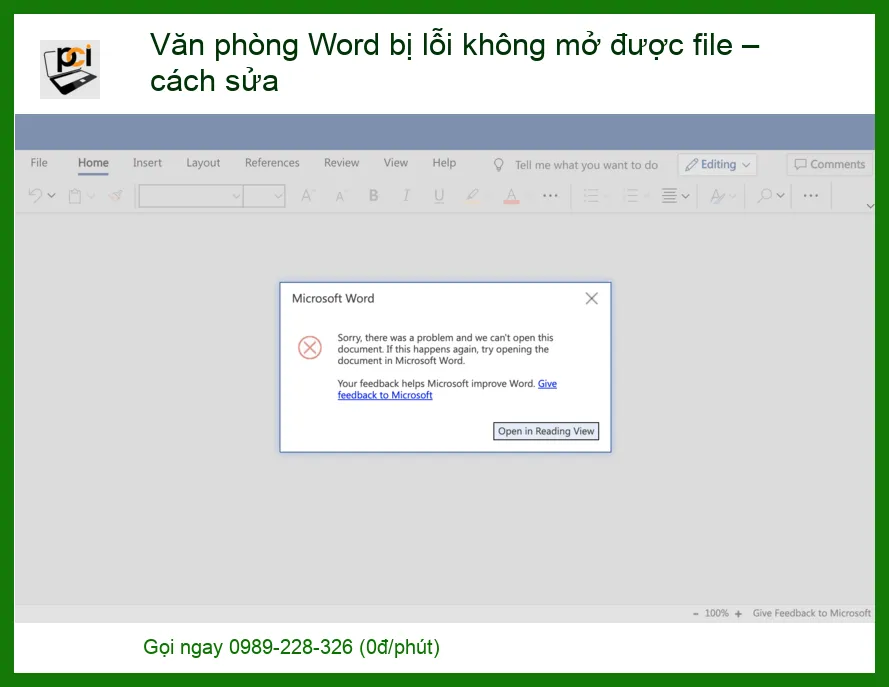
Trước khi bắt tay vào sửa chữa, việc hiểu rõ nguyên nhân gốc rễ sẽ giúp chúng ta tìm ra giải pháp chính xác và hiệu quả nhất. Có rất nhiều lý do khiến file Word của bạn trở nên “khó tính”, từ những vấn đề đơn giản đến phức tạp.
Các Nguyên Nhân Phổ Biến Nhất
1. File Word Bị Hỏng (Corrupted File)
Đây là một trong những nguyên nhân hàng đầu. File Word có thể bị hỏng do nhiều yếu tố như tắt máy đột ngột khi đang làm việc, lỗi phần mềm, virus tấn công, hoặc sự cố trong quá trình lưu trữ. Khi file bị hỏng, Word sẽ không thể đọc được cấu trúc dữ liệu bên trong, dẫn đến việc không thể mở được.
2. Lỗi Phần Mềm Microsoft Word
Đôi khi, chính bản thân ứng dụng Word lại là thủ phạm. Các lỗi có thể xuất phát từ việc cài đặt không hoàn chỉnh, xung đột phần mềm, hoặc các bản cập nhật bị lỗi. Điều này có thể ảnh hưởng đến khả năng khởi động và xử lý file của Word. Để đảm bảo hệ thống hoạt động ổn định, đôi khi bạn cần kiểm tra cả các thiết bị ngoại vi như sạc laptop. Chẳng hạn, nếu bạn đang dùng một chiếc Thay sạc Laptop Microsoft Surface Studio tại chỗ không đúng chuẩn, nó có thể gây ra các vấn đề về nguồn điện, ảnh hưởng đến hiệu suất tổng thể của máy tính và gián tiếp gây lỗi phần mềm.
3. Xung Đột Với Add-ins (Tiện Ích Bổ Sung)
Add-ins được thiết kế để tăng cường chức năng cho Word, nhưng đôi khi chúng lại gây ra xung đột và làm Word không thể hoạt động bình thường. Đặc biệt là các add-ins cũ hoặc không tương thích với phiên bản Word hiện tại của bạn. Việc vô hiệu hóa chúng thường là bước đầu tiên để kiểm tra.
4. Vấn Đề Về Quyền Truy Cập File Hoặc Vị Trí Lưu Trữ
Nếu file Word được lưu trữ trên một ổ đĩa mạng, USB, hoặc một phân vùng có vấn đề về quyền truy cập, Word có thể không mở được. Đảm bảo rằng bạn có đủ quyền để đọc và ghi vào vị trí lưu trữ của file. Tương tự, việc sử dụng sạc không chính hãng cho các dòng laptop đặc thù như Thay sạc Laptop Vaio S Series zin chính hãng cũng có thể dẫn đến các vấn đề về hiệu năng và ổn định hệ thống, gây ra lỗi đọc/ghi file.
5. File Được Tạo Từ Phiên Bản Word Khác Hoặc Phần Mềm Khác
Một số file được tạo từ các phiên bản Word rất cũ hoặc từ các phần mềm soạn thảo văn bản khác có thể không tương thích hoàn toàn với phiên bản Word hiện tại của bạn, dẫn đến lỗi khi mở. Điều này thường xảy ra với các định dạng file ít phổ biến hoặc đã lỗi thời.
Các Nguyên Nhân Ít Gặp Hơn
Ngoài ra, còn có các nguyên nhân khác như virus hoặc phần mềm độc hại, thiếu tài nguyên hệ thống (RAM, CPU), hoặc ổ cứng bị lỗi. Mặc dù ít phổ biến hơn, nhưng chúng vẫn có thể là thủ phạm khiến Word của bạn “từ chối” mở file.
Giải Pháp “Thần Tốc” Khi Word Không Mở Được File
Đã đến lúc chúng ta “xắn tay áo” và giải quyết vấn đề này. Hãy bắt đầu với những phương pháp đơn giản nhất và tiến tới các giải pháp phức tạp hơn.
1. Mở File Word Ở Chế Độ An Toàn (Safe Mode)
Chế độ an toàn giúp Word khởi động mà không tải các add-ins hay tùy chỉnh, giúp bạn xác định xem lỗi có phải do xung đột phần mềm hay không. Đây là bước đầu tiên và thường là hiệu quả nhất.
Cách Thực Hiện:
Nhấn giữ phím Ctrl khi bạn nhấp đúp vào biểu tượng Word hoặc file Word. Một hộp thoại sẽ hiện ra hỏi bạn có muốn mở Word ở chế độ an toàn không. Chọn Yes. Nếu file mở được ở chế độ an toàn, bạn có thể nghi ngờ add-ins là nguyên nhân chính. Đôi khi, việc nâng cấp phần cứng như thay ram laptop quận Gò Vấp tận nhà cũng có thể cải thiện hiệu suất tổng thể, giúp các ứng dụng như Word chạy mượt mà hơn và giảm thiểu lỗi.
2. Sử Dụng Tính Năng “Open and Repair” Của Word
Đây là công cụ tích hợp sẵn của Word để cố gắng sửa chữa các file bị hỏng. Nó hoạt động khá hiệu quả với các lỗi file nhẹ.
Cách Thực Hiện:
Mở Word, vào File > Open > Browse. Tìm đến file Word bị lỗi, nhưng thay vì nhấp Open, hãy nhấp vào mũi tên nhỏ bên cạnh nút Open và chọn Open and Repair. Word sẽ cố gắng khôi phục file cho bạn. Nếu bạn gặp vấn đề với các thiết bị ngoại vi khác như máy in, việc tìm dịch vụ sửa máy in quận 5 nhanh tại nhà cũng là một giải pháp tương tự, giúp khắc phục sự cố một cách chuyên nghiệp.
3. Khôi Phục Phiên Bản Trước (Previous Versions)
Nếu bạn đang sử dụng Windows và tính năng System Protection được bật, bạn có thể khôi phục file Word về một phiên bản trước đó, trước khi nó bị hỏng.
Cách Thực Hiện:
Nhấp chuột phải vào file Word bị lỗi, chọn Properties, sau đó chọn tab Previous Versions. Chọn một phiên bản cũ hơn và nhấp Restore. Lưu ý, tính năng này chỉ hoạt động nếu bạn đã bật System Protection.
Các Giải Pháp Nâng Cao Khi Lỗi Vẫn Tiếp Diễn
Nếu các phương pháp trên vẫn chưa giải quyết được vấn đề, đừng nản lòng! Chúng ta còn nhiều “chiêu” khác để thử.
1. Sửa Chữa Cài Đặt Microsoft Office
Đôi khi, việc cài đặt Office bị lỗi hoặc thiếu file có thể là nguyên nhân. Chức năng sửa chữa tích hợp của Office có thể khắc phục điều này.
Cách Thực Hiện:
Vào Control Panel > Programs and Features (hoặc Settings > Apps > Apps & features trên Windows 10/11). Tìm Microsoft Office, nhấp chuột phải và chọn Change (hoặc Modify). Sau đó chọn Quick Repair hoặc Online Repair. Online Repair sẽ mất nhiều thời gian hơn nhưng hiệu quả hơn. Trong trường hợp máy tính của bạn gặp phải các vấn đề nghiêm trọng hơn như bị treo, việc tìm đến dịch vụ Sửa máy tính bị treo tại Tân Phú có thể là giải pháp tốt nhất để đảm bảo hệ thống được kiểm tra và sửa chữa toàn diện.
2. Vô Hiệu Hóa Chế Độ Protected View
Protected View là một tính năng bảo mật của Word, đôi khi nó có thể quá “cẩn thận” và ngăn bạn mở các file từ internet hoặc các nguồn không đáng tin cậy.
Cách Thực Hiện:
Mở Word (một tài liệu trống), vào File > Options > Trust Center > Trust Center Settings > Protected View. Bỏ chọn tất cả các tùy chọn trong mục này. Lưu ý: Chỉ làm điều này nếu bạn chắc chắn về nguồn gốc của file và hiểu rõ rủi ro bảo mật.
3. Thay Đổi Định Dạng File
Nếu file Word bị lỗi có thể mở được trên một máy tính khác hoặc một phần mềm khác, bạn có thể thử lưu nó dưới một định dạng khác (ví dụ: .rtf, .txt) và sau đó mở lại bằng Word của bạn, rồi lưu lại dưới định dạng .docx.
Bảng Giá Dịch Vụ Sửa Chữa Lỗi Word & Máy Tính Tại PCI
Nếu bạn đã thử mọi cách mà văn phòng Word bị lỗi không mở được file vẫn không được, hoặc bạn không có thời gian và kiến thức chuyên sâu để tự khắc phục, đừng ngần ngại liên hệ với PCI. Chúng tôi cung cấp dịch vụ sửa chữa máy tính, khắc phục lỗi phần mềm tận nơi với đội ngũ kỹ thuật viên chuyên nghiệp, giàu kinh nghiệm.
| Dịch Vụ | Mô Tả | Giá Tham Khảo (VNĐ) |
|---|---|---|
| Kiểm tra & Chẩn đoán lỗi Word/Office | Kiểm tra tổng thể nguyên nhân lỗi, tư vấn giải pháp. | 200.000đ – 350.000đ |
| Khắc phục lỗi không mở được file Word | Sửa chữa file hỏng, cấu hình lại Word, xử lý xung đột add-ins. | 300.000đ – 800.000đ |
| Cài đặt lại hoặc sửa chữa Office | Cài đặt lại bộ Office hoặc sửa chữa các thành phần bị lỗi. | 400.000đ – 1.000.000đ |
| Khôi phục dữ liệu file Word bị hỏng nặng | Sử dụng công cụ chuyên dụng để khôi phục dữ liệu từ file Word bị hỏng nghiêm trọng. | 800.000đ – 2.500.000đ |
| Kiểm tra & Diệt Virus toàn diện | Quét và loại bỏ virus, phần mềm độc hại gây ảnh hưởng đến hệ thống và file. | 350.000đ – 700.000đ |
Lưu ý: Bảng giá trên chỉ mang tính chất tham khảo và có thể thay đổi tùy thuộc vào mức độ phức tạp của lỗi và thời gian xử lý. Vui lòng liên hệ trực tiếp để được tư vấn và báo giá chính xác nhất.
Kết Luận & Liên Hệ Hỗ Trợ Chuyên Nghiệp
Việc văn phòng Word bị lỗi không mở được file có thể gây ra nhiều phiền toái, nhưng với các giải pháp mà PCI đã chia sẻ, hy vọng bạn đã có thể tự mình khắc phục được vấn đề. Từ việc mở ở chế độ an toàn, sử dụng tính năng sửa chữa, đến việc kiểm tra các add-ins hay thậm chí là sửa chữa cài đặt Office, mỗi bước đều mang lại một cơ hội để bạn lấy lại quyền kiểm soát tài liệu của mình.
Đừng Để Lỗi Word Cản Trở Công Việc Của Bạn!
Nếu bạn đã thử mọi cách mà vẫn “bó tay”, hoặc đơn giản là bạn muốn một giải pháp nhanh chóng và chuyên nghiệp, đừng ngần ngại liên hệ với dịch vụ sửa chữa máy tính tận nơi của PCI. Đội ngũ kỹ thuật viên của chúng tôi sẽ có mặt nhanh chóng để chẩn đoán và khắc phục mọi sự cố, giúp bạn tiết kiệm thời gian và công sức.
PCI – Giải Pháp Toàn Diện Cho Mọi Vấn Đề Máy Tính Của Bạn!
Chúng tôi cam kết mang đến dịch vụ chất lượng cao, uy tín và giá cả hợp lý. Hãy để PCI giúp bạn giải quyết mọi vấn đề về máy tính, để bạn có thể tập trung hoàn toàn vào công việc và cuộc sống. Liên hệ ngay với chúng tôi để được tư vấn miễn phí và đặt lịch hẹn!
