

 Máy in Canon MF 4550d - Sửa Tận Nơi | Giá Rẻ TPHCM
  Webcam Laptop Samsung ATIV Book 4 NP470R5E - Thay Nhanh Tại TPHCM
  Loa Laptop HP OmniBook 600C, 600CT - Thay Lấy Ngay | Giá Rẻ TPHCM
  Chuyên Nghiệp trong phục vụ với hơn 20 Kỹ thuật IT luôn sẵn sàng tới tận nơi sửa chữa và cài đặt ở Tphcm. Báo giá rõ ràng. 100% hài lòng mới thu tiền.










Windows
Windows Sửa lỗi Win 10 11 bị mất Microsoft Store – Cách tự xử lý tại nhà
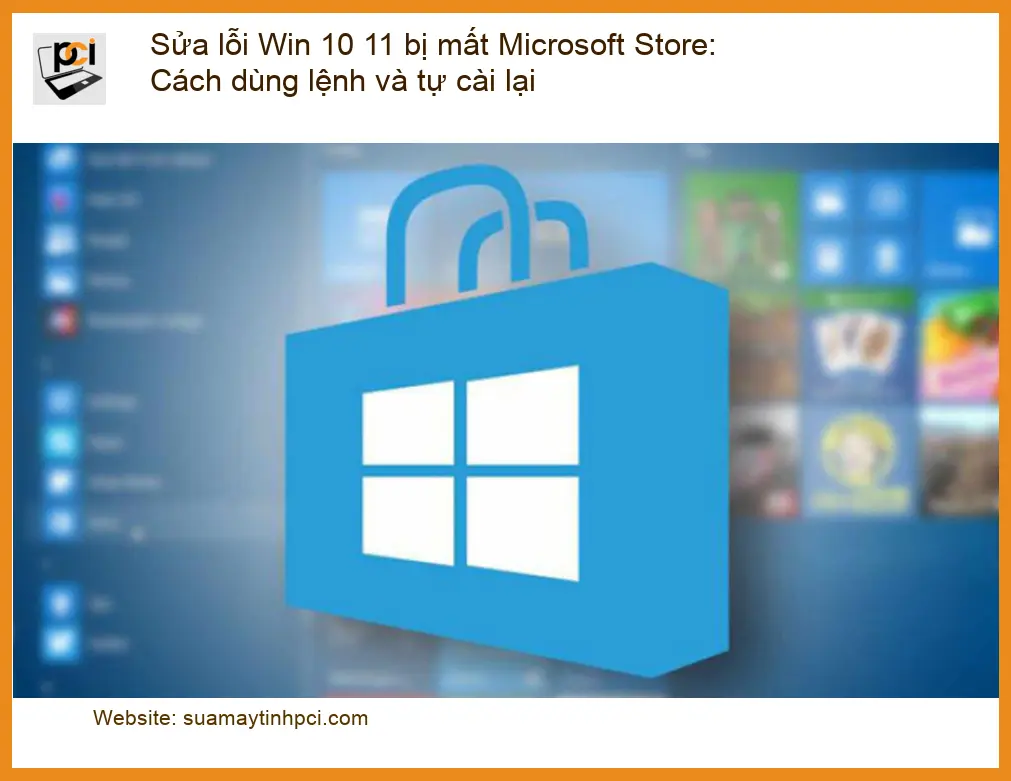
Microsoft Store bị mất trên Windows 10 hoặc 11 là lỗi khá phổ biến. Nếu bạn đang gặp tình trạng Windows Sửa lỗi Win 10 11 bị mất Microsoft Store: Cách dùng lệnh và tự cài lại, bài viết này sẽ hướng dẫn bạn từng bước để khắc phục. Đôi khi, Store biến mất khiến việc tải ứng dụng trở nên khó khăn.
Tại sao Microsoft Store bị mất trên Win 10/11?
Các nguyên nhân thường gặp
Lỗi hệ thống hoặc file bị hỏng là lý do chính. Các bản cập nhật Windows đôi khi gây ra xung đột, làm ảnh hưởng đến các ứng dụng mặc định như Microsoft Store.
Lỗi hệ thống hoặc file bị hỏng
Hệ thống Windows có thể bị lỗi do virus, phần mềm độc hại hoặc tắt máy không đúng cách. Điều này làm hỏng các file quan trọng của Store, khiến nó không thể hoạt động hoặc biến mất. Một số lỗi khác như sửa lỗi win 10 11 bị mất wifi sau update cũng thường xuất hiện sau các bản cập nhật lớn.
Ảnh hưởng khi không có Microsoft Store
Khi Store biến mất, bạn không thể tải hay cập nhật các ứng dụng từ Microsoft. Điều này làm giảm trải nghiệm sử dụng máy tính, đặc biệt với những ai thường xuyên dùng ứng dụng từ Store.
Không cài được ứng dụng
Bạn sẽ không thể cài đặt các ứng dụng như Netflix, Spotify, hoặc các game từ Store. Điều này rất bất tiện cho người dùng, vì nhiều ứng dụng chỉ có sẵn trên Microsoft Store.
Cách sửa lỗi Microsoft Store bị mất trên Win 10/11
Dùng lệnh PowerShell để cài lại
Đây là cách hiệu quả nhất để khôi phục Microsoft Store. Bạn cần chạy một vài lệnh đơn giản trong PowerShell để đăng ký lại ứng dụng.
Bước 1: Mở PowerShell với quyền Admin
Nhấn tổ hợp phím Windows + X, sau đó chọn “Windows PowerShell (Admin)” hoặc “Terminal (Admin)”. Đây là bước quan trọng để đảm bảo bạn có đủ quyền thực thi lệnh.
Lưu ý: Luôn chạy PowerShell với quyền quản trị để đảm bảo lệnh được thực thi đầy đủ và không gặp lỗi quyền truy cập.
Bước 2: Nhập lệnh cài đặt Store
Trong cửa sổ PowerShell, sao chép và dán lệnh sau, rồi nhấn Enter:
Get-AppXPackage *WindowsStore* -AllUsers | Foreach {Add-AppxPackage -DisableDevelopmentMode -Register "$($_.InstallLocation)\AppXManifest.xml"}
Lệnh này sẽ tìm kiếm và đăng ký lại gói ứng dụng của Microsoft Store. Nếu bạn gặp các lỗi liên quan đến file hỏng khác, như sửa lỗi winrar báo file hỏng trung tâm hỗ trợ máy tính tphcm, có thể cần đến sự hỗ trợ chuyên nghiệp.
Bước 3: Khởi động lại máy tính
Sau khi lệnh chạy xong, hãy khởi động lại máy tính của bạn. Microsoft Store sẽ xuất hiện trở lại trong Start Menu và hoạt động bình thường.
Kiểm tra và sửa lỗi hệ thống
Nếu cách trên không hiệu quả, có thể hệ thống của bạn đang có lỗi nghiêm trọng hơn, cần dùng các công cụ chuyên sâu để khắc phục.
Dùng công cụ SFC và DISM
Các công cụ này giúp quét và sửa chữa các file hệ thống bị hỏng, đảm bảo Windows hoạt động ổn định.
Chạy lệnh SFC
Mở Command Prompt (Admin) và gõ sfc /scannow. Chờ quá trình quét hoàn tất. Lệnh này sẽ tìm và sửa các file hệ thống bị lỗi.
Chạy lệnh DISM
Nếu SFC không sửa được, hãy chạy DISM để sửa chữa hình ảnh hệ thống Windows:
DISM /Online /Cleanup-Image /CheckHealthDISM /Online /Cleanup-Image /ScanHealthDISM /Online /Cleanup-Image /RestoreHealth
Tương tự như khi bạn cần sửa lỗi win bị ẩn file ổ cứng cách dùng lệnh, việc dùng các công cụ hệ thống là rất quan trọng để duy trì sự ổn định của Windows.
Tạo người dùng mới
Đôi khi, lỗi chỉ xảy ra với hồ sơ người dùng hiện tại. Tạo một tài khoản mới có thể giải quyết vấn đề mà không ảnh hưởng đến tài khoản cũ.
Cách tạo tài khoản người dùng mới
Vào Settings > Accounts > Family & other users > Add someone else to this PC. Sau đó, đăng nhập vào tài khoản mới và kiểm tra xem Microsoft Store đã xuất hiện chưa. Nếu bạn gặp các vấn đề khác với file nén, hãy tham khảo cách sửa lỗi winrar checksum error khi giải nén để đảm bảo dữ liệu không bị hỏng.
Khôi phục hệ thống (System Restore)
Đây là lựa chọn cuối cùng nếu các cách trên không thành công. Nó sẽ đưa hệ thống về trạng thái trước khi lỗi xảy ra, thường là trước khi bạn gặp vấn đề với Store.
Chọn điểm khôi phục phù hợp
Tìm “Create a restore point” trong Start Menu, sau đó chọn “System Restore”. Chọn một điểm khôi phục trước khi Microsoft Store biến mất. Việc này sẽ hoàn tác các thay đổi hệ thống gần đây. Để tránh các lỗi file hỏng khác, bạn có thể tìm hiểu thêm về sửa lỗi winrar báo file hỏng cách tự fix nhanh tại nhà.
Nếu bạn đã thử mọi cách mà Microsoft Store vẫn chưa trở lại, đừng ngần ngại liên hệ Sửa máy tính PCI. Với đội ngũ kỹ thuật viên được đào tạo bài bản, chúng tôi cam kết chẩn đoán và khắc phục lỗi nhanh chóng, chính xác. Quy trình làm việc minh bạch, đảm bảo bạn hiểu rõ vấn đề và giải pháp.
Đặc biệt, nếu quý khách là học sinh, sinh viên hoặc người lao động có hoàn cảnh khó khăn, hãy chủ động thông báo để Sửa máy tính PCI kích hoạt chính sách trợ giá giảm ngay 10% – 15% chi phí linh kiện. Chúng tôi luôn mong muốn mang lại dịch vụ tốt nhất cho cộng đồng.
Vì mỗi dòng máy có cấu trúc vi mạch khác nhau, nếu bạn chưa xác định rõ nguyên nhân lỗi, hãy gọi ngay hotline để kỹ sư trưởng của Sửa máy tính PCI hỗ trợ kiểm tra, chẩn đoán bắt bệnh từ xa hoàn toàn miễn phí.
GỌI NGAY HỖ TRỢ MIỄN PHÍ: 0989228326
Bảng giá dịch vụ sửa lỗi Microsoft Store tại Sửa máy tính PCI
| Hạng mục sửa chữa | Chi phí ước tính | Thời gian xử lý | Bảo hành |
|---|---|---|---|
| Sửa lỗi Microsoft Store bằng lệnh hệ thống | 150.000 – 250.000 VNĐ | 30 – 60 phút | 3 tháng |
| Khắc phục lỗi hệ thống liên quan (SFC/DISM) | 200.000 – 350.000 VNĐ | 1 – 2 giờ | 3 tháng |
| Tạo tài khoản người dùng mới & chuyển dữ liệu | 250.000 – 400.000 VNĐ | 1 – 2 giờ | Không áp dụng |
| Khôi phục hệ thống (System Restore) | 300.000 – 500.000 VNĐ | 2 – 3 giờ | Không áp dụng |
Lưu ý: Chi phí trên chỉ là ước tính. Giá cuối cùng có thể thay đổi tùy thuộc vào tình trạng cụ thể của máy tính và các lỗi phát sinh khác. Vui lòng liên hệ Sửa máy tính PCI để được báo giá chính xác nhất sau khi kiểm tra.
Câu hỏi thường gặp về lỗi Microsoft Store
1. Tại sao Microsoft Store của tôi lại biến mất đột ngột?
Microsoft Store có thể biến mất do nhiều nguyên nhân như lỗi cập nhật Windows, xung đột phần mềm, virus hoặc các file hệ thống quan trọng bị hỏng. Đôi khi, việc tắt máy không đúng cách cũng có thể gây ra lỗi này.
2. Tôi có cần kết nối internet để cài lại Microsoft Store bằng PowerShell không?
Không, lệnh PowerShell để cài lại Microsoft Store thường chỉ sử dụng các file đã có sẵn trong hệ thống Windows của bạn. Do đó, bạn không cần kết nối internet để thực hiện lệnh này. Tuy nhiên, nếu bạn cần tải ứng dụng sau khi Store hoạt động lại, bạn sẽ cần internet.
3. Chạy lệnh SFC và DISM có an toàn cho máy tính của tôi không?
Hoàn toàn an toàn. SFC (System File Checker) và DISM (Deployment Image Servicing and Management) là các công cụ tích hợp sẵn của Windows, được thiết kế để quét và sửa chữa các file hệ thống bị hỏng mà không gây ảnh hưởng đến dữ liệu cá nhân của bạn. Chúng là những bước khắc phục sự cố tiêu chuẩn.
4. Nếu tôi tạo tài khoản người dùng mới, dữ liệu của tôi có bị mất không?
Không, việc tạo tài khoản người dùng mới không làm mất dữ liệu trên tài khoản cũ của bạn. Dữ liệu vẫn sẽ nằm trong thư mục người dùng cũ. Tuy nhiên, bạn sẽ cần chuyển các file quan trọng từ tài khoản cũ sang tài khoản mới nếu muốn sử dụng chúng trên tài khoản mới.
Hy vọng bài viết này đã giúp bạn tự khắc phục lỗi Microsoft Store. Nếu cần hỗ trợ thêm, hãy liên hệ Sửa máy tính PCI.
