

-
×
 Cty Bán Pin Dành Cho Laptop Dell Inspiron 3421, 3437, 5421, 5437, 3521, 3537, 5521, 5537, 3721, 3737, 5721, 5737, Vostro 2421, 2521 Sài gòn
1 × ₫670,000
Cty Bán Pin Dành Cho Laptop Dell Inspiron 3421, 3437, 5421, 5437, 3521, 3537, 5521, 5537, 3721, 3737, 5721, 5737, Vostro 2421, 2521 Sài gòn
1 × ₫670,000 -
×
Trung tâm Bán Pin Laptop Acer Aspire 4710 5737Z 5738G 5335 4935 Hcm
1 × ₫450,000
-
×
Vỏ Laptop MSI Pulse GL66, GL76 - Lắp Đặt Giá Rẻ Tại Cửa Hàng TPHCM
1 × ₫550,000
-
×
Cty Bán Bàn Phím Laptop Dell Inspiron 3441 3451 (Có Đèn) Tphcm
1 × ₫420,000
-
×
Dịch vụ Bán Pin Laptop Tonv Asus F80 N80VN N80VC N81VG A32-A8 Giá tốt
1 × ₫540,000
-
×
Máy in phun màu HP 8210 khổ A4 Giá Rẻ
1 × ₫4,325,000
-
×
Sửa máy in Canon MF 746Cx - Sửa Máy In Tận Nơi Giá Rẻ - Trung Tâm Uy Tín TPHCM
1 × ₫150,000
-
×
Máy in phun màu HP GT5820 (M2Q28A) Giá Rẻ
1 × ₫2,950,000
-
×
Sửa Chữa Macbook Không Nhận USB - Ổ Cứng - Thiết Bị Ngoài
1 × ₫150,000
-
×
Thay Loa Laptop Acer Aspire 5 A514-53/A514-53G - Sửa Nhanh Tại TPHCM Giá Rẻ
1 × ₫250,000
-
×
Pin Laptop Lenovo 100S 11, 14 - Lấy Ngay Giá Tốt TPHCM | Trung Tâm Gần Nhất
1 × ₫350,000
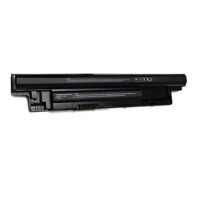 Cty Bán Pin Dành Cho Laptop Dell Inspiron 3421, 3437, 5421, 5437, 3521, 3537, 5521, 5537, 3721, 3737, 5721, 5737, Vostro 2421, 2521 Sài gòn
 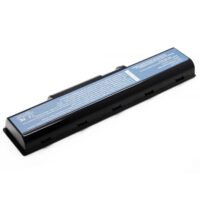 Trung tâm Bán Pin Laptop Acer Aspire 4710 5737Z 5738G 5335 4935 Hcm
 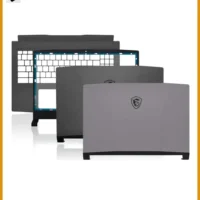 Vỏ Laptop MSI Pulse GL66, GL76 - Lắp Đặt Giá Rẻ Tại Cửa Hàng TPHCM
 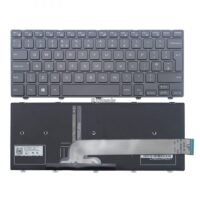 Cty Bán Bàn Phím Laptop Dell Inspiron 3441 3451 (Có Đèn) Tphcm
  Dịch vụ Bán Pin Laptop Tonv Asus F80 N80VN N80VC N81VG A32-A8 Giá tốt
  Máy in phun màu HP 8210 khổ A4 Giá Rẻ
  Sửa máy in Canon MF 746Cx - Sửa Máy In Tận Nơi Giá Rẻ - Trung Tâm Uy Tín TPHCM
  Máy in phun màu HP GT5820 (M2Q28A) Giá Rẻ
  Sửa Chữa Macbook Không Nhận USB - Ổ Cứng - Thiết Bị Ngoài
  Thay Loa Laptop Acer Aspire 5 A514-53/A514-53G - Sửa Nhanh Tại TPHCM Giá Rẻ
  Pin Laptop Lenovo 100S 11, 14 - Lấy Ngay Giá Tốt TPHCM | Trung Tâm Gần Nhất
  Chuyên Nghiệp trong phục vụ với hơn 20 Kỹ thuật IT luôn sẵn sàng tới tận nơi sửa chữa và cài đặt ở Tphcm. Báo giá rõ ràng. 100% hài lòng mới thu tiền.










Laptop
5 cách chụp màn hình máy tính Dell không cần phần mềm hỗ trợ đơn giản – Tin Công Nghệ
5 cách chụp màn hình máy tính Dell không cần phần mềm hỗ trợ đơn giản – Tin Công Nghệ Hướng dẫn bạn 5 cách chụp màn hình máy tính Dell không cần phần mềm hỗ trợ đơn giản, thực hiện trên máy tính chạy hệ điều hành Windows. Click xem ngay!
1. Sử dụng phím tắt nhanh trên bàn phím
– Bước 1 : Nhấn tổ hợp phím Alt + PrtSc để chụp màn hình máy tính của bạn.
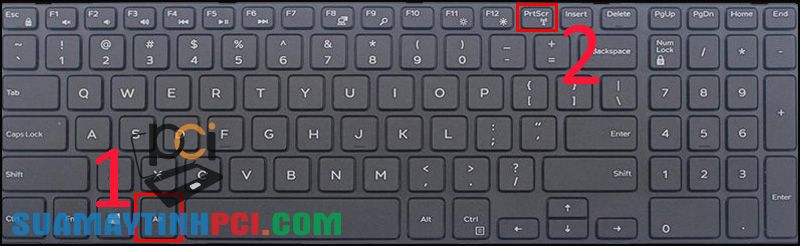
Ấn tổ hợp phím Ctrl + PrtSc
– Bước 2 : Tại thành tìm kiếm gõ Paint > Chọn vào Paint > Ấn tổ hợp phím Ctrl + V để dán hình.

Chọn Paint > Ấn tổ hợp Ctrl + V
– Bước 3 : Nhấn File > Chọn Save > Tại mục Save as type chọn định hình JPEG > Chọn Save .

Nhấn File > Chọn Save > Chọn Save.
2. Cách chụp màn hình được lưu trực tiếp
Bước 1 : Với các chụp màn hình máy tính Dell Windows 10 này các bạn cần sử dụng tổ hợp đồng thời hai phím đó là Windows + Screen để có thể chụp ảnh lưu trực tiếp.
Ngay sau khi bạn bấm tổ hợp phím này bạn sẽ thấy màn hình chuyển sang màu tối trong vòng 1 giây tức là đã hoàn thành được việc chụp máy tính Windows 10.

Cách chụp màn hình được lưu trực tiếp
Bước 2 : Sau đó các bạn chỉ việc vào This PC > Vào bộ sưu tập mặc định của Picture ở trên laptop > Nhấn vào mục Screenshot .
3. Sử dụng công cụ Spinning Tool
– Bước 1 : Mở trình đơn Start
Thực hiện bằng cách nhấn phím Windowshoặc nhấp vào biểu tượng Windows ở góc trái phía dưới màn hình.
– Bước 2: Gõ Snipping Tool vào Start
Bước này sẽ hiển thị biểu tượng Snipping Tool ở phía trên cửa sổ Start.

Thực hiện bằng phương pháp nhấn phím Windows, hoặc nhấp vào biểu trưng Windows ở góc trái phía dưới màn hình
– Bước 3: Nhấp vào biểu tượng Snipping Tool
Biểu tượng có hình cây kéo. Bước này sẽ mở ứng dụng Snipping Tool.

Bước này sẽ hiển thị biểu trưng Snipping Tool ở phía trên cửa sổ Start.
– Bước 4: Mở những tùy chọn chụp màn hình
+ Free-form Snip (Snip hình tự do): Tùy chọn này cấp phép bạn dùng con chuột vẽ hình bất kỳ. Khu vực bên trong hình sẽ có chụp làm ảnh màn hình.
+ Rectangular Snip (Snip hình chữ nhật): Đây là hình mặc định, và cho phép bạn vẽ hình chữ nhật với tỷ suất bất kỳ để làm ảnh chụp màn hình.
+ Window Snip (Snip cửa sổ): Tùy chọn này chụp màn hình cửa sổ cụ thể, cũng như như ấn giữ Alt và nhấn Print Screen. Bạn có thể chọn cửa sổ muốn sử dụng.
+ Full-screen Snip (Snip toàn màn hình): Tùy chọn này chụp hình toàn bộ màn hình, nhưng không hiển thị cửa sổ Snipping Tool.

Mở trình đơn thả xuống
– Bước 5: Nhấp vào New (Tạo mới)
Nhấp và kéo chuột ngang màn hình > Thả chuột.

Nhấp vào New (Tạo mới).
– Bước 6: Chọn File > Chọn Save as > Chọn thư mục lưu

Chọn File > Chọn Save as rồi chọn thư mục lưu mà bạn mong muốn lưu hình ảnh.
4. Cách màn hình với một khoảng cách bất kỳ
Bước 1 : Nhấn và giữ đồng thời tổ hợp Windows + Shift + S để có thể chụp theo khu vực mà bạn khoanh vùng.
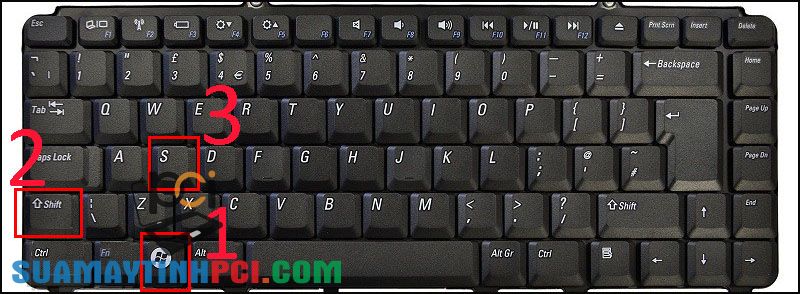
Nhấn và giữ đồng thời tổ hợp Windows + Shift + S
Bước 2 : Vào Paint để có thể dán ảnh ra và lưu lại.
5. Sử dụng Gamer Bar để chụp ảnh
Bước 1 : Bạn sử dụng tổ hợp phím Windows + G rồi nhấn vào chỗ Yes, This is a game .
Bước 2 : Nhấn vào biểu tượng chụp hình hoặc sử dụng đồng thời tổ hợp phím Windows + Alt + Print Screen để có thể tiến hành chụp màn hình laptop dell và khi được thông báo ảnh đã được lưu lại > Nhấn vào đó
Giao diện của Microsoft Xbox đã hiện lên và bạn nhấn vào Open Folder để có thể biết được thư mục lưu ảnh.

sử dụng tổ hợp phím Windows + G rồi nhấn vào chỗ Yes, This is a game.
Một số mặt hàng laptop hiện đang được kinh doanh tại Chúng tôi:
Bài viết trên đây đã hướng dẫn bạn 5 cách chụp màn hình máy tính Dell chẳng cần phần mềm hỗ trợ đơn giản. Hy vọng bài viết này sẽ giúp ích cho bạn!
máy tính,chụp màn hình máy tính,cách chụp màn hình laptop dell,hướng dẫn chụp màn hình máy tính
Bài viết (post) 5 cách chụp màn hình máy tính Dell không cần phần mềm hỗ trợ đơn giản – Tin Công Nghệ được tổng hợp và biên tập bởi: suamaytinhpci.com. Mọi ý kiến đóng góp và phản hồi vui lòng gửi Liên Hệ cho suamaytinhpci.com để điều chỉnh. suamaytinhpci.com xin cảm ơn.
