

 Máy in Xerox B310 - Sửa Chữa Nhanh Tại Nhà TPHCM - Giá Rẻ
  Windows Bản Quyền Embedded POSReady - Cài Đặt Chính Hãng TPHCM Giá Rẻ
  Chuyên Nghiệp trong phục vụ với hơn 20 Kỹ thuật IT luôn sẵn sàng tới tận nơi sửa chữa và cài đặt ở Tphcm. Báo giá rõ ràng. 100% hài lòng mới thu tiền.










Thủ thuật Máy in
Cách cài đặt driver máy in chuẩn xác từ A-Z: Hướng dẫn chuyên sâu từ PCI
Chào bạn, tôi là chuyên gia kỹ thuật từ Sửa máy tính PCI. Việc cài đặt driver máy in tưởng chừng đơn giản nhưng lại là nguyên nhân hàng đầu dẫn đến tình trạng máy in không hoạt động, lỗi in ấn ngắt quãng hoặc xung đột hệ thống. Với kinh nghiệm hỗ trợ hàng ngàn khách hàng, tôi sẽ giúp bạn nắm vững quy trình cài đặt chuẩn kỹ thuật nhất.
Tại sao driver máy in lại đóng vai trò quyết định?
Driver (trình điều khiển) chính là cầu nối ngôn ngữ giữa hệ điều hành máy tính và phần cứng máy in. Nếu driver bị thiếu, lỗi thời hoặc không tương thích, máy tính sẽ không thể ra lệnh chính xác cho máy in. Điều này thường xảy ra khi bạn gặp sự cố sửa máy tính rớt mạng quận 10 tận nơi gây gián đoạn quá trình tải driver từ server hãng.
PRO TIP: Luôn ưu tiên tải driver trực tiếp từ website chính hãng của nhà sản xuất (HP, Canon, Brother, Epson) thay vì sử dụng các phần mềm tự động cập nhật driver bên thứ ba để tránh mã độc.
Các bước cài đặt driver máy in chuẩn xác nhất

Bước 1: Xác định chính xác Model và Hệ điều hành
Trước khi cài đặt, bạn cần biết rõ mã máy in (thường nằm ở tem dán phía sau hoặc dưới đáy máy). Ngoài ra, cần kiểm tra phiên bản Windows đang dùng là 32-bit hay 64-bit bằng cách vào Settings > System > About. Nếu bạn cần nâng cấp cấu hình để máy in chạy mượt hơn, hãy cân nhắc địa chỉ thay RAM laptop quận Thủ Đức chính hãng để đạt hiệu suất tốt nhất.
Bước 2: Tải driver phù hợp
Truy cập vào trang hỗ trợ của nhà sản xuất, nhập Model máy in và chọn đúng phiên bản Windows. Lưu ý chọn gói Full Feature Software and Driver để có đầy đủ tính năng quét (scan) và quản lý mực in.
Bước 3: Thực hiện cài đặt
Chạy file .exe vừa tải về, làm theo hướng dẫn trên màn hình. Khi đến bước kết nối, hãy chọn USB Connection hoặc Network Connection tùy theo cách bạn đang sử dụng máy in.
WARNING: Nếu máy in không nhận diện, hãy kiểm tra lại cáp kết nối. Trường hợp máy in có biểu hiện mất nguồn hoặc lỗi phần cứng, cần kiểm tra ngay linh kiện, tương tự như khi bạn cần thay màn hình laptop NEC Zin chính hãng lấy liền để đảm bảo công việc không gián đoạn.
Khắc phục các lỗi phổ biến khi cài đặt Driver
Nhiều khách hàng phản ánh máy in bị mất tiếng thông báo hoặc lỗi spooler. Điều này đôi khi không chỉ do driver mà còn liên quan đến hệ điều hành, tương tự các trường hợp cần sửa máy tính mất tiếng quận Thủ Đức nhanh chóng. Hãy thử khởi động lại Print Spooler trong mục Services của Windows.
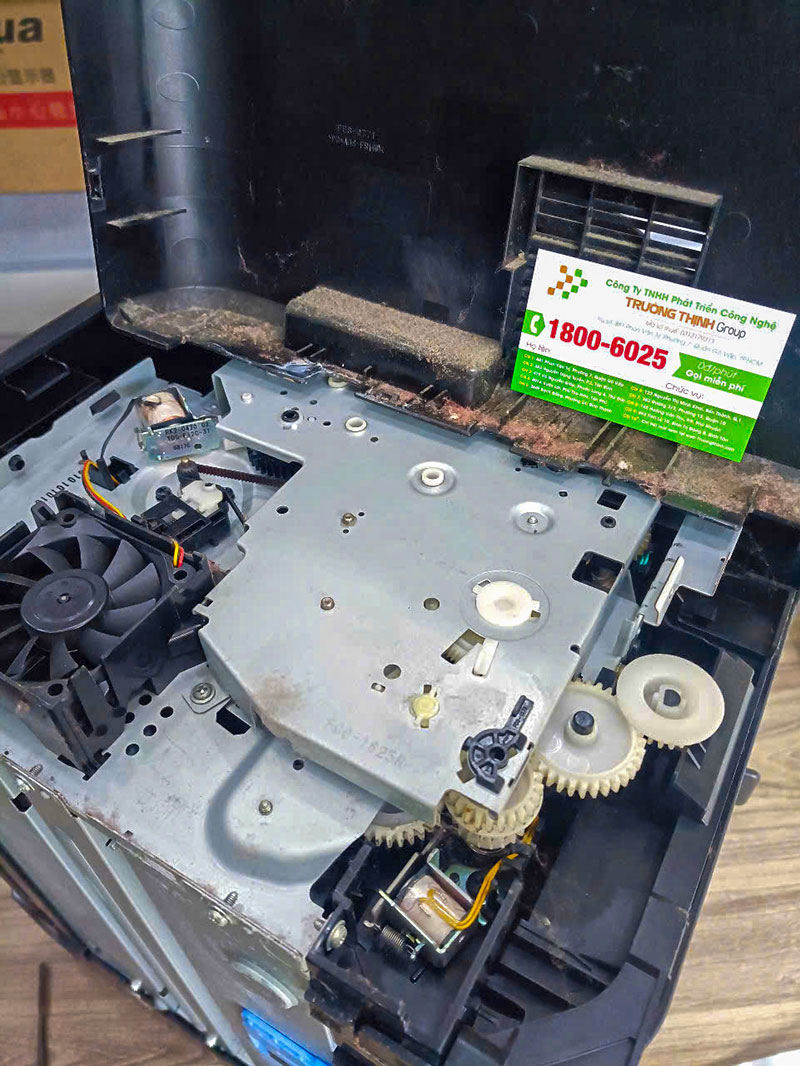
Bảng giá dịch vụ cài đặt và hỗ trợ máy in
| Dịch vụ | Chi phí (Tham khảo) |
|---|---|
| Cài đặt driver máy in cơ bản | 100.000đ – 150.000đ |
| Xử lý lỗi xung đột driver/Win | 200.000đ – 300.000đ |
| Cài đặt chia sẻ máy in qua mạng LAN | 200.000đ – 350.000đ |
| Thay linh kiện/Sạc laptop | Tùy mã (Xem tại website) |
Lưu ý: Bảng giá tham khảo có thể thay đổi tùy theo dòng máy và tình trạng kỹ thuật cụ thể.
| Dịch vụ | Giá (VNĐ) | Ghi chú |
|---|---|---|
| Nạp mực máy in tại nhà | ||
| - Máy in Canon | 70.000 – 120.000 | Giảm giá 10% khi nạp từ 2 máy trở lên |
| - Máy in HP | 70.000 – 120.000 | |
| - Máy in Epson | 80.000 – 130.000 | |
| - Máy in Brother | 80.000 – 130.000 | |
| - Máy in Xerox | 80.000 – 130.000 | |
| - Máy in Panasonic | 80.000 – 130.000 | |
| - Máy in Toshiba | 90.000 – 150.000 | |
| - Máy in Ricoh | 90.000 – 150.000 | |
| Bảo dưỡng máy in (định kỳ) | 150.000 – 250.000 | Bao gồm vệ sinh, kiểm tra lỗi, bôi trơn linh kiện |
| Sửa chữa máy in | ||
| - Sửa máy in không nhận lệnh | 120.000 – 250.000 | |
| - Sửa lỗi bản in bị mờ, nhòe | 180.000 – 300.000 | |
| - Sửa máy in kẹt giấy | 100.000 – 200.000 | |
| - Kết nối máy in với máy tính | 80.000 – 150.000 | |
| - Sửa lỗi đèn báo nhấp nháy | 120.000 – 250.000 |
- Bảng giá trên mang tính tham khảo và có thể thay đổi tùy theo tình trạng cụ thể của máy in.
- Giá chưa bao gồm thuế VAT.
Câu hỏi thường gặp (FAQ)
1. Tại sao máy in báo “Driver unavailable”?
Lỗi này thường do driver cũ hoặc bị lỗi cập nhật Windows. Bạn cần gỡ bỏ driver cũ trong Device Manager và cài lại bản mới nhất từ trang chủ.
2. Có nên dùng Driver Booster hay các phần mềm tự động không?
Chúng tôi khuyên KHÔNG NÊN. Các phần mềm này thường cài nhầm các bản driver không tương thích, gây lỗi màn hình xanh (BSOD).
3. Tôi có thể cài driver cho máy in cũ trên Windows 11 không?
Hoàn toàn được, nhưng nếu không có driver chính thức, bạn có thể chọn chế độ Compatibility Mode (Chế độ tương thích) dành cho Win 7 hoặc 8.
4. Khi nào cần thay sạc máy in/laptop khi máy không nhận driver?
Nếu máy in chập chờn do thiếu nguồn, hãy kiểm tra adapter. Đối với laptop dùng chung, cần dùng sạc zin như dịch vụ thay sạc laptop MSI zin chính hãng lấy liền để ổn định điện áp.
YÊU CẦU BÁO GIÁ GIAO HÀNG, TỚI SỬA CHỮA TẬN NƠI VUI LÒNG GỌI:
HOTLINE: 18006025 - 1900636343
☎ 0287300 7898 – Viettel: 0984.966.552 (Zalo) – Mobi: 0938 169 138 (Zalo) (Nhận đơn đến 21:00)
- Với Hơn 20 Kỹ Thuật 3O-4Op Có Mặt Ở Các Quận Trong Tphcm. Quý khách không cần ra ngoài tìm kiếm chờ đợi hãy gọi thợ tới sửa, Giao hàng nhanh, tư vấn miễn phí.
- Cam kết:Tư vấn tận nơi miễn phí, sửa ok hàng hóa ok mới thanh toán. KH hài lòng mới thu tiền.
- Thời gian làm việc kỹ thuật sửa tại nhà từ: 7h30 – 17h30 (Cả T7 Và Chủ Nhật) Tổng đài trực nghe ĐT đến 21h - Cửa hàng mở cửa tới 09h-18h30
LIÊN HỆ TỚI CỬA HÀNG SỬA CHỮA MUA BÁN (Bấm vào địa chỉ để chỉ đường tới - Địa chỉ có cửa hàng thật không ảo mở cửa: 09:00- 18h30)
- Trụ Sở: 881 Phan Văn Trị, P.7, Gò Vấp - Mở Cửa 07h30 - 18h30
- Chi Nhánh 2: 304 Tô Ký, Phường Trung Mỹ Tây (Quận 12 Cũ), TPHCM | 09h -18h30
- Chi Nhánh 3: 383 Nguyễn Trọng Tuyển, P.2, Tân Bình | 09h - 18h30
- Chi Nhánh 4: 391 Cộng Hòa, Phường 13, Quận Tân Bình | 09h - 18h30
- Chi Nhánh 5: 415A Song Hành, Trường Thọ, Thủ Đức | 09h - 18h30
- Chi Nhánh 6: 709 Nguyễn Xiển, P.Long Thạnh Mỹ, Thủ Đức | 09h - 18h30
- Chi Nhánh 7: 264F Bạch Đằng, P.24, Bình Thạnh | 09h - 19h30
- Chi Nhánh 8: 644 Lũy Bán Bích, Tân Thành, Tân Phú | 09h - 18h30
- Chi Nhánh 9: 318 Đ. Lê Văn Lương, Tân Quy, Quận 7 | 09h - 18h30
- Chi Nhánh 10: 362 Đường 3/2, P.12, Q.10 | 09h - 18h30
- Chi Nhánh 11: 142 Hoàng Văn Thụ, P.9, Phú Nhuận | 09h - 18h30
- Chi Nhánh 12: 853 Tỉnh Lộ 10, Bình Trị Đông B, Bình Tân | 09h - 18h30
- PCI - Trường Thịnh đang từng ngày phát triển mở rộng thêm nhiều chi nhánh. Phục vụ khách hàng nhanh hơn.
Hy vọng những kiến thức trên giúp bạn cài đặt máy in thành công. Nếu gặp khó khăn, đừng ngần ngại liên hệ với Sửa máy tính PCI để được hỗ trợ chuyên sâu nhất!
