

-
×
 Bàn phím Laptop MSI Stealth GS60, GS70 - Thay lấy liền TPHCM
1 × ₫350,000
Bàn phím Laptop MSI Stealth GS60, GS70 - Thay lấy liền TPHCM
1 × ₫350,000 -
×
Máy in Xerox Phaser 6110 - Sửa Nhanh | Nạp Mực Giá Rẻ Tại Nhà
2 × ₫150,000
-
×
Fan Laptop Acer Aspire 3 A317-34 - Thay Nhanh, Giá Sinh Viên TPHCM
1 × ₫350,000
-
×
Loa Laptop LG Ultra PC - Thay Loa Nhanh | Giá Sinh Viên | Gần Đây TPHCM
1 × ₫350,000
-
×
Màn hình Laptop Dell Precision 3490 3590 - Thay Lấy Liền Giá Tốt Tại TPHCM
1 × ₫1,500,000
-
×
Bản lề Laptop MacBook Pro A1706 A1707 A1708 - Trung Tâm Thay Gần Đây TPHCM
1 × ₫850,000
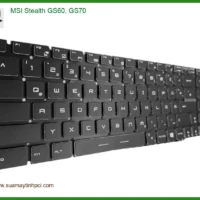 Bàn phím Laptop MSI Stealth GS60, GS70 - Thay lấy liền TPHCM
 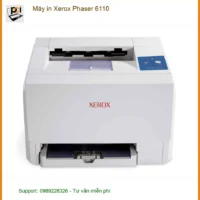 Máy in Xerox Phaser 6110 - Sửa Nhanh | Nạp Mực Giá Rẻ Tại Nhà
 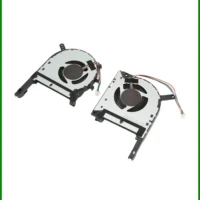 Fan Laptop Acer Aspire 3 A317-34 - Thay Nhanh, Giá Sinh Viên TPHCM
  Loa Laptop LG Ultra PC - Thay Loa Nhanh | Giá Sinh Viên | Gần Đây TPHCM
 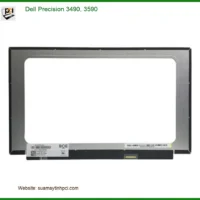 Màn hình Laptop Dell Precision 3490 3590 - Thay Lấy Liền Giá Tốt Tại TPHCM
  Bản lề Laptop MacBook Pro A1706 A1707 A1708 - Trung Tâm Thay Gần Đây TPHCM
  Chuyên Nghiệp trong phục vụ với hơn 20 Kỹ thuật IT luôn sẵn sàng tới tận nơi sửa chữa và cài đặt ở Tphcm. Báo giá rõ ràng. 100% hài lòng mới thu tiền.










Hỏi Đáp
Cách đăng xuất gmail trên điện thoại huawei nhanh, an toàn
Nếu bạn đang đổi máy, cho người khác mượn điện thoại hoặc đơn giản chỉ muốn dọn lại danh sách tài khoản, việc đăng xuất Gmail nên được làm đúng cách. Trên Huawei, thao tác này không phức tạp như nhiều người nghĩ: chỉ cần đi đúng đường trong ứng dụng Gmail hoặc phần tài khoản của máy là có thể ngắt liên kết rất nhanh mà không ảnh hưởng đến dữ liệu lưu trên máy chủ Google.
Nếu muốn xem bản gốc để đối chiếu thêm, bạn có thể mở đăng xuất gmail trên điện thoại huawei.
Khi nào nên đăng xuất Gmail trên Huawei?
Không phải lúc nào cũng cần xóa cả ứng dụng hay xóa hẳn tài khoản Google. Trong đa số trường hợp, người dùng chỉ cần đăng xuất khi:
– Đổi sang tài khoản email khác để dùng thường xuyên hơn.
– Bán, cho mượn hoặc chuyển nhượng điện thoại Huawei.
– Máy bị đồng bộ quá nhiều tài khoản, khó quản lý thông báo.
– Muốn tạm dừng Gmail trên một thiết bị nhưng vẫn giữ tài khoản để dùng ở máy khác.
Nói ngắn gọn, đăng xuất gmail trên điện thoại huawei là cách an toàn nhất nếu bạn chỉ muốn dừng dùng trên thiết bị hiện tại, thay vì xử lý sâu vào tài khoản Google.
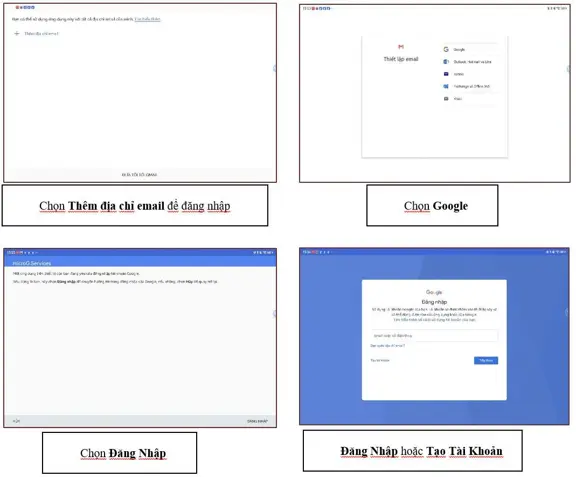
Cách đăng xuất gmail trên điện thoại huawei
Cách nhanh nhất là thực hiện ngay trong ứng dụng Gmail:
Bước 1: Mở ứng dụng Gmail trên điện thoại Huawei.
Bước 2: Nhấn vào ảnh đại diện ở góc trên bên phải.
Bước 3: Chọn mục quản lý tài khoản trên thiết bị này.
Bước 4: Chạm vào tài khoản Gmail muốn thoát.
Bước 5: Chọn xóa khỏi thiết bị hoặc gỡ tài khoản khỏi máy.
Hoàn tất xong, tài khoản đó sẽ ngừng đồng bộ trên máy Huawei. Đây là cách làm thường được dùng nhất khi cần đăng xuất gmail trên điện thoại huawei trong vài chục giây.
Nếu bạn đang dùng Gmail thông qua GBox hoặc một lớp hỗ trợ dịch vụ Google tương tự, nguyên tắc vẫn vậy: chỉ cần xóa tài khoản khỏi thiết bị, không cần lo xóa mất hộp thư. Xem thêm tại đăng xuất gmail trên điện thoại huawei để hiểu rõ hơn cách ứng dụng hoạt động trên hệ sinh thái Huawei.
Trường hợp không thấy tùy chọn trong Gmail
Trên một số phiên bản EMUI hoặc HarmonyOS, mục đăng xuất có thể không hiển thị ngay trong Gmail. Khi đó, hãy đi theo đường cài đặt hệ thống:
Bước 1: Vào Cài đặt trên điện thoại.
Bước 2: Mở phần Tài khoản & đồng bộ hoặc Người dùng & tài khoản.
Bước 3: Chọn tài khoản Google cần xóa.
Bước 4: Nhấn Xóa tài khoản khỏi thiết bị.
Cách này đặc biệt hữu ích nếu bạn đã cài nhiều tài khoản Google và muốn xử lý gọn từ hệ thống thay vì thao tác trong từng ứng dụng.
Đăng xuất và xóa tài khoản Gmail: đừng nhầm lẫn
Hai thao tác này nghe giống nhau nhưng bản chất khác hẳn:
Đăng xuất Gmail: chỉ ngắt tài khoản trên điện thoại Huawei hiện tại, dữ liệu vẫn nằm trên máy chủ Google và có thể đăng nhập lại bất cứ lúc nào.
Xóa tài khoản Gmail vĩnh viễn: là thao tác ở trang quản lý tài khoản Google, có thể làm mất quyền truy cập vào Gmail, Drive, Photos và nhiều dịch vụ liên quan.
Vì vậy, nếu mục tiêu chỉ là dừng dùng trên máy, hãy ưu tiên đăng xuất gmail trên điện thoại huawei thay vì xóa tài khoản gốc.
Lưu ý trước khi thao tác
Trước khi xóa tài khoản khỏi máy, bạn nên kiểm tra vài điểm nhỏ để tránh bất tiện sau đó:
– Ghi nhớ mật khẩu hoặc xác thực hai bước nếu tài khoản đang bật bảo mật cao.
– Kiểm tra xem danh bạ, lịch và thư quan trọng đã được đồng bộ đầy đủ chưa.
– Nếu là máy dùng chung, hãy đảm bảo bạn đang xóa đúng tài khoản cần thoát.
– Với điện thoại đã cũ hoặc đang dùng nhiều app Google, nên khởi động lại máy sau khi xóa tài khoản để đồng bộ trạng thái mới ổn định hơn.
Câu hỏi thường gặp
- Đăng xuất Gmail trên Huawei có làm mất email không?
Không. Email vẫn nằm trên tài khoản Google của bạn, chỉ là thiết bị hiện tại không còn truy cập và đồng bộ nữa.
- Sau khi đăng xuất có thể vào lại Gmail không?
Có. Bạn chỉ cần đăng nhập lại bằng địa chỉ email và mật khẩu cũ.
- Có cần gỡ ứng dụng Gmail sau khi đăng xuất không?
Không bắt buộc. Nếu chỉ muốn ngừng dùng tài khoản trên máy, xóa tài khoản khỏi thiết bị là đủ.
- Nếu dùng nhiều tài khoản Gmail trên cùng điện thoại Huawei thì sao?
Bạn có thể xóa từng tài khoản riêng lẻ, không cần ảnh hưởng đến các tài khoản còn lại.
- Trường hợp không thấy nút “xóa khỏi thiết bị” thì làm thế nào?
Hãy vào Cài đặt của máy, mở phần tài khoản Google và xóa trực tiếp tại đó.
