

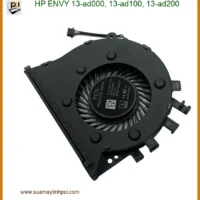
 Quạt Laptop HP ENVY 13-ad000 - Thay Lấy Ngay Cửa Hàng Gần Đây
  Chuyên Nghiệp trong phục vụ với hơn 20 Kỹ thuật IT luôn sẵn sàng tới tận nơi sửa chữa và cài đặt ở Tphcm. Báo giá rõ ràng. 100% hài lòng mới thu tiền.










Surface
Cách kiểm tra số lần sạc và độ chai pin không dùng phần mềm – Tự xử lý tại nhà
Pin laptop, dù là linh kiện nhỏ, lại ẩn chứa rủi ro lớn nếu không được quản lý đúng cách. Việc cách kiểm tra số lần sạc và độ chai pin không dùng phần mềm là một kỹ năng thiết yếu, giúp người dùng chủ động nắm bắt “sức khỏe” của thiết bị, từ đó đưa ra quyết định bảo trì hoặc thay thế kịp thời, tránh những tổn thất không đáng có về hiệu suất và tài chính.
Tại sao cần kiểm tra số lần sạc và độ chai pin?
Trong ngành bảo hiểm, chúng tôi luôn nhấn mạnh tầm quan trọng của việc phòng ngừa rủi ro. Với laptop, pin chính là “trái tim” cung cấp năng lượng, và việc bỏ qua tình trạng chai pin giống như việc không mua bảo hiểm cho tài sản quý giá của bạn. Một viên pin chai không chỉ làm giảm thời lượng sử dụng mà còn tiềm ẩn nhiều nguy cơ nghiêm trọng khác.
Rủi ro khi pin laptop chai không được phát hiện sớm
Nếu không kịp thời phát hiện và xử lý, pin chai có thể dẫn đến những hậu quả khó lường. Từ việc giảm hiệu suất làm việc đến nguy cơ cháy nổ, đây là những “khoản lỗ” mà không ai muốn đối mặt. Tại Sửa máy tính PCI, chúng tôi thường xuyên tiếp nhận các trường hợp khách hàng chỉ đến khi pin đã “phình to” hoặc không còn khả năng giữ điện, gây ra chi phí sửa chữa cao hơn rất nhiều so với việc thay thế pin laptop giá rẻ hcm ngay từ đầu.
Lời khuyên từ chuyên gia PCI: Đừng chờ đến khi pin có dấu hiệu “bệnh nặng” mới tìm cách khắc phục. Việc kiểm tra định kỳ là khoản đầu tư nhỏ để bảo vệ thiết bị và dữ liệu của bạn.
Ảnh hưởng đến hiệu suất làm việc
Một viên pin yếu sẽ không thể cung cấp đủ năng lượng ổn định cho các linh kiện khác, đặc biệt là CPU và GPU. Điều này dẫn đến hiện tượng thắt cổ chai hiệu suất (throttling), khiến máy chạy chậm, giật lag, ảnh hưởng trực tiếp đến năng suất làm việc của bạn. Tưởng tượng bạn đang trong một cuộc họp quan trọng mà laptop đột ngột sập nguồn vì pin không đủ, đó là một rủi ro không thể chấp nhận.
Giảm tuổi thọ linh kiện khác
Pin chai còn gây ra tình trạng quá nhiệt và dao động điện áp, làm tăng áp lực lên các linh kiện nhạy cảm như bo mạch chủ, ổ cứng và RAM. Về lâu dài, điều này có thể rút ngắn đáng kể tuổi thọ của chúng, biến một vấn đề về pin thành một “thảm họa” toàn diện cho chiếc laptop của bạn. Chi phí thay thế bo mạch chủ chắc chắn sẽ cao hơn rất nhiều so với việc thay pin.
Các phương pháp kiểm tra pin không cần phần mềm
Với vai trò là chuyên gia, chúng tôi hiểu rằng không phải ai cũng muốn cài đặt thêm phần mềm chỉ để kiểm tra pin. May mắn thay, có những phương pháp tích hợp sẵn trong hệ điều hành giúp bạn thực hiện việc này một cách nhanh chóng và chính xác, giảm thiểu rủi ro từ các phần mềm không rõ nguồn gốc.
Kiểm tra trên hệ điều hành Windows
Windows cung cấp một công cụ mạnh mẽ nhưng ít được biết đến để phân tích tình trạng pin. Đây là cách tiếp cận an toàn và đáng tin cậy nhất để cách kiểm tra số lần sạc và độ chai pin không dùng phần mềm mà không cần bất kỳ ứng dụng bên thứ ba nào.
Mẹo từ PCI:
Luôn sao lưu dữ liệu quan trọng trước khi thực hiện bất kỳ thao tác hệ thống nào, dù là nhỏ nhất. Phòng bệnh hơn chữa bệnh!
Sử dụng Command Prompt (CMD)
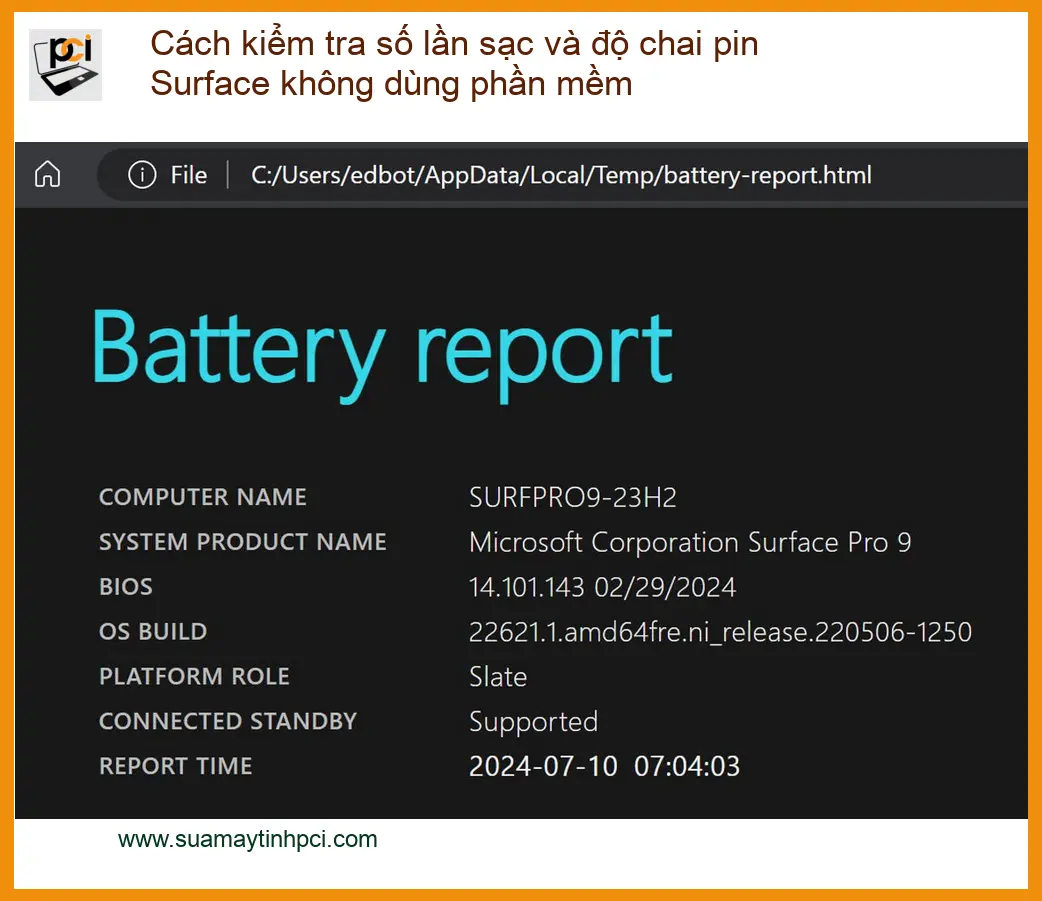
Đây là phương pháp chính xác nhất trên Windows. Bạn sẽ tạo một báo cáo chi tiết về pin, bao gồm số lần sạc, dung lượng thiết kế và dung lượng thực tế hiện tại.
- Nhấn tổ hợp phím
Windows + X, sau đó chọnWindows PowerShell (Admin)hoặcCommand Prompt (Admin). - Gõ lệnh
powercfg /batteryreportvà nhấnEnter. - Hệ thống sẽ thông báo vị trí lưu file báo cáo (thường là
C:\Users\Tên_Người_Dùng\battery-report.html). - Mở file
battery-report.htmlbằng trình duyệt web. Tìm các mục “Design Capacity” (dung lượng thiết kế ban đầu) và “Full Charge Capacity” (dung lượng sạc đầy hiện tại). Độ chai pin được tính bằng(1 - Full Charge Capacity / Design Capacity) * 100%. Mục “Cycle Count” sẽ hiển thị số lần sạc.
Vì mỗi dòng máy có cấu trúc vi mạch khác nhau, nếu bạn chưa xác định rõ nguyên nhân lỗi, hãy gọi ngay hotline để kỹ sư trưởng của Sửa máy tính PCI hỗ trợ kiểm tra, chẩn đoán bắt bệnh từ xa hoàn toàn miễn phí. Đặc biệt, nếu quý khách là học sinh, sinh viên hoặc người lao động có hoàn cảnh khó khăn, hãy chủ động thông báo để Sửa máy tính PCI kích hoạt chính sách trợ giá giảm ngay 10% – 15% chi phí linh kiện.
Gọi ngay Kỹ sư PCI: 0989228326
Kiểm tra trên macOS (Macbook)
Người dùng Macbook cũng có thể dễ dàng kiểm tra tình trạng pin mà không cần phần mềm bên ngoài. Đây là một phần của triết lý thiết kế tích hợp của Apple, giúp người dùng tự quản lý thiết bị của mình.
Thông qua System Information
Trên macOS, thông tin về pin được hiển thị rõ ràng trong phần Thông tin hệ thống:
- Giữ phím
Option(Alt) và click vào biểu tượngApple ()ở góc trên bên trái màn hình. - Chọn
System Information(Thông tin hệ thống). - Trong cửa sổ mới, tìm đến mục
Power(Nguồn) ở cột bên trái. - Bạn sẽ thấy các thông số như “Cycle Count” (Số chu kỳ sạc), “Condition” (Tình trạng pin: Normal, Service Recommended, Replace Soon, Replace Now), “Maximum Capacity” (Dung lượng tối đa hiện tại).
Việc kiểm tra này giúp bạn nắm rõ cách kiểm tra số lần sạc pin không dùng phần mềm và tình trạng sức khỏe tổng thể của pin Macbook, từ đó đưa ra quyết định bảo trì phù hợp.
Đánh giá trực quan và cảm nhận
Ngoài các phương pháp kỹ thuật, việc quan sát và cảm nhận cũng là một “công cụ” hữu ích để đánh giá tình trạng pin. Đôi khi, những dấu hiệu vật lý rõ ràng lại là cảnh báo sớm nhất về một viên pin đang gặp vấn đề nghiêm trọng.
Dấu hiệu vật lý và thời lượng sử dụng thực tế
Hãy chú ý đến các dấu hiệu sau:
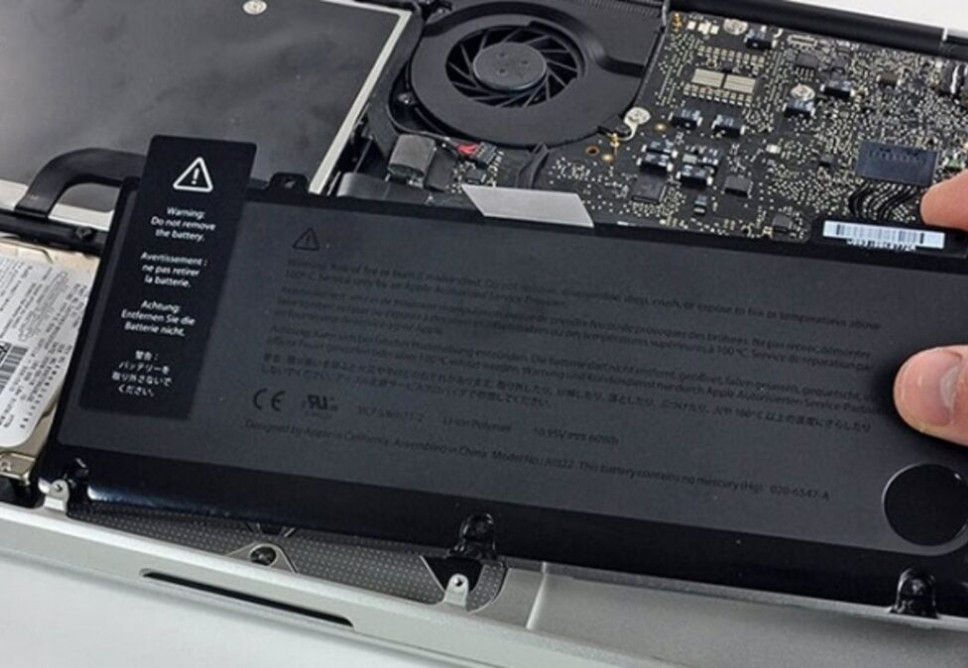
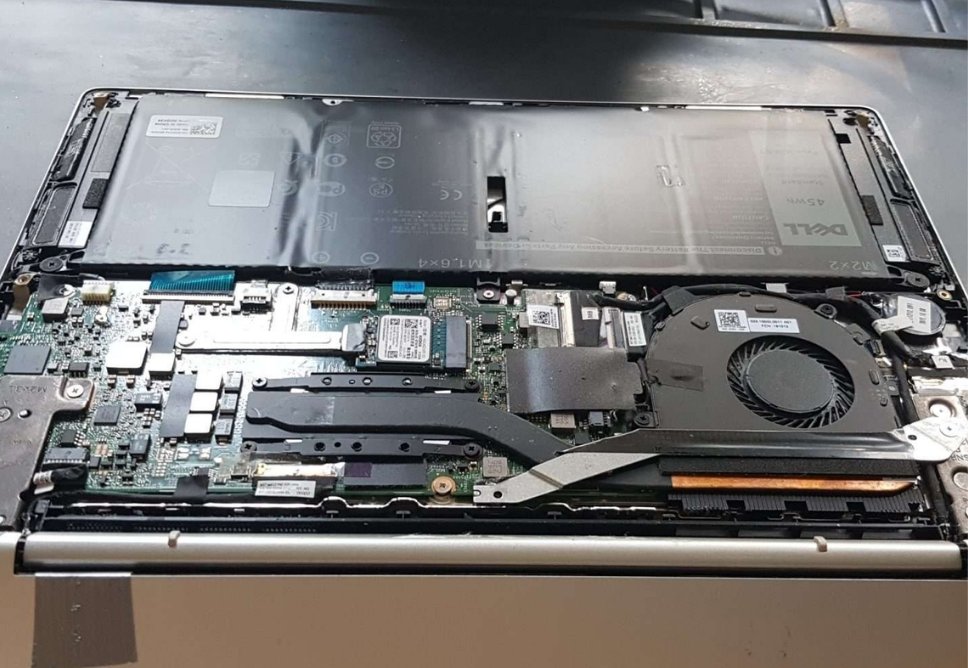
- Pin bị phồng: Đây là dấu hiệu nguy hiểm nhất, cho thấy pin đang bị chai nặng và có nguy cơ cháy nổ. Nếu thấy pin bị phồng, hãy ngừng sử dụng ngay lập tức và mang đến trung tâm sửa chữa uy tín như Sửa máy tính PCI để được thay thế.
- Máy nóng bất thường: Pin chai thường sinh nhiệt nhiều hơn khi sạc hoặc sử dụng.
- Thời lượng pin giảm đột ngột: Nếu pin sụt nhanh hơn bình thường dù bạn không sử dụng tác vụ nặng, đó là dấu hiệu rõ ràng của sự suy giảm dung lượng.
- Máy tắt nguồn đột ngột: Khi pin quá yếu, máy có thể tự động tắt nguồn dù vẫn báo còn phần trăm pin nhất định.
Nếu bạn nhận thấy những dấu hiệu này, việc thay thế pin là cần thiết. Sửa máy tính PCI cung cấp dịch vụ thay sạc laptop Dynabook SZ73 và bán sạc laptop Xiaomi chính hãng, đảm bảo chất lượng và an toàn cho thiết bị của bạn.


| Dịch Vụ | Mô Tả Chi Tiết | Thời Gian Thực Hiện | Giá (VNĐ) |
|---|---|---|---|
| Sửa chữa phần cứng | |||
| Thay màn hình | Màn hình HD/Full HD/4K cho các dòng phổ biến | 30-60 phút | Từ 700.000 - 3.500.000 |
| Thay bàn phím | Bàn phím laptop thường, bàn phím LED | 30-60 phút | Từ 300.000 - 1.200.000 |
| Thay pin | Pin chính hãng, pin tương thích | 30 phút | Từ 400.000 - 2.000.000 |
| Thay ổ cứng | SSD/HDD, nâng cấp dung lượng | 30-60 phút | Từ 500.000 - 2.500.000 |
| Sửa bản lề | Khắc phục bản lề gãy, lỏng | 1-2 giờ | Từ 200.000 - 800.000 |
| Thay quạt tản nhiệt | Quạt chính hãng hoặc tương thích | 30-60 phút | Từ 300.000 - 700.000 |
| Dịch vụ phần mềm | |||
| Cài đặt lại hệ điều hành | Windows, macOS, Linux | 30-60 phút | 150.000 - 300.000 |
| Diệt virus, cài phần mềm bảo mật | Cài đặt bản quyền hoặc phần mềm chuyên dụng | 30 phút | 200.000 - 500.000 |
| Cứu dữ liệu | Phục hồi dữ liệu từ ổ cứng bị lỗi | 1-3 ngày | Từ 500.000 - 3.000.000 |
| Cài đặt phần mềm theo yêu cầu | Office, đồ họa, lập trình, thiết kế | 30-60 phút | 100.000 - 500.000 |
| Dịch vụ nâng cấp | |||
| Nâng cấp RAM | Lắp đặt và kiểm tra | 30 phút | Từ 400.000 - 1.500.000 |
| Nâng cấp SSD | SSD NVMe/SATA | 30-60 phút | Từ 800.000 - 3.000.000 |
| Nâng cấp card đồ họa (laptop hỗ trợ) | Card rời hoặc onboard | 1-2 giờ | Từ 2.000.000 - 10.000.000 |
| Dịch vụ vệ sinh, bảo dưỡng | |||
| Vệ sinh, bảo dưỡng laptop | Vệ sinh toàn bộ, thay keo tản nhiệt | 1-2 giờ | 200.000 - 400.000 |
| Kiểm tra, chẩn đoán lỗi miễn phí | Kiểm tra toàn diện phần cứng và phần mềm | 15-30 phút | Miễn phí |
Lưu ý:
- Giá trên chỉ mang tính tham khảo, có thể thay đổi tùy theo dòng máy và mức độ hư hỏng.
- Các linh kiện thay thế là hàng chính hãng hoặc linh kiện tương thích cao cấp.
- Vui lòng liên hệ hotline 18006025 hoặc đến trực tiếp tại Cửa Hàng Vi Tính Trường Thịnh để được tư vấn chi tiết.
Bảng giá tham khảo dịch vụ thay pin laptop tại Sửa máy tính PCI
| Hạng mục dịch vụ | Chi phí ước tính | Thời gian xử lý | Bảo hành |
|---|---|---|---|
| Kiểm tra, chẩn đoán tình trạng pin | Miễn phí | 15-30 phút | – |
| Thay pin laptop phổ thông (Dell, HP, Asus, Acer) | 450.000 – 850.000 VNĐ | 30-60 phút | 6-12 tháng |
| Thay pin Macbook (Air/Pro) | 1.200.000 – 2.500.000 VNĐ | 60-90 phút | 6-12 tháng |
| Thay pin laptop gaming/chuyên dụng | 800.000 – 1.500.000 VNĐ | 45-90 phút | 6-12 tháng |
Lưu ý: Bảng giá trên chỉ mang tính chất tham khảo. Chi phí thực tế có thể thay đổi tùy thuộc vào dòng máy, loại pin và thời điểm thay thế. Vui lòng liên hệ Sửa máy tính PCI để nhận báo giá chính xác nhất.
Câu hỏi thường gặp về pin laptop
Pin laptop bao nhiêu cycle count thì nên thay?
Thông thường, pin laptop được thiết kế để duy trì hiệu suất tốt trong khoảng 300-500 chu kỳ sạc (cycle count). Khi số chu kỳ vượt quá ngưỡng này, dung lượng pin sẽ bắt đầu giảm đáng kể. Tuy nhiên, quyết định thay pin còn phụ thuộc vào “Condition” (tình trạng) báo cáo của hệ điều hành và trải nghiệm sử dụng thực tế của bạn. Nếu pin báo “Service Recommended” hoặc “Replace Soon” và thời lượng sử dụng không đáp ứng nhu cầu, bạn nên cân nhắc thay thế.
Làm thế nào để kéo dài tuổi thọ pin laptop?
Để kéo dài tuổi thọ pin, bạn nên tránh sạc pin đầy 100% liên tục và để pin cạn kiệt hoàn toàn. Lý tưởng nhất là giữ mức pin trong khoảng 20% – 80%. Hạn chế sử dụng laptop ở nơi quá nóng, tránh các tác vụ nặng khi đang sạc, và sử dụng bộ sạc chính hãng. Việc hiệu chỉnh pin định kỳ (xả pin đến mức thấp rồi sạc đầy) cũng có thể giúp hệ thống báo cáo chính xác hơn về dung lượng pin.
Pin laptop bị phồng có nguy hiểm không?
CÓ, pin laptop bị phồng cực kỳ nguy hiểm. Đây là dấu hiệu của việc các tế bào pin bên trong bị hỏng, tạo ra khí gas và có nguy cơ cháy nổ cao. Nếu phát hiện pin bị phồng, bạn cần ngừng sử dụng thiết bị ngay lập tức, không cố gắng sạc hoặc bật máy. Hãy mang máy đến trung tâm sửa chữa chuyên nghiệp như Sửa máy tính PCI để được tháo và thay thế pin an toàn, tránh gây hư hại cho máy hoặc nguy hiểm cho bản thân.
Chủ động bảo vệ thiết bị của bạn với Sửa máy tính PCI.
