

 Vỏ Laptop Dell Alienware M17x R1 R2 - Dịch vụ thay vỏ laptop uy tín, lấy ngay TPHCM
  Chuyên Nghiệp trong phục vụ với hơn 20 Kỹ thuật IT luôn sẵn sàng tới tận nơi sửa chữa và cài đặt ở Tphcm. Báo giá rõ ràng. 100% hài lòng mới thu tiền.










Laptop
Cách sử dụng biểu tượng cảm xúc (emoji) trên MacBook siêu đơn giản – Thủ thuật máy tính
Trên iPhone, bạn hoàn toàn có thể dễ dàng sử dụng, thêm các biểu trưng cảm xúc vào tin nhắn Messenger, Instagram,… Nhưng còn trên MacBook, bạn vẫn còn khá lạ lẫm với cách dùng emoji. Vậy cách sử dụng emoji trên MacBook như làm sao? Cùng theo dõi nhé!
1. Sử dụng tổ hợp phím
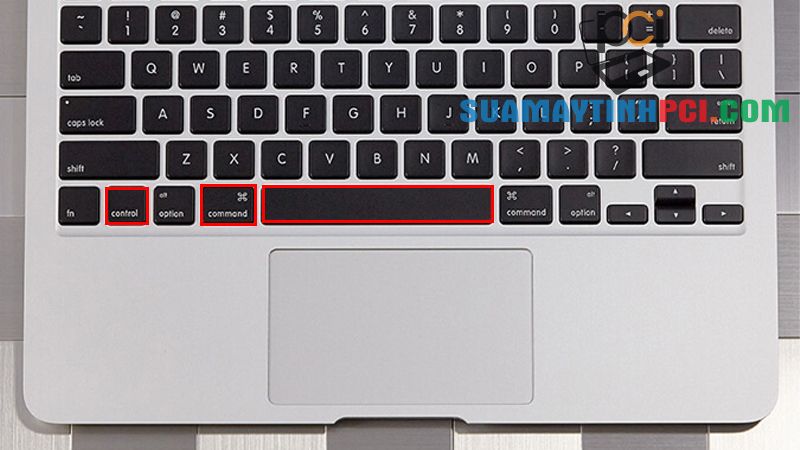
– Bước 1: Tại phần văn bản bạn muốn chèn emoji, hãy nhấn đồng thời tổ hợp phím Command + Control + Space .
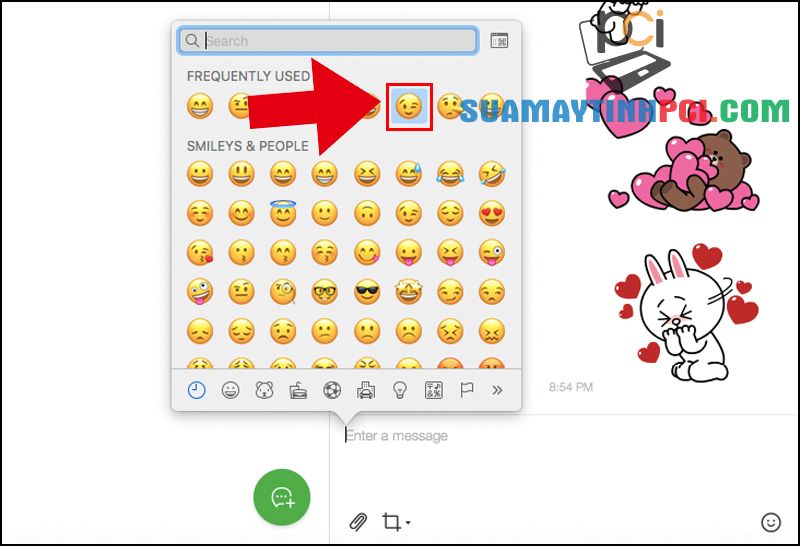
– Bước 2 : Lúc này, màn hình máy tính sẽ hiển thị bảng biểu trưng xúc cảm kể cả nhiều danh mục emoji như Smileys & People, Animals & Nature, Food & Drink, Activity, Travel & Places, Objects, Symbols và Flags.
Bạn lướt chọn và bấm vào emoji mình muốn sử dụng.
2. Nhập biểu trưng xúc thông cảm qua trang web
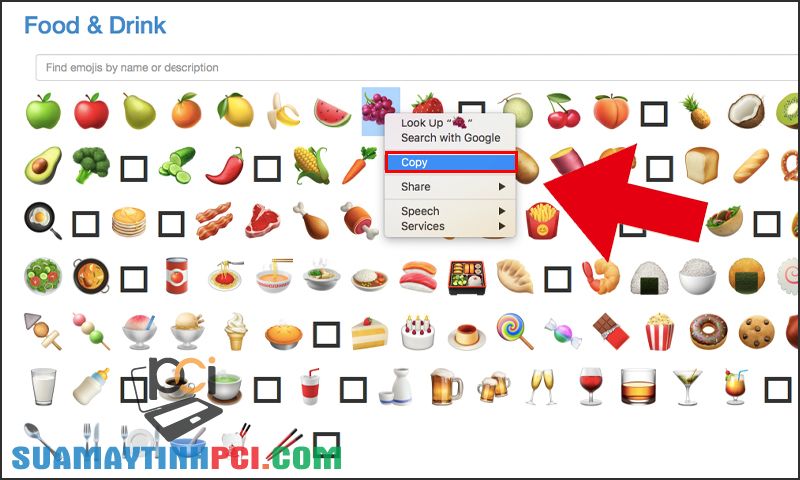
– Bước 1 : Bạn truy cập vào trang webhttps://getemoji.com.
– Bước 2 : Sao chép (Copy) biểu tượng cảm xúc bạn mong muốn > Dán (Paste) vào văn bản.
Một số mẫu laptop MacBook đang buôn bán tại PCI Computer
Sử dụng biểu trưng xúc cảm (emoji) trên MacBook thật đơn giản phải không nào? Cảm ơn bạn đã theo dấu bài viết nhé!
macbook, máy tính, laptop, cách nhập emoji trên macbook, cách nhập biểu tượng cảm xúc trên macbook
Bài viết (post) Cách sử dụng biểu tượng cảm xúc (emoji) trên MacBook siêu đơn giản – Thủ thuật máy tính được tổng hợp và biên tập bởi: suamaytinhpci.com. Mọi ý kiến đóng góp và phản hồi vui lòng gửi Liên Hệ cho suamaytinhpci.com để điều chỉnh. suamaytinhpci.com xin cảm ơn.
