

-
×
 Loa Laptop ASUS T304 T304UA - Thay Loa Nhanh, Giá Tốt Tại Cửa Hàng TPHCM
4 × ₫250,000
Loa Laptop ASUS T304 T304UA - Thay Loa Nhanh, Giá Tốt Tại Cửa Hàng TPHCM
4 × ₫250,000 -
×
Màn hình Laptop MSI Summit E14, E15 - Thay Lấy Liền TPHCM, Giá Rẻ
2 × ₫1,000,000
-
×
Thay Loa Laptop Acer Chromebook 15 - Sửa Lấy Ngay, Giá Tốt, Gần Đây TPHCM
3 × ₫250,000
-
×
Vỏ Laptop Dell Inspiron 16 5650/9640 - Thay Nhanh Tại Trung Tâm Gần Bạn
3 × ₫350,000
-
×
Pin Laptop APPLE MacBook Pro A1286 - Thay Nhanh Tại Cửa Hàng TPHCM
1 × ₫800,000
-
×
Windows 10 Pro GGWA Chính Hãng - Cài Đặt Nhanh | Giá Tốt TPHCM
2 × ₫2,500,000
-
×
Sạc Laptop Dynabook Portégé X40 - Thay Nhanh Tại Trung Tâm TPHCM
3 × ₫350,000
-
×
Antivirus Norton 360 Deluxe 5TB - Cài Đặt Nhanh TPHCM | Giá Rẻ
4 × ₫299,000
-
×
Máy in Brother MFC-7470D - Sửa Tận Nơi TPHCM | Giá Rẻ Nhanh Chóng
1 × ₫150,000
 Loa Laptop ASUS T304 T304UA - Thay Loa Nhanh, Giá Tốt Tại Cửa Hàng TPHCM
  Màn hình Laptop MSI Summit E14, E15 - Thay Lấy Liền TPHCM, Giá Rẻ
  Thay Loa Laptop Acer Chromebook 15 - Sửa Lấy Ngay, Giá Tốt, Gần Đây TPHCM
  Vỏ Laptop Dell Inspiron 16 5650/9640 - Thay Nhanh Tại Trung Tâm Gần Bạn
  Pin Laptop APPLE MacBook Pro A1286 - Thay Nhanh Tại Cửa Hàng TPHCM
  Windows 10 Pro GGWA Chính Hãng - Cài Đặt Nhanh | Giá Tốt TPHCM
 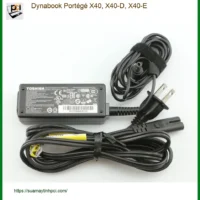 Sạc Laptop Dynabook Portégé X40 - Thay Nhanh Tại Trung Tâm TPHCM
  Antivirus Norton 360 Deluxe 5TB - Cài Đặt Nhanh TPHCM | Giá Rẻ
 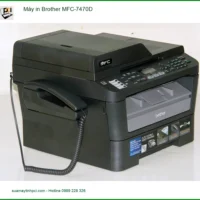 Máy in Brother MFC-7470D - Sửa Tận Nơi TPHCM | Giá Rẻ Nhanh Chóng
  Chuyên Nghiệp trong phục vụ với hơn 20 Kỹ thuật IT luôn sẵn sàng tới tận nơi sửa chữa và cài đặt ở Tphcm. Báo giá rõ ràng. 100% hài lòng mới thu tiền.










Hỏi Đáp
Cách thêm Column vào menu Start của Windows 10
Website suamaytinhpci.com có bài Cách thêm Column vào menu Start của Windows 10 –
Theo mặc định, Windows 10 hiển thị ba cột (Column) trong menu Start. Tuy nhiên, có một cột thứ tư ẩn có thể hiển thị cho bạn nhiều phần mềm và thông tin mau hơn khi bạn nhấp vào nút Windows. Đây là cách thêm Column vào menu Start của Windows 10
1. Mở Settings. Bạn cũng có thể có thể thực hành việc này từ menu Start .
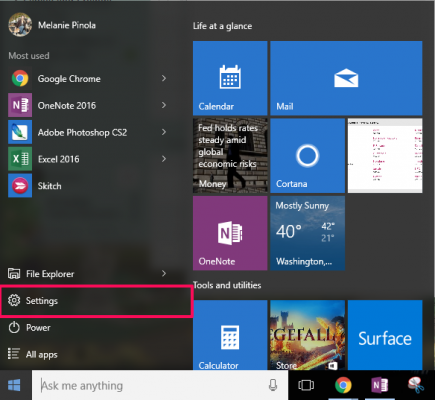
2. Nhấp vào Personalization.

3. Nhấp vào Bắt đầu trong menu bên trái và sau đó chuyển “ Show more tiles ” sang bật.

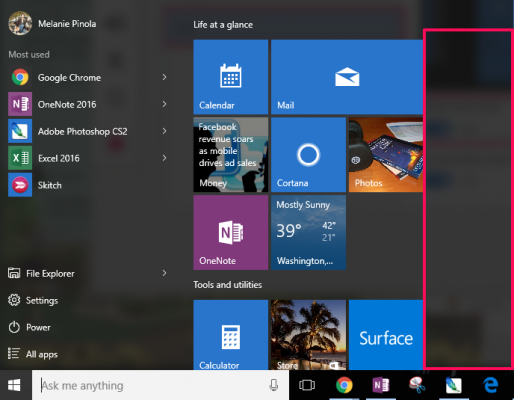
Menu Start giờ đây sẽ có thêm Column vào menu Start bạn cũng có thể có thể kéo các ô vào.
Bonus tip:
Nếu bạn kéo cạnh phải của menu Bắt đầu sang phải, bạn sẽ nhận được 4 cột khác để bố trí lại và sắp xếp nội dung của trái tim.

Hãy cho chúng tôi biết cảm nhận của bạn
Từ khóa bài viết:
Bài viết Cách thêm Column vào menu Start của Windows 10 được tổng hợp sưu tầm và biên tập bởi nhiều user – Sửa máy tính PCI – TopVn Mọi ý kiến đóng góp và phản hồi vui lòng gửi Liên Hệ cho chúng tôi để điều chỉnh. Xin cảm ơn.
