

 Chuyên Nghiệp trong phục vụ với hơn 20 Kỹ thuật IT luôn sẵn sàng tới tận nơi sửa chữa và cài đặt ở Tphcm. Báo giá rõ ràng. 100% hài lòng mới thu tiền.






Laptop
Cách Tối Ưu CPU Laptop Không Bị Quá Tải: Hướng Dẫn Kỹ Thuật 2026
Chào bạn, tôi là chuyên gia kỹ thuật từ Sửa máy tính PCI. Tôi hiểu rằng cảm giác làm việc trên một chiếc laptop ì ạch, quạt kêu rú liên hồi và CPU quá tải thật sự rất khó chịu. Tình trạng này không chỉ giảm năng suất mà còn tiềm ẩn nguy cơ hư hỏng linh kiện lâu dài. Với kinh nghiệm nhiều năm trong nghề, hôm nay tôi sẽ hướng dẫn bạn quy trình chuẩn để tối ưu hóa CPU một cách cẩn thận và an toàn nhất.
Tại sao CPU laptop bị quá tải (100% CPU Usage)?

Khi CPU liên tục hoạt động ở mức 100%, máy tính sẽ phản hồi chậm chạp, treo ứng dụng hoặc thậm chí là tự động tắt nguồn đột ngột để bảo vệ hệ thống. Nguyên nhân thường do phần mềm xung đột, virus, hoặc hệ thống tản nhiệt bị bám bụi lâu ngày.
Nếu bạn đang gặp sự cố với thiết bị, có thể tham khảo dịch vụ thay bản lề MSI WT75 chính hãng để đảm bảo máy luôn trong trạng thái tốt nhất.
PRO TIP: Hãy luôn kiểm tra Task Manager (Ctrl + Shift + Esc) để xác định chính xác tiến trình nào đang chiếm dụng CPU nhiều nhất trước khi thực hiện bất kỳ thao tác can thiệp phần mềm nào.
Các bước tối ưu hóa CPU laptop hiệu quả
1. Kiểm soát các ứng dụng khởi động cùng Windows
Nhiều ứng dụng tự động chạy khi bật máy làm tiêu tốn tài nguyên hệ thống ngay từ lúc khởi động. Việc tắt các ứng dụng không cần thiết trong Startup giúp giải phóng đáng kể dung lượng CPU.
Nếu máy bạn gặp lỗi kết nối, đừng quên tìm hiểu thêm về dịch vụ sửa lỗi mạng máy tính Thủ Đức để đảm bảo đường truyền ổn định cho công việc.
2. Vệ sinh tản nhiệt và tra keo nhiệt định kỳ
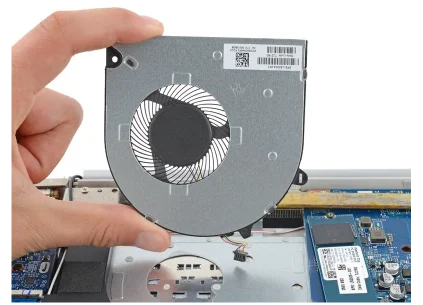
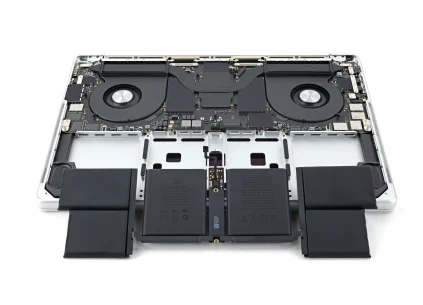
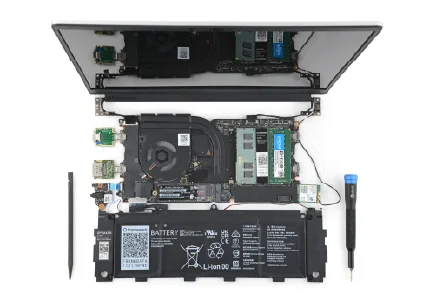
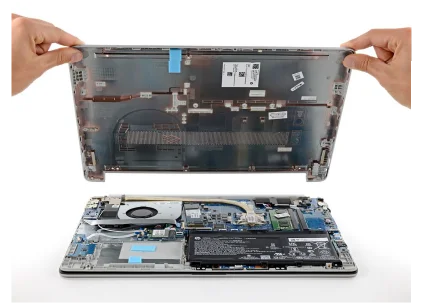
CPU quá nhiệt là nguyên nhân hàng đầu khiến máy giảm xung nhịp (Thermal Throttling). Bụi bẩn bám dày trên khe tản nhiệt ngăn cản quá trình thoát nhiệt.
Nếu màn hình máy tính của bạn cũng bị ảnh hưởng do nhiệt độ, hãy xem ngay giải pháp sửa màn hình LCD máy tính quận Tân Bình để có trải nghiệm thị giác sắc nét nhất.
WARNING: Việc tự ý tháo máy để vệ sinh nếu không có kỹ năng có thể làm gãy các cáp tín hiệu mỏng manh. Hãy để kỹ thuật viên tại Sửa máy tính PCI hỗ trợ bạn an toàn.
3. Quản lý năng lượng (Power Options)
Chuyển đổi chế độ “High Performance” hoặc “Balanced” trong Windows Power Options giúp CPU vận hành tối ưu hơn theo nhu cầu thực tế của công việc.
Nếu bạn đang sử dụng dòng máy cao cấp, đôi khi vấn đề nằm ở nguồn điện, hãy tham khảo giải pháp thay sạc Razer Blade 15 chính hãng để đảm bảo dòng điện cung cấp ổn định cho CPU.
Block "thu-vien-hinh-sua-laptop" not found
Bảng giá dịch vụ bảo dưỡng và tối ưu hóa hệ thống
| Dịch vụ | Chi phí tham khảo | Thời gian |
|---|---|---|
| Vệ sinh laptop chuyên sâu | 150.000 – 300.000 VNĐ | 45 – 60 phút |
| Tối ưu hệ điều hành & Phần mềm | 200.000 – 400.000 VNĐ | 60 phút |
| Thay keo tản nhiệt cao cấp | 100.000 – 200.000 VNĐ | 30 phút |
Lưu ý: Bảng giá tham khảo có thể thay đổi tùy dòng máy và tình trạng linh kiện thực tế.
| Dịch Vụ | Mô Tả Chi Tiết | Thời Gian Thực Hiện | Giá (VNĐ) |
|---|---|---|---|
| Sửa chữa phần cứng | |||
| Thay màn hình | Màn hình HD/Full HD/4K cho các dòng phổ biến | 30-60 phút | Từ 700.000 - 3.500.000 |
| Thay bàn phím | Bàn phím laptop thường, bàn phím LED | 30-60 phút | Từ 300.000 - 1.200.000 |
| Thay pin | Pin chính hãng, pin tương thích | 30 phút | Từ 400.000 - 2.000.000 |
| Thay ổ cứng | SSD/HDD, nâng cấp dung lượng | 30-60 phút | Từ 500.000 - 2.500.000 |
| Sửa bản lề | Khắc phục bản lề gãy, lỏng | 1-2 giờ | Từ 200.000 - 800.000 |
| Thay quạt tản nhiệt | Quạt chính hãng hoặc tương thích | 30-60 phút | Từ 300.000 - 700.000 |
| Dịch vụ phần mềm | |||
| Cài đặt lại hệ điều hành | Windows, macOS, Linux | 30-60 phút | 150.000 - 300.000 |
| Diệt virus, cài phần mềm bảo mật | Cài đặt bản quyền hoặc phần mềm chuyên dụng | 30 phút | 200.000 - 500.000 |
| Cứu dữ liệu | Phục hồi dữ liệu từ ổ cứng bị lỗi | 1-3 ngày | Từ 500.000 - 3.000.000 |
| Cài đặt phần mềm theo yêu cầu | Office, đồ họa, lập trình, thiết kế | 30-60 phút | 100.000 - 500.000 |
| Dịch vụ nâng cấp | |||
| Nâng cấp RAM | Lắp đặt và kiểm tra | 30 phút | Từ 400.000 - 1.500.000 |
| Nâng cấp SSD | SSD NVMe/SATA | 30-60 phút | Từ 800.000 - 3.000.000 |
| Nâng cấp card đồ họa (laptop hỗ trợ) | Card rời hoặc onboard | 1-2 giờ | Từ 2.000.000 - 10.000.000 |
| Dịch vụ vệ sinh, bảo dưỡng | |||
| Vệ sinh, bảo dưỡng laptop | Vệ sinh toàn bộ, thay keo tản nhiệt | 1-2 giờ | 200.000 - 400.000 |
| Kiểm tra, chẩn đoán lỗi miễn phí | Kiểm tra toàn diện phần cứng và phần mềm | 15-30 phút | Miễn phí |
Lưu ý:
- Giá trên chỉ mang tính tham khảo, có thể thay đổi tùy theo dòng máy và mức độ hư hỏng.
- Các linh kiện thay thế là hàng chính hãng hoặc linh kiện tương thích cao cấp.
- Vui lòng liên hệ hotline 18006025 hoặc đến trực tiếp tại Cửa Hàng Vi Tính Trường Thịnh để được tư vấn chi tiết.
Xử lý các lỗi phần cứng đi kèm
Đôi khi, việc CPU quá tải còn liên quan đến lỗi touchpad hoặc các linh kiện ngoại vi khác gây xung đột trình điều khiển (driver). Bạn có thể tìm đọc hướng dẫn xử lý Asus ExpertBook bị hư touchpad tại HCM để có cái nhìn toàn diện hơn.
WARNING: Tuyệt đối không cài đặt các phần mềm “tăng tốc máy tính” không rõ nguồn gốc trên mạng, chúng thường chứa malware làm CPU hoạt động nặng nề hơn.
Câu hỏi thường gặp (FAQ)
CPU 100% có làm hỏng máy ngay lập tức không?
Không ngay lập tức, nhưng nó khiến linh kiện phải hoạt động ở nhiệt độ cao thường xuyên, làm giảm tuổi thọ chipset và pin laptop nhanh chóng.
Bao lâu nên vệ sinh máy một lần?
Với khí hậu nóng ẩm tại Việt Nam, tôi khuyến nghị bạn nên vệ sinh máy định kỳ mỗi 6-12 tháng/lần để bảo vệ CPU và các linh kiện bên trong.
Tối ưu CPU có làm mất dữ liệu không?
Các bước tối ưu hóa phần mềm và vệ sinh phần cứng tại Sửa máy tính PCI hoàn toàn an toàn và không làm ảnh hưởng đến dữ liệu cá nhân của bạn.
YÊU CẦU BÁO GIÁ GIAO HÀNG, TỚI SỬA CHỮA TẬN NƠI VUI LÒNG GỌI:
HOTLINE: 18006025 - 1900636343
☎ 0287300 7898 – Viettel: 0984.966.552 (Zalo) – Mobi: 0938 169 138 (Zalo) (Nhận đơn đến 21:00)
- Với Hơn 20 Kỹ Thuật 3O-4Op Có Mặt Ở Các Quận Trong Tphcm. Quý khách không cần ra ngoài tìm kiếm chờ đợi hãy gọi thợ tới sửa, Giao hàng nhanh, tư vấn miễn phí.
- Cam kết:Tư vấn tận nơi miễn phí, sửa ok hàng hóa ok mới thanh toán. KH hài lòng mới thu tiền.
- Thời gian làm việc kỹ thuật sửa tại nhà từ: 7h30 – 17h30 (Cả T7 Và Chủ Nhật) Tổng đài trực nghe ĐT đến 21h - Cửa hàng mở cửa tới 09h-18h30
LIÊN HỆ TỚI CỬA HÀNG SỬA CHỮA MUA BÁN (Bấm vào địa chỉ để chỉ đường tới - Địa chỉ có cửa hàng thật không ảo mở cửa: 09:00- 18h30)
- Trụ Sở: 881 Phan Văn Trị, P.7, Gò Vấp - Mở Cửa 07h30 - 18h30
- Chi Nhánh 2: 304 Tô Ký, Phường Trung Mỹ Tây (Quận 12 Cũ), TPHCM | 09h -18h30
- Chi Nhánh 3: 383 Nguyễn Trọng Tuyển, P.2, Tân Bình | 09h - 18h30
- Chi Nhánh 4: 391 Cộng Hòa, Phường 13, Quận Tân Bình | 09h - 18h30
- Chi Nhánh 5: 415A Song Hành, Trường Thọ, Thủ Đức | 09h - 18h30
- Chi Nhánh 6: 709 Nguyễn Xiển, P.Long Thạnh Mỹ, Thủ Đức | 09h - 18h30
- Chi Nhánh 7: 264F Bạch Đằng, P.24, Bình Thạnh | 09h - 19h30
- Chi Nhánh 8: 644 Lũy Bán Bích, Tân Thành, Tân Phú | 09h - 18h30
- Chi Nhánh 9: 318 Đ. Lê Văn Lương, Tân Quy, Quận 7 | 09h - 18h30
- Chi Nhánh 10: 362 Đường 3/2, P.12, Q.10 | 09h - 18h30
- Chi Nhánh 11: 142 Hoàng Văn Thụ, P.9, Phú Nhuận | 09h - 18h30
- Chi Nhánh 12: 853 Tỉnh Lộ 10, Bình Trị Đông B, Bình Tân | 09h - 18h30
- PCI - Trường Thịnh đang từng ngày phát triển mở rộng thêm nhiều chi nhánh. Phục vụ khách hàng nhanh hơn.
Cảm ơn bạn đã tin tưởng. Chúc máy tính của bạn luôn bền bỉ và hiệu suất cao! từ Sửa máy tính PCI – Giải pháp kỹ thuật chuyên nghiệp, tận tâm.
