

 Vỏ Laptop LG XNOTE P200, P210 - Thay Lấy Liền Tại TPHCM Giá Rẻ
  Chuyên Nghiệp trong phục vụ với hơn 20 Kỹ thuật IT luôn sẵn sàng tới tận nơi sửa chữa và cài đặt ở Tphcm. Báo giá rõ ràng. 100% hài lòng mới thu tiền.










Thủ thuật Phần mềm
Cài 3ds Max render không treo – Thủ thuật xử lý lỗi tại nhà
3ds Max, một cỗ máy sáng tạo không ngừng nghỉ, đôi khi lại trở thành gánh nặng khi quá trình render bỗng dưng đứng hình, kéo theo bao công sức và thời gian đổ sông đổ bể. Tình trạng này không chỉ làm gián đoạn dòng chảy ý tưởng mà còn bào mòn sự kiên nhẫn của bất kỳ kiến trúc sư hay nhà thiết kế 3D nào. Bài viết này sẽ đi sâu vào những Thủ thuật Phần mềm Thợ phần chỉ cách cài 3ds Max render không treo, biến nỗi lo thành sự tự tin khi đối mặt với những dự án phức tạp nhất.
Giải mã “án tử” treo máy khi render 3ds Max: Nguyên nhân sâu xa
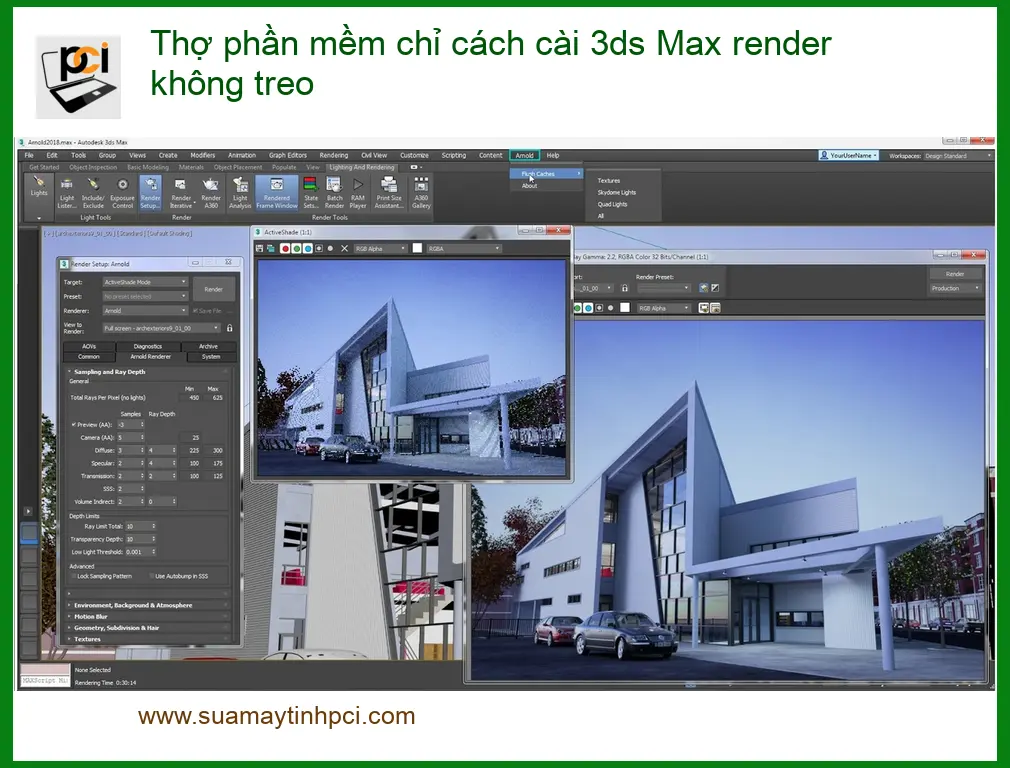
Khi màn hình bỗng hóa đá, con trỏ chuột bất động, và tiếng quạt tản nhiệt gào thét như muốn xé toạc không gian, đó là lúc bạn biết mình đang đối mặt với một vấn đề nghiêm trọng. Hiện tượng 3ds Max treo máy khi render không phải là ngẫu nhiên, mà thường bắt nguồn từ những “vết nứt” ẩn sâu trong hệ thống hoặc cấu hình phần mềm. Nó giống như một cỗ xe đua bị kẹt số giữa đường, dù động cơ có mạnh đến đâu cũng không thể bứt tốc.
Xác định “kẻ thù” gây treo: Từ phần cứng đến phần mềm
Việc chẩn đoán đúng nguyên nhân là bước đầu tiên để tìm ra phương thuốc hữu hiệu. Đôi khi, lỗi không nằm ở bản thân 3ds Max mà là do những yếu tố ngoại vi. Một bộ nguồn yếu ớt không đủ cấp điện cho card đồ họa khi hoạt động hết công suất, RAM quá tải không còn không gian để “thở”, hay ổ cứng đã già cỗi với tốc độ đọc/ghi chậm chạp đều có thể là thủ phạm. Thậm chí, những xung đột phần mềm nhỏ nhặt, một plugin không tương thích, hay driver card đồ họa lỗi thời cũng đủ sức biến quá trình render thành cơn ác mộng.
Trong nhiều trường hợp, người dùng thường bỏ qua việc kiểm tra các lỗi phần mềm cơ bản, dẫn đến việc mất thời gian tìm kiếm giải pháp phức tạp. Đôi khi, một lỗi script nhỏ cũng có thể gây ra sự cố lớn. Nếu bạn đang gặp phải tình trạng tương tự, hãy tham khảo ngay bài viết về thủ thuật phần mềm lỗi 3ds max báo script error cách tự xử lý tại nhà để có cái nhìn tổng quan hơn về các vấn đề phần mềm thường gặp.
“Phép thuật” tối ưu hóa: Cài đặt 3ds Max render không treo
Để 3ds Max hoạt động mượt mà như một dòng chảy nghệ thuật không ngừng, chúng ta cần áp dụng những “phép thuật” tối ưu hóa, từ việc tinh chỉnh cài đặt hệ thống đến cấu hình phần mềm chuyên sâu. Đây không chỉ là những thủ thuật kỹ thuật, mà còn là nghệ thuật “điều khiển” tài nguyên máy tính, biến nó thành một người cộng sự đắc lực.
Bước 1: “Dọn dẹp nhà cửa” hệ thống
Trước khi bắt tay vào những tinh chỉnh phức tạp, hãy đảm bảo hệ thống của bạn sạch sẽ và gọn gàng. Cập nhật driver card đồ họa lên phiên bản mới nhất từ trang chủ nhà sản xuất (NVIDIA, AMD). Gỡ bỏ các phần mềm không cần thiết, đặc biệt là những ứng dụng chạy ngầm tiêu tốn RAM và CPU. Kiểm tra và dọn dẹp ổ đĩa, đảm bảo có đủ không gian trống cho các file tạm của 3ds Max và V-Ray (hoặc Corona Renderer). Một hệ thống “sạch” là nền tảng vững chắc cho mọi tác vụ nặng.
Bước 2: “Thuần hóa” 3ds Max và Renderer
Đây là lúc chúng ta đi sâu vào trái tim của vấn đề.
Mẹo từ chuyên gia Sửa máy tính PCI:
Luôn ưu tiên sử dụng phiên bản 3ds Max và Renderer (V-Ray, Corona) tương thích. Đừng vội vàng nâng cấp lên bản mới nhất nếu chưa kiểm tra độ ổn định và tương thích với các plugin bạn đang dùng. Sự ổn định là chìa khóa!
-
Tối ưu cài đặt Renderer:
- V-Ray: Giảm Noise Threshold xuống mức chấp nhận được (thường là 0.01-0.005), tăng Min/Max Subdivisions cho Image Sampler nếu cần, nhưng đừng quá cao. Sử dụng Light Cache và Irradiance Map với cài đặt hợp lý. Quan trọng nhất, kiểm soát số lượng Global Illumination bounces.
- Corona Renderer: Corona nổi tiếng với khả năng render dễ dàng, nhưng vẫn cần chú ý đến Pass Limit và Noise Limit. Giảm thiểu các vật liệu quá phức tạp, đặc biệt là những vật liệu có nhiều lớp phản xạ/khúc xạ.
-
Quản lý Scene hiệu quả:
- Giảm Polygon: Sử dụng các công cụ như ProOptimizer hoặc MultiRes để giảm số lượng đa giác của các đối tượng không quan trọng hoặc ở xa camera.
- Instance thay vì Copy: Khi nhân bản đối tượng, luôn ưu tiên dùng Instance thay vì Copy để tiết kiệm RAM.
- Xóa bỏ đối tượng ẩn/không dùng: Sử dụng File > Clean Up Scene hoặc Utilities > Asset Tracking để loại bỏ các đối tượng, vật liệu, texture không còn sử dụng.
- Tối ưu Texture: Giảm độ phân giải của các texture không cần thiết. Sử dụng định dạng ảnh hiệu quả như JPG, PNG thay vì TIFF dung lượng lớn.
- Cấu hình RAM và Page File: Đảm bảo bạn có đủ RAM. Nếu không, hãy tăng kích thước Page File (bộ nhớ ảo) trong Windows. Điều này giúp máy tính có thêm không gian để xử lý dữ liệu khi RAM vật lý bị đầy, dù tốc độ sẽ chậm hơn.
Vì mỗi dòng máy có cấu trúc vi mạch khác nhau, nếu bạn chưa xác định rõ nguyên nhân lỗi, hãy gọi ngay hotline để kỹ sư trưởng của Sửa máy tính PCI hỗ trợ kiểm tra, chẩn đoán bắt bệnh từ xa hoàn toàn miễn phí.
GỌI NGAY KỸ SƯ PCI: 0989228326
Sửa máy tính PCI: Đồng hành cùng bạn trên mọi dự án 3D
Tại Sửa máy tính PCI, chúng tôi hiểu rằng thời gian là vàng bạc đối với những người làm đồ họa. Một dự án bị trì hoãn vì lỗi render không chỉ gây thiệt hại về kinh tế mà còn ảnh hưởng đến uy tín và tinh thần sáng tạo. Với đội ngũ kỹ sư được đào tạo chuyên sâu, giàu kinh nghiệm trong việc xử lý các vấn đề phức tạp của phần mềm đồ họa như 3ds Max, chúng tôi cam kết mang đến những giải pháp tối ưu, giúp bạn vượt qua mọi rào cản kỹ thuật.
Chính sách hỗ trợ đặc biệt và cam kết chất lượng
Chúng tôi không chỉ cung cấp dịch vụ sửa chữa, mà còn là người bạn đồng hành, chia sẻ kiến thức và kinh nghiệm để bạn có thể tự tin hơn trong công việc. Quy trình làm việc tại Sửa máy tính PCI luôn minh bạch, từ khâu chẩn đoán đến báo giá và thực hiện. Chúng tôi tự hào về khả năng giải quyết triệt để các lỗi phần mềm, tối ưu hóa hiệu suất hệ thống, đảm bảo máy tính của bạn luôn trong trạng thái tốt nhất để render không gián đoạn.
Đặc biệt, nếu quý khách là học sinh, sinh viên hoặc người lao động có hoàn cảnh khó khăn, hãy chủ động thông báo để Sửa máy tính PCI kích hoạt chính sách trợ giá giảm ngay 10% – 15% chi phí linh kiện. Chúng tôi tin rằng công nghệ phải là cầu nối, không phải rào cản.
Ngoài ra, nếu bạn cần nâng cấp phần cứng để đáp ứng tốt hơn nhu cầu render, Sửa máy tính PCI cũng cung cấp dịch vụ thay thế linh kiện chính hãng. Ví dụ, việc thay loa laptop fujitsu lifebook t4310 zin chính hãng lấy liền tại chỗ là một trong số rất nhiều dịch vụ mà chúng tôi cung cấp, đảm bảo chất lượng và tốc độ.
Bảng giá dịch vụ tối ưu hóa 3ds Max và hệ thống
Dưới đây là bảng giá tham khảo cho các dịch vụ tối ưu hóa và khắc phục sự cố 3ds Max tại Sửa máy tính PCI.
| Hạng mục dịch vụ | Chi phí ước tính | Thời gian xử lý | Bảo hành |
|---|---|---|---|
| Chẩn đoán & Tư vấn tối ưu hệ thống | Miễn phí | 15-30 phút | – |
| Tối ưu cài đặt 3ds Max & Renderer | 350.000 – 600.000 VNĐ | 1-2 giờ | 7 ngày |
| Cập nhật Driver & Phần mềm hỗ trợ | 200.000 – 350.000 VNĐ | 30-60 phút | 7 ngày |
| Khắc phục lỗi treo máy khi render (phần mềm) | 450.000 – 800.000 VNĐ | 1-3 giờ | 30 ngày |
Lưu ý: Chi phí trên chỉ mang tính chất ước tính và có thể thay đổi tùy thuộc vào mức độ phức tạp của sự cố, cấu hình máy tính cụ thể và các linh kiện cần thay thế (nếu có). Vui lòng liên hệ trực tiếp để được báo giá chính xác nhất sau khi chẩn đoán.
Câu hỏi thường gặp về tối ưu 3ds Max render
Tại sao 3ds Max của tôi lại treo khi render, dù máy tính cấu hình cao?
Cấu hình cao không đảm bảo hoàn toàn không treo. Nguyên nhân có thể do xung đột phần mềm (plugin, driver cũ), cài đặt renderer chưa tối ưu (quá nhiều sub-division, GI bounces), quản lý scene kém hiệu quả (quá nhiều polygon, texture độ phân giải cao không cần thiết), hoặc thậm chí là lỗi nhỏ trong file 3ds Max. Đôi khi, nguồn điện không ổn định hoặc nhiệt độ quá cao cũng là yếu tố gây ra sự cố.
Làm thế nào để kiểm tra xem RAM có phải là nguyên nhân gây treo máy khi render không?
Bạn có thể sử dụng Task Manager (Ctrl+Shift+Esc) để theo dõi mức độ sử dụng RAM trong quá trình render. Nếu RAM đạt gần 100% và máy bắt đầu chậm hoặc treo, đó là dấu hiệu rõ ràng RAM đang bị quá tải. Ngoài ra, các công cụ chẩn đoán RAM như MemTest86 cũng có thể giúp kiểm tra lỗi vật lý của thanh RAM. Việc tăng kích thước Page File (bộ nhớ ảo) trong Windows cũng là một giải pháp tạm thời nếu RAM vật lý không đủ.
Có cách nào để tối ưu hóa file 3ds Max trước khi render để tránh treo không?
Chắc chắn rồi. Bạn nên thực hiện các bước như: sử dụng công cụ Clean Up Scene để xóa bỏ các đối tượng, vật liệu không dùng; giảm số lượng polygon của các đối tượng không quan trọng bằng ProOptimizer; chuyển các đối tượng lặp lại thành Instance thay vì Copy; tối ưu hóa kích thước và định dạng của các texture; và kiểm tra, sửa lỗi các đối tượng bị hỏng (ví dụ: lỗi Normal, overlapping faces). Những bước này giúp giảm tải đáng kể cho hệ thống khi render.
Sửa máy tính PCI có hỗ trợ tối ưu 3ds Max từ xa không?
Có, Sửa máy tính PCI cung cấp dịch vụ hỗ trợ tối ưu 3ds Max và khắc phục lỗi render từ xa thông qua các phần mềm điều khiển máy tính chuyên dụng. Kỹ sư của chúng tôi sẽ kết nối an toàn vào máy tính của bạn, chẩn đoán nguyên nhân, và thực hiện các tinh chỉnh cần thiết mà không cần bạn phải mang máy đến trung tâm. Điều này giúp tiết kiệm thời gian và mang lại sự tiện lợi tối đa cho khách hàng.
Hành trình sáng tạo của bạn sẽ không còn bị gián đoạn với sự đồng hành của Sửa máy tính PCI.
