

 Bản lề Laptop Dynabook F40, F50, F60 - Thay Nhanh Tại TPHCM Giá Rẻ
  Loa Laptop MSI Dominator GT60 GT70 GT72 - Thay Lấy Ngay TPHCM | Giá Rẻ Uy Tín
  Bitdefender Premium Security - Cài đặt Nhanh chóng TPHCM
  Chuyên Nghiệp trong phục vụ với hơn 20 Kỹ thuật IT luôn sẵn sàng tới tận nơi sửa chữa và cài đặt ở Tphcm. Báo giá rõ ràng. 100% hài lòng mới thu tiền.










Thủ thuật Phần mềm
Cài giả lập Android chơi game, bật VT-x – Trung tâm hỗ trợ PCI
Hiệu suất chơi game trên giả lập Android thường là nỗi trăn trở của nhiều game thủ. Để tối ưu trải nghiệm, việc hiểu rõ Thủ thuật Phần mềm Cài giả lập Android chơi game? Cách bật VT-x và hướng dẫn tự cài là cực kỳ quan trọng, đặc biệt là kích hoạt công nghệ ảo hóa VT-x (Virtualization Technology Extension).
Tại sao cần bật VT-x khi cài giả lập Android chơi game?
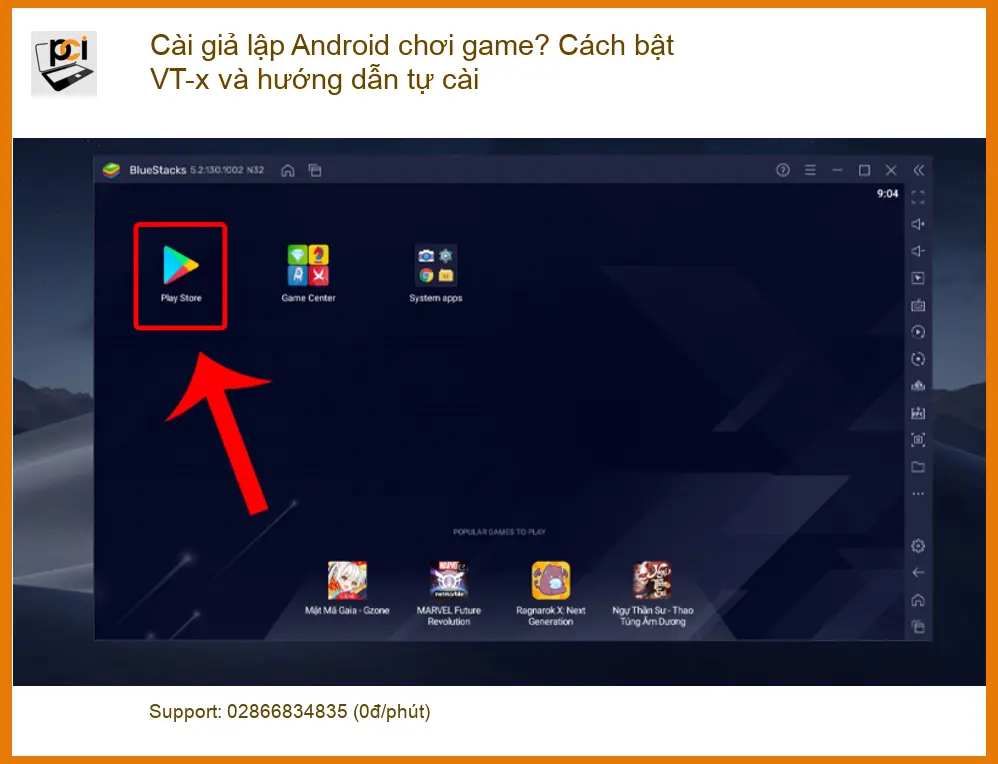
Việc kích hoạt VT-x (hoặc AMD-V đối với chip AMD) là bước then chốt để giả lập Android hoạt động hiệu quả nhất. Nếu không có VT-x, giả lập sẽ phải sử dụng chế độ phần mềm, dẫn đến hiệu suất kém, giật lag và trải nghiệm chơi game cực kỳ tệ. Các kỹ sư tại Sửa máy tính PCI thường xuyên nhận được yêu cầu hỗ trợ về vấn đề này, khẳng định tầm quan trọng của nó.
VT-x là gì và lợi ích vượt trội mang lại
VT-x là công nghệ ảo hóa phần cứng do Intel phát triển, cho phép một CPU chạy nhiều hệ điều hành ảo cùng lúc với hiệu suất gần như native. Đối với giả lập Android, VT-x giúp giả lập truy cập trực tiếp vào tài nguyên phần cứng của máy tính, thay vì phải mô phỏng qua phần mềm. Điều này mang lại:
- Tăng tốc độ xử lý: Giảm đáng kể độ trễ và tăng tốc độ khởi động ứng dụng.
- Cải thiện đồ họa: Chơi game mượt mà hơn, hình ảnh sắc nét, không còn tình trạng giật hình.
- Ổn định hệ thống: Giảm thiểu lỗi và treo ứng dụng trong quá trình sử dụng giả lập.
Dấu hiệu nhận biết khi VT-x chưa được kích hoạt
Bạn sẽ dễ dàng nhận ra VT-x chưa được bật khi giả lập Android báo lỗi như “Virtualization Technology is not enabled”, “VT-x/AMD-V is disabled in BIOS”, hoặc đơn giản là giả lập chạy cực kỳ chậm, không thể mở được các game nặng. Đây là tín hiệu rõ ràng cần phải kiểm tra và kích hoạt ngay lập tức.
Kiểm tra trạng thái VT-x trên Windows và macOS
Để xác định xem VT-x đã được bật hay chưa, bạn có thể thực hiện các bước sau:
Trên Windows:
- Nhấn tổ hợp phím
Ctrl + Shift + Escđể mở Task Manager. - Chọn tab “Performance” (Hiệu suất).
- Chọn “CPU”.
- Tìm mục “Virtualization” (Ảo hóa). Nếu trạng thái là “Enabled” (Đã bật), VT-x đang hoạt động. Nếu là “Disabled” (Đã tắt), bạn cần bật nó trong BIOS/UEFI.
Trên macOS (chỉ áp dụng cho máy Mac chạy chip Intel):
- Mở Terminal (tìm trong Spotlight hoặc Applications/Utilities).
- Gõ lệnh
sysctl -a | grep machdep.cpu.features | grep VMXvà nhấn Enter. - Nếu kết quả trả về có chứa “VMX”, nghĩa là VT-x đã được bật.
Hướng dẫn chi tiết cách bật VT-x trong BIOS/UEFI
Việc bật VT-x đòi hỏi bạn phải truy cập vào BIOS hoặc UEFI của máy tính. Quy trình này có thể hơi khác nhau tùy thuộc vào nhà sản xuất mainboard hoặc laptop của bạn. Tuy nhiên, các bước cơ bản thường tương tự.
Truy cập BIOS/UEFI: Các phím tắt phổ biến
Để vào BIOS/UEFI, bạn cần khởi động lại máy tính và nhấn một phím cụ thể ngay khi màn hình vừa bật. Dưới đây là bảng tổng hợp các phím tắt thường dùng:
| Hãng máy | Phím tắt BIOS/UEFI | Phím tắt Boot Menu |
|---|---|---|
| Dell | F2 | F12 |
| HP | F10, F2, Esc | F9, Esc |
| Asus | Del, F2 | Esc, F8 |
| Lenovo | F1, F2, Fn+F2 | F12, Fn+F12 |
| Acer | F2, Del | F12 |
| MSI | Del | F11 |
| Samsung | F2 | Esc |
Nếu bạn gặp khó khăn trong việc truy cập BIOS/UEFI hoặc cần thay webcam laptop hp pavilion 14 dq000, đừng ngần ngại liên hệ Sửa máy tính PCI để được hỗ trợ kỹ thuật chuyên sâu.
Định vị và kích hoạt tùy chọn Virtualization Technology
Sau khi vào được BIOS/UEFI, bạn cần tìm đến mục cài đặt liên quan đến CPU hoặc công nghệ ảo hóa. Các tên gọi phổ biến bao gồm:
- Intel Virtualization Technology
- Intel VT-x
- Virtualization
- SVM Mode (đối với CPU AMD)
- Virtual Machine Monitor (VMM)
Thường thì tùy chọn này nằm trong các mục như “Advanced”, “CPU Configuration”, “Processor”, “System Configuration” hoặc “Security”. Sử dụng các phím mũi tên để di chuyển và phím Enter để chọn. Đảm bảo rằng tùy chọn này được đặt thành “Enabled” (Bật).
Lưu cài đặt và khởi động lại máy tính
Sau khi đã kích hoạt VT-x, bạn cần lưu lại các thay đổi và thoát khỏi BIOS/UEFI. Thường là nhấn phím F10 để “Save and Exit” (Lưu và Thoát). Máy tính sẽ tự động khởi động lại. Lúc này, VT-x đã được bật và sẵn sàng cho giả lập Android hoạt động tối ưu.
Cài đặt giả lập Android tối ưu cho game thủ
Sau khi đã bật VT-x, bước tiếp theo là lựa chọn và cấu hình giả lập Android phù hợp. Có rất nhiều lựa chọn trên thị trường, mỗi loại có ưu nhược điểm riêng. Nếu bạn đang tìm kiếm một giải pháp thay loa laptop acer aspire one a110, chúng tôi cũng có thể hỗ trợ.
Lựa chọn giả lập phù hợp và cấu hình cơ bản
Một số giả lập Android phổ biến và được đánh giá cao cho việc chơi game bao gồm:
- BlueStacks: Phổ biến nhất, giao diện thân thiện, hỗ trợ nhiều game.
- NoxPlayer: Nhẹ, mượt, nhiều tính năng tùy chỉnh cho game thủ.
- LDPlayer: Tối ưu hóa đặc biệt cho game, hiệu suất cao.
- GameLoop: Giả lập chính thức của Tencent, chuyên cho các game như PUBG Mobile, Call of Duty Mobile.
Hãy tải phiên bản mới nhất từ trang chủ chính thức của giả lập bạn chọn để đảm bảo tính tương thích và hiệu suất tốt nhất.
Tối ưu cài đặt trong giả lập để chơi game mượt mà
Sau khi cài đặt giả lập, bạn cần tinh chỉnh một số cài đặt để đạt hiệu suất cao nhất:
- Cấp phát tài nguyên: Trong cài đặt của giả lập, hãy cấp phát càng nhiều RAM và số nhân CPU càng tốt (ví dụ: 4GB RAM, 4 nhân CPU) tùy theo cấu hình máy tính của bạn.
- Chế độ đồ họa: Chọn chế độ đồ họa “OpenGL” hoặc “DirectX” phù hợp với card đồ họa của bạn. Thường thì OpenGL được ưu tiên hơn.
- Độ phân giải: Giảm độ phân giải màn hình trong giả lập nếu máy tính của bạn không quá mạnh để có FPS cao hơn.
- FPS: Đặt giới hạn FPS cao (ví dụ: 60 FPS hoặc 90 FPS) nếu màn hình của bạn hỗ trợ.
Khắc phục lỗi thường gặp khi cài giả lập Android
Ngay cả khi đã bật VT-x và cấu hình tối ưu, đôi khi bạn vẫn có thể gặp lỗi. Một số vấn đề thường gặp bao gồm:
- Xung đột với phần mềm diệt virus: Một số phần mềm diệt virus có thể chặn tính năng ảo hóa. Hãy thử tạm thời tắt hoặc thêm giả lập vào danh sách ngoại lệ.
- Driver card đồ họa lỗi thời: Cập nhật driver card đồ họa lên phiên bản mới nhất.
- Windows Hyper-V: Nếu bạn đang dùng Windows Pro, tính năng Hyper-V có thể xung đột với VT-x. Bạn cần tắt Hyper-V trong “Turn Windows features on or off”.
Nếu bạn đã thử mọi cách mà giả lập vẫn không hoạt động như ý, hoặc máy tính của bạn gặp các vấn đề phần cứng khác như cần thay loa laptop dell xps 15 l501x, đừng ngần ngại tìm đến sự hỗ trợ chuyên nghiệp. Vì mỗi dòng máy có cấu trúc vi mạch khác nhau, nếu bạn chưa xác định rõ nguyên nhân lỗi, hãy gọi ngay hotline để kỹ sư trưởng của Sửa máy tính PCI hỗ trợ kiểm tra, chẩn đoán bắt bệnh từ xa hoàn toàn miễn phí. Đặc biệt, nếu quý khách là học sinh, sinh viên hoặc người lao động có hoàn cảnh khó khăn, hãy chủ động thông báo để Sửa máy tính PCI kích hoạt chính sách trợ giá giảm ngay 10% – 15% chi phí linh kiện.
GỌI NGAY HỖ TRỢ KỸ THUẬT: 0989228326
Dịch vụ hỗ trợ cài đặt giả lập & tối ưu VT-x tại Sửa máy tính PCI
Sửa máy tính PCI cung cấp dịch vụ chuyên nghiệp để giúp bạn cài đặt, cấu hình giả lập Android và kích hoạt VT-x/AMD-V một cách nhanh chóng, đảm bảo hiệu suất tối ưu cho trải nghiệm chơi game. Chúng tôi cam kết mang lại sự hài lòng tuyệt đối với đội ngũ kỹ thuật viên giàu kinh nghiệm và quy trình làm việc minh bạch.
| Hạng mục dịch vụ | Chi phí ước tính | Thời gian xử lý | Bảo hành |
|---|---|---|---|
| Kiểm tra & Bật VT-x/AMD-V | Từ 150.000 VNĐ | 15 – 30 phút | 1 tháng |
| Cài đặt & Cấu hình giả lập Android | Từ 200.000 VNĐ | 30 – 60 phút | 1 tháng |
| Tối ưu hiệu suất tổng thể cho game | Từ 300.000 VNĐ | 60 – 90 phút | 3 tháng |
Lưu ý: Chi phí trên chỉ mang tính chất tham khảo và có thể thay đổi tùy thuộc vào dòng máy, độ phức tạp của vấn đề và các yêu cầu cụ thể của khách hàng. Vui lòng liên hệ Sửa máy tính PCI để nhận báo giá chính xác nhất.
Quy trình hỗ trợ nhanh chóng, chuyên nghiệp
Tại Sửa máy tính PCI, chúng tôi áp dụng quy trình làm việc chuẩn mực để đảm bảo hiệu quả và sự hài lòng tối đa cho khách hàng:
- Tiếp nhận yêu cầu: Qua điện thoại hoặc trực tiếp tại trung tâm.
- Kiểm tra & Chẩn đoán: Kỹ thuật viên sẽ kiểm tra trạng thái VT-x, cấu hình máy và các vấn đề liên quan.
- Tư vấn & Báo giá: Đưa ra giải pháp tối ưu và báo giá minh bạch.
- Thực hiện: Kích hoạt VT-x, cài đặt và cấu hình giả lập theo yêu cầu.
- Kiểm tra & Bàn giao: Đảm bảo giả lập hoạt động mượt mà, khách hàng hài lòng.
Cam kết chất lượng từ Sửa máy tính PCI
Với kinh nghiệm lâu năm và đội ngũ kỹ thuật viên tay nghề cao, Sửa máy tính PCI cam kết:
- Hỗ trợ nhanh chóng, tận tình.
- Giải pháp tối ưu, hiệu quả.
- Chi phí hợp lý, minh bạch.
- Bảo hành dịch vụ chu đáo.
Câu hỏi thường gặp (FAQs)
VT-x có phải là Intel VT-d không?
Không, VT-x (Virtualization Technology for x86) và VT-d (Virtualization Technology for Directed I/O) là hai công nghệ ảo hóa khác nhau của Intel. VT-x tập trung vào việc ảo hóa CPU để chạy nhiều hệ điều hành trên cùng một bộ xử lý, trong khi VT-d cho phép các thiết bị ngoại vi (như card đồ họa, ổ cứng) được gán trực tiếp cho máy ảo, cải thiện hiệu suất I/O. Đối với giả lập Android, VT-x là công nghệ chính cần được kích hoạt.
Kích hoạt VT-x có ảnh hưởng đến hiệu suất máy tính không?
Kích hoạt VT-x không làm giảm hiệu suất tổng thể của máy tính khi bạn không chạy máy ảo hoặc giả lập. Ngược lại, khi bạn chạy giả lập Android, việc bật VT-x sẽ giúp cải thiện đáng kể hiệu suất của giả lập, làm cho nó chạy mượt mà và ổn định hơn rất nhiều. Nó chỉ tiêu tốn tài nguyên khi các ứng dụng ảo hóa đang hoạt động.
Tại sao giả lập Android vẫn chậm dù đã bật VT-x?
Có nhiều lý do khiến giả lập Android vẫn chậm dù VT-x đã được bật: cấu hình máy tính quá yếu (RAM, CPU, GPU không đủ), driver card đồ họa lỗi thời hoặc chưa được cập nhật, xung đột với các phần mềm khác (ví dụ: Hyper-V trên Windows Pro, phần mềm diệt virus), hoặc cài đặt trong giả lập chưa được tối ưu (chưa cấp phát đủ RAM/CPU).
Sửa máy tính PCI có hỗ trợ cài đặt giả lập Android tận nơi không?
Có, Sửa máy tính PCI cung cấp dịch vụ hỗ trợ cài đặt và tối ưu giả lập Android tận nơi tại TPHCM. Bạn chỉ cần liên hệ qua hotline, kỹ thuật viên của chúng tôi sẽ đến tận nhà hoặc văn phòng để kiểm tra, tư vấn và thực hiện các bước cài đặt, cấu hình VT-x và giả lập một cách chuyên nghiệp, đảm bảo bạn có thể chơi game mượt mà nhất.
Chúc bạn có những trải nghiệm game Android tuyệt vời cùng Sửa máy tính PCI!
