

 Loa Laptop Fujitsu FMV Lifebook TH40, TH50 - Thay Loa Nhanh Giá Rẻ
  Sạc Laptop Dell Vostro 5420, 5425 Chính Hãng - Giá Rẻ Tại TPHCM
  Chuyên Nghiệp trong phục vụ với hơn 20 Kỹ thuật IT luôn sẵn sàng tới tận nơi sửa chữa và cài đặt ở Tphcm. Báo giá rõ ràng. 100% hài lòng mới thu tiền.










Thủ thuật Phần mềm
Cài Illustrator văng app? Mẹo fix lỗi RAM ảo – Trung tâm hỗ trợ
Thiết kế đồ họa trên Illustrator đôi khi là một hành trình đầy cảm hứng, nhưng cũng không ít lần bị gián đoạn bởi những sự cố khó chịu. Thủ thuật Phần mềm Cài Illustrator bị văng app? Mẹo tự fix lỗi thiếu bộ nhớ RAM ảo chính là cứu cánh cho những khoảnh khắc bế tắc đó. Khi ứng dụng đột ngột đóng sập, cảm giác hụt hẫng thật sự rất lớn. Nguyên nhân thường nằm ở việc hệ thống không đủ tài nguyên, đặc biệt là RAM ảo, để xử lý các tác vụ nặng.
Hiểu rõ nguyên nhân Illustrator văng app: Hơn cả lỗi phần mềm
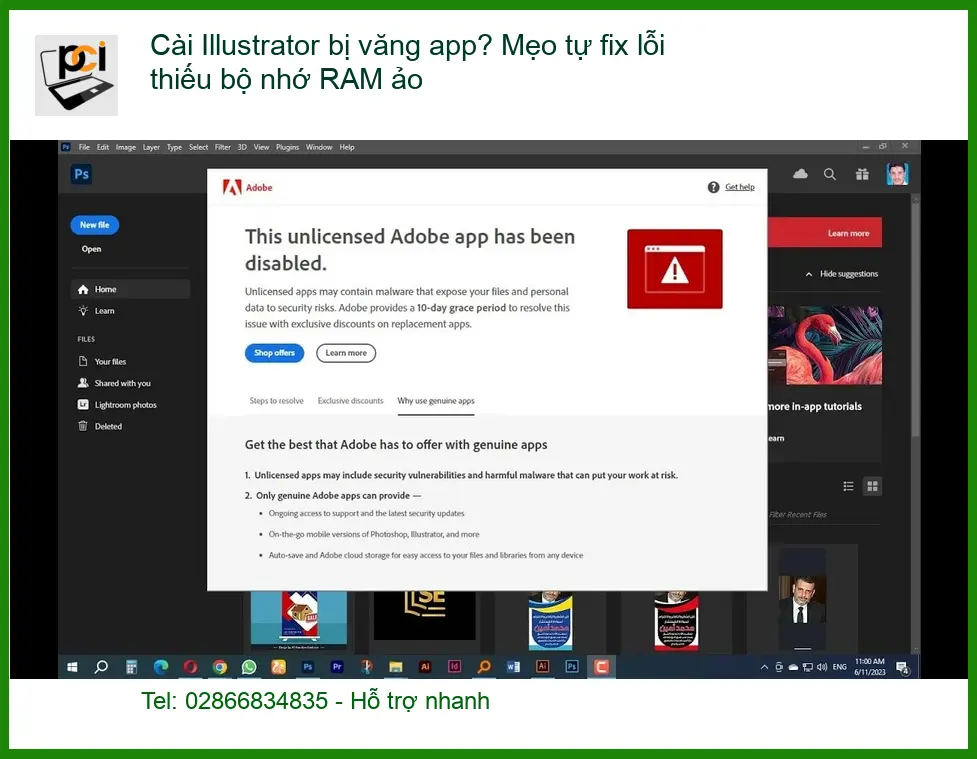
Khi nào Illustrator “đình công” vì thiếu RAM ảo?
Dấu hiệu nhận biết sớm để tránh mất dữ liệu
Tác động của file thiết kế lớn và nhiều layer
Illustrator, với khả năng xử lý đồ họa vector phức tạp, đòi hỏi một lượng lớn tài nguyên hệ thống. Khi bạn làm việc với các file có độ phân giải cao, nhiều layer, hiệu ứng phức tạp, hoặc mở đồng thời nhiều dự án, bộ nhớ RAM vật lý và RAM ảo (page file) sẽ bị đẩy đến giới hạn. Nếu hệ thống không thể cấp phát đủ, Illustrator sẽ không còn lựa chọn nào khác ngoài việc tự động đóng ứng dụng để tránh treo máy hoàn toàn. Đây không chỉ là lỗi phần mềm đơn thuần, mà là tín hiệu cảnh báo từ hệ thống về việc thiếu hụt tài nguyên nghiêm trọng.
Mẹo tự fix lỗi thiếu bộ nhớ RAM ảo cho Illustrator: Giải pháp tại chỗ
Tối ưu hóa cài đặt RAM ảo (Page File) trên Windows/macOS
Điều chỉnh kích thước Page File thủ công
Các bước thực hiện trên Windows
Để Illustrator hoạt động mượt mà, việc tối ưu RAM ảo là cực kỳ quan trọng. Trên Windows, bạn có thể điều chỉnh kích thước Page File thủ công. Truy cập “System Properties” -> “Advanced” -> “Performance Settings” -> “Advanced” -> “Virtual memory” -> “Change”. Bỏ chọn “Automatically manage paging file size for all drives”. Chọn ổ đĩa cài đặt hệ điều hành (thường là C:), sau đó chọn “Custom size”. Đặt “Initial size” bằng 1.5 lần RAM vật lý và “Maximum size” bằng 3 lần RAM vật lý. Ví dụ, nếu bạn có 8GB RAM, Initial size sẽ là 12288 MB và Maximum size là 24576 MB. Nhấn “Set” và khởi động lại máy.
💡 Lời khuyên từ Sửa máy tính PCI:
Việc điều chỉnh RAM ảo cần cân nhắc kỹ. Đặt quá nhỏ sẽ gây văng app, quá lớn có thể chiếm dụng không gian ổ cứng không cần thiết. Luôn ưu tiên nâng cấp RAM vật lý nếu có thể để đạt hiệu suất tốt nhất.
Việc cài đặt phần mềm chuyên dụng như Tekla Structures cũng đòi hỏi sự chuẩn bị kỹ lưỡng về hệ thống. Bạn có thể tìm hiểu cách chuẩn bị tự cài Tekla Structures để tránh các lỗi không đáng có.
Tối ưu hiệu suất Illustrator & khi nào cần chuyên gia
Giải phóng tài nguyên hệ thống và tinh chỉnh cài đặt phần mềm
Trước khi đổ lỗi cho RAM ảo, hãy đảm bảo bạn đã đóng tất cả các ứng dụng không cần thiết đang chạy ngầm. Trình duyệt web với hàng chục tab, các phần mềm chỉnh sửa khác, hay game đều có thể ngốn RAM. Trong Illustrator, vào “Edit” (hoặc “Illustrator” trên macOS) -> “Preferences” -> “Performance”. Giảm “History States” xuống một con số hợp lý (ví dụ: 20-30), và nếu có thể, tắt “GPU Performance” nếu card đồ họa của bạn không quá mạnh hoặc driver chưa được cập nhật. Điều này giúp giảm tải đáng kể cho hệ thống.
Nếu bạn đang gặp vấn đề với các phần mềm đồ họa khác như Premiere, việc tối ưu hóa cũng rất quan trọng. Tham khảo thêm về cách xử lý Premiere preview bị giật lag để có trải nghiệm làm việc mượt mà hơn.
Tuy nhiên, nếu bạn đã thử mọi cách tự khắc phục mà Illustrator vẫn “đình công”, hoặc hệ thống liên tục báo lỗi “Out of Memory” dù đã tối ưu RAM ảo, đó là lúc cần đến sự can thiệp của các chuyên gia. Đôi khi, vấn đề không chỉ nằm ở cài đặt phần mềm mà còn liên quan đến driver card đồ họa lỗi thời, xung đột phần mềm, hoặc thậm chí là lỗi phần cứng như thanh RAM bị hỏng. Việc tự mày mò có thể tốn thời gian và tiềm ẩn rủi ro làm hỏng hệ thống.
Sửa máy tính PCI tự hào là đơn vị tiên phong trong việc cung cấp các giải pháp kỹ thuật toàn diện cho cộng đồng thiết kế đồ họa. Với đội ngũ kỹ sư được đào tạo chuyên sâu, chúng tôi không chỉ khắc phục lỗi văng app của Illustrator mà còn tối ưu hóa toàn bộ hệ thống, đảm bảo máy tính của bạn luôn hoạt động ở hiệu suất cao nhất. Quy trình chẩn đoán tại Sửa máy tính PCI luôn minh bạch, từ việc kiểm tra phần mềm, driver, đến đánh giá tình trạng phần cứng. Chúng tôi cam kết mang lại sự ổn định và tin cậy cho công việc sáng tạo của bạn.
Để đảm bảo an toàn cho dữ liệu và hệ thống, việc cài đặt các phần mềm hỗ trợ từ xa như UltraViewer cũng cần được thực hiện đúng cách. Tham khảo thủ thuật cài UltraViewer hỗ trợ từ xa để thiết lập an toàn.


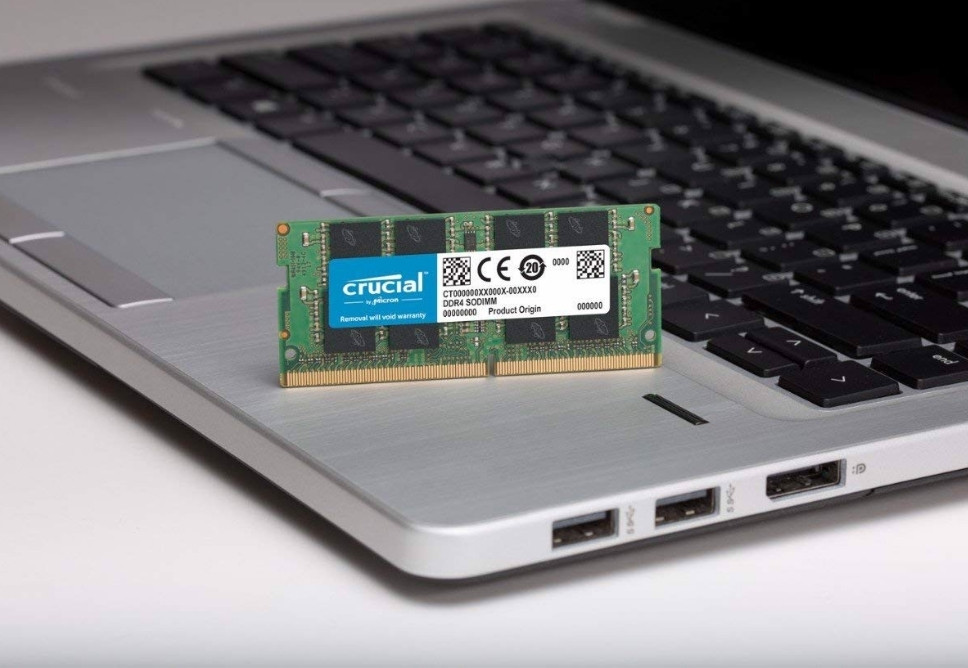
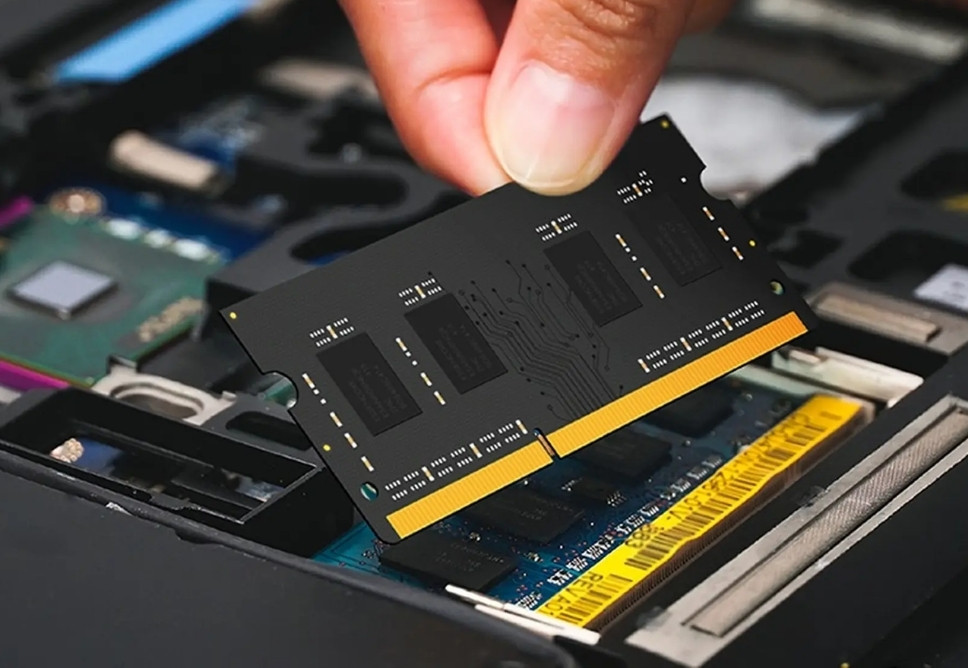
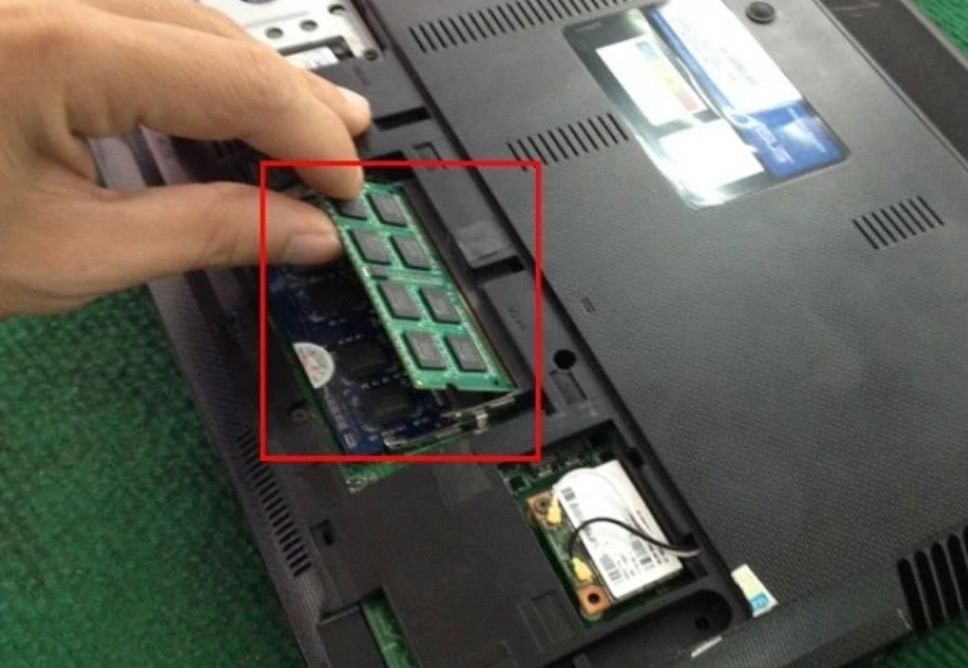
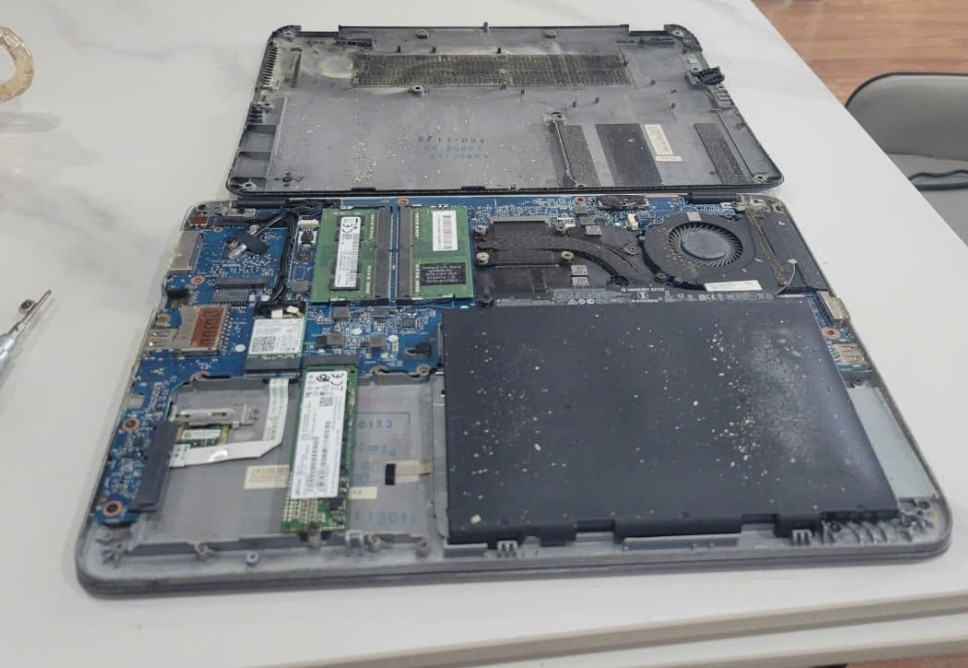
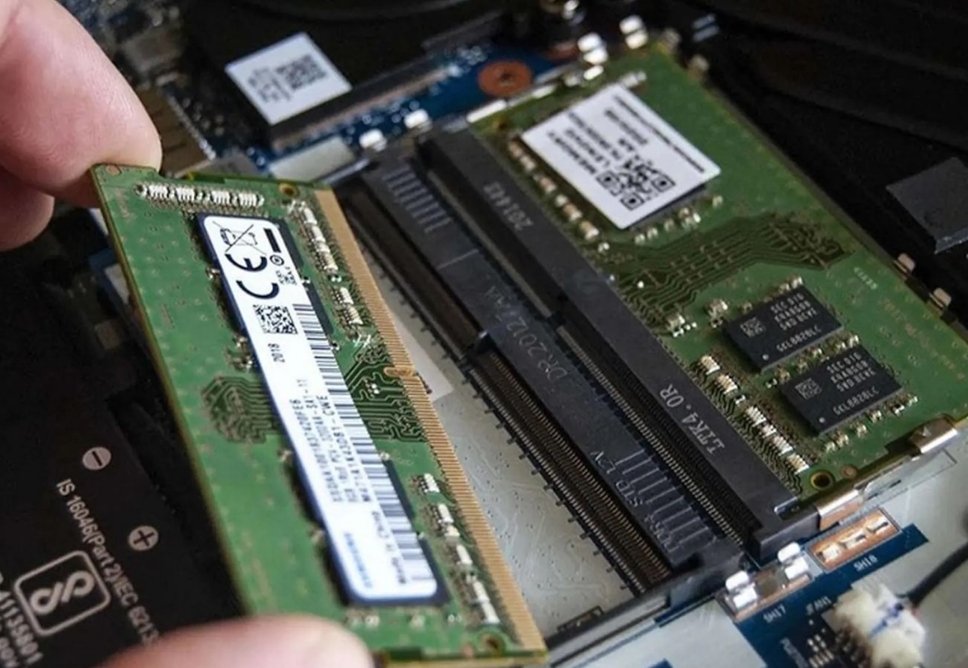
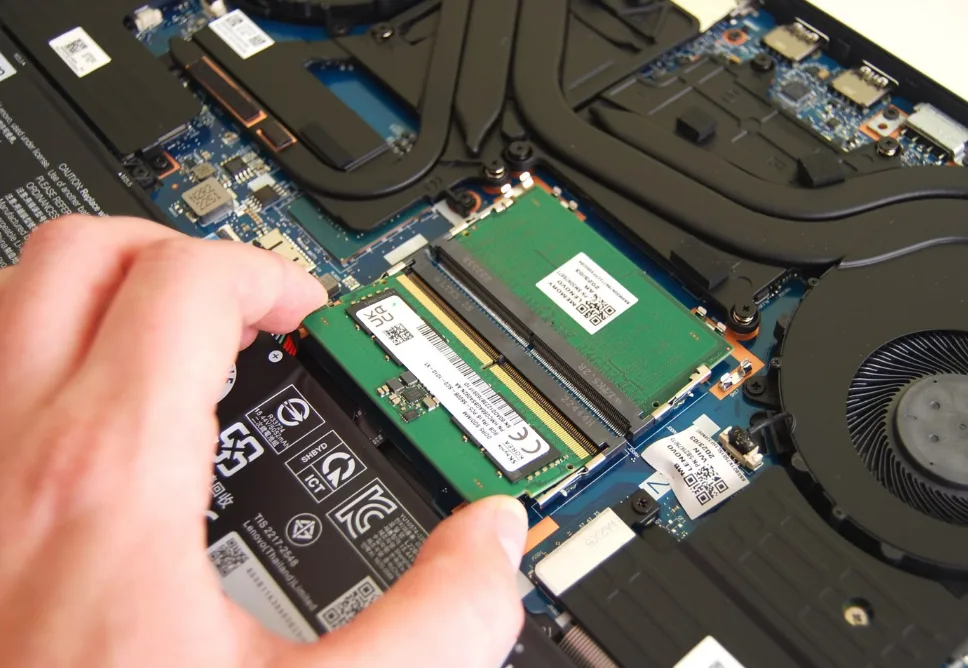
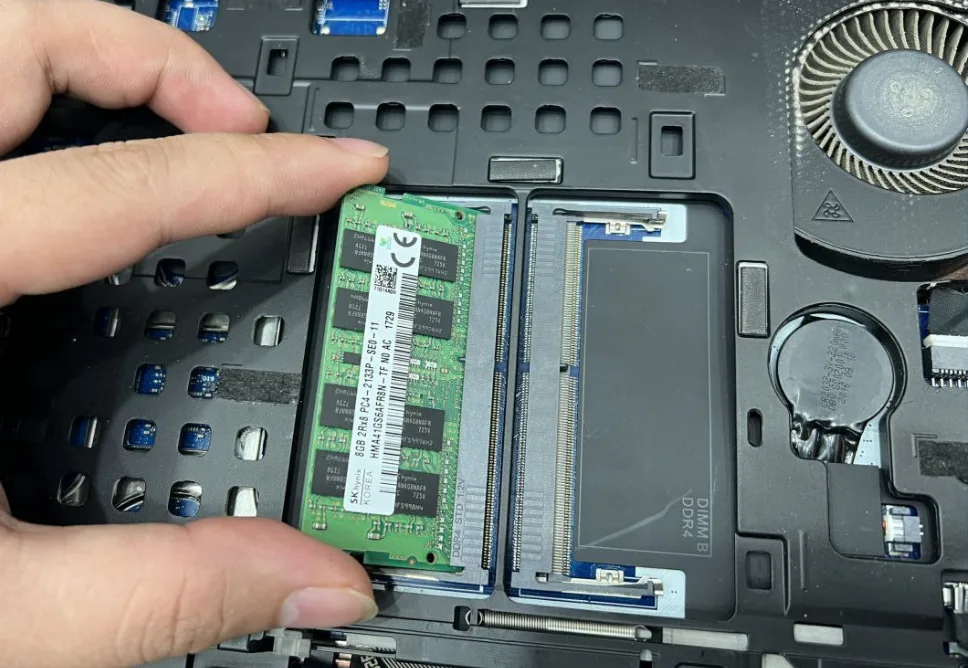
Vì mỗi dòng máy có cấu trúc vi mạch khác nhau, nếu bạn chưa xác định rõ nguyên nhân lỗi, hãy gọi ngay hotline để kỹ sư trưởng của Sửa máy tính PCI hỗ trợ kiểm tra, chẩn đoán bắt bệnh từ xa hoàn toàn miễn phí.
📞 Gọi ngay hỗ trợ kỹ thuật: 0989228326
Đặc biệt, nếu quý khách là học sinh, sinh viên hoặc người lao động có hoàn cảnh khó khăn, hãy chủ động thông báo để Sửa máy tính PCI kích hoạt chính sách trợ giá giảm ngay 10% – 15% chi phí linh kiện. Chúng tôi tin rằng công nghệ nên là công cụ hỗ trợ mọi người, không phải rào cản.
Các vấn đề về bản quyền phần mềm như Corel cũng có thể gây ra nhiều phiền toái. Tìm hiểu cách tự xử lý Corel không bản quyền để tránh các rủi ro pháp lý.
| Dịch Vụ | Mô Tả Chi Tiết | Thời Gian Thực Hiện | Giá (VNĐ) |
|---|---|---|---|
| Sửa chữa phần cứng | |||
| Thay màn hình | Màn hình HD/Full HD/4K cho các dòng phổ biến | 30-60 phút | Từ 700.000 - 3.500.000 |
| Thay bàn phím | Bàn phím laptop thường, bàn phím LED | 30-60 phút | Từ 300.000 - 1.200.000 |
| Thay pin | Pin chính hãng, pin tương thích | 30 phút | Từ 400.000 - 2.000.000 |
| Thay ổ cứng | SSD/HDD, nâng cấp dung lượng | 30-60 phút | Từ 500.000 - 2.500.000 |
| Sửa bản lề | Khắc phục bản lề gãy, lỏng | 1-2 giờ | Từ 200.000 - 800.000 |
| Thay quạt tản nhiệt | Quạt chính hãng hoặc tương thích | 30-60 phút | Từ 300.000 - 700.000 |
| Dịch vụ phần mềm | |||
| Cài đặt lại hệ điều hành | Windows, macOS, Linux | 30-60 phút | 150.000 - 300.000 |
| Diệt virus, cài phần mềm bảo mật | Cài đặt bản quyền hoặc phần mềm chuyên dụng | 30 phút | 200.000 - 500.000 |
| Cứu dữ liệu | Phục hồi dữ liệu từ ổ cứng bị lỗi | 1-3 ngày | Từ 500.000 - 3.000.000 |
| Cài đặt phần mềm theo yêu cầu | Office, đồ họa, lập trình, thiết kế | 30-60 phút | 100.000 - 500.000 |
| Dịch vụ nâng cấp | |||
| Nâng cấp RAM | Lắp đặt và kiểm tra | 30 phút | Từ 400.000 - 1.500.000 |
| Nâng cấp SSD | SSD NVMe/SATA | 30-60 phút | Từ 800.000 - 3.000.000 |
| Nâng cấp card đồ họa (laptop hỗ trợ) | Card rời hoặc onboard | 1-2 giờ | Từ 2.000.000 - 10.000.000 |
| Dịch vụ vệ sinh, bảo dưỡng | |||
| Vệ sinh, bảo dưỡng laptop | Vệ sinh toàn bộ, thay keo tản nhiệt | 1-2 giờ | 200.000 - 400.000 |
| Kiểm tra, chẩn đoán lỗi miễn phí | Kiểm tra toàn diện phần cứng và phần mềm | 15-30 phút | Miễn phí |
Lưu ý:
- Giá trên chỉ mang tính tham khảo, có thể thay đổi tùy theo dòng máy và mức độ hư hỏng.
- Các linh kiện thay thế là hàng chính hãng hoặc linh kiện tương thích cao cấp.
- Vui lòng liên hệ hotline 18006025 hoặc đến trực tiếp tại Cửa Hàng Vi Tính Trường Thịnh để được tư vấn chi tiết.
Lưu ý: Bảng giá trên chỉ mang tính chất tham khảo. Chi phí sửa chữa thực tế có thể thay đổi tùy thuộc vào dòng máy, mức độ hư hỏng và loại linh kiện thay thế. Vui lòng liên hệ Sửa máy tính PCI để được báo giá chính xác sau khi kiểm tra.
Lỗi thiếu RAM ảo có ảnh hưởng đến các phần mềm đồ họa khác không?
Có, lỗi thiếu RAM ảo không chỉ ảnh hưởng đến Illustrator mà còn tác động tiêu cực đến hiệu suất của các phần mềm đồ họa, dựng phim, hoặc game nặng khác như Photoshop, Premiere Pro, AutoCAD, hoặc các trình giả lập Android. Hệ thống sẽ trở nên chậm chạp, giật lag và thường xuyên bị văng ứng dụng.
Nên nâng cấp RAM vật lý hay chỉ cần tăng RAM ảo?
Nâng cấp RAM vật lý luôn là giải pháp tối ưu nhất để cải thiện hiệu suất tổng thể của máy tính, đặc biệt với các tác vụ đồ họa nặng. RAM vật lý nhanh hơn và hiệu quả hơn RAM ảo (sử dụng ổ cứng). Tăng RAM ảo chỉ là một giải pháp tạm thời hoặc bổ trợ khi không thể nâng cấp RAM vật lý ngay lập tức.
Làm thế nào để kiểm tra dung lượng RAM ảo hiện tại của máy tính?
Trên Windows, bạn có thể kiểm tra bằng cách vào “Control Panel” -> “System and Security” -> “System” -> “Advanced system settings” -> tab “Advanced” -> “Performance” -> “Settings…” -> tab “Advanced” -> mục “Virtual memory”. Tại đây, bạn sẽ thấy tổng dung lượng RAM ảo đang được sử dụng.
Việc sử dụng ổ SSD có giúp cải thiện hiệu suất RAM ảo không?
Hoàn toàn có. Ổ cứng SSD có tốc độ đọc/ghi dữ liệu nhanh hơn rất nhiều so với HDD truyền thống. Khi RAM ảo được đặt trên ổ SSD, tốc độ truy xuất dữ liệu từ page file sẽ được cải thiện đáng kể, giúp giảm thiểu tình trạng giật lag và tăng tốc độ phản hồi của hệ thống khi RAM vật lý bị quá tải.
Nếu bạn đang sử dụng giả lập Android để chơi game, việc tối ưu hóa VT-x và RAM ảo cũng rất quan trọng. Tìm hiểu thêm về cách bật VT-x cho giả lập Android để có trải nghiệm tốt nhất.
Sáng tạo không giới hạn, cùng Sửa máy tính PCI vững bước trên mọi dự án.
