

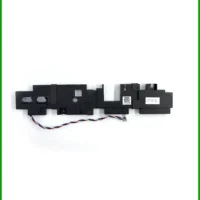
 Sửa Loa Laptop DELL Precision T7610, T7910 - Nhanh Chóng, Giá Rẻ TPHCM
  Chuyên Nghiệp trong phục vụ với hơn 20 Kỹ thuật IT luôn sẵn sàng tới tận nơi sửa chữa và cài đặt ở Tphcm. Báo giá rõ ràng. 100% hài lòng mới thu tiền.










Windows
Cài lại Win khi máy bị virus – Hướng dẫn tự cài đặt và quét sạch ổ đĩa
Máy tính bị nhiễm virus là một trong những vấn đề khiến nhiều người dùng đau đầu, đặc biệt là các bạn học sinh. Khi máy tính của bạn có dấu hiệu chậm chạp, xuất hiện quảng cáo lạ, hoặc không thể truy cập các tập tin quan trọng, đó có thể là lúc bạn cần đến giải pháp cài lại Win cho máy bị virus. Việc cài lại Windows không chỉ giúp loại bỏ hoàn toàn các phần mềm độc hại mà còn khôi phục hiệu suất ban đầu cho chiếc máy tính thân yêu của bạn. Bài viết này từ Sửa máy tính PCI sẽ hướng dẫn bạn cách quét sạch ổ đĩa và tự cài lại Windows một cách đơn giản, dễ hiểu nhất.
Virus máy tính có thể gây ra nhiều phiền toái, từ việc đánh cắp thông tin cá nhân đến làm hỏng hệ điều hành. Nếu bạn không xử lý kịp thời, tình trạng này có thể dẫn đến mất dữ liệu vĩnh viễn hoặc thậm chí là hư hỏng phần cứng. Do đó, việc biết cách tự cài lại Win hoặc tìm đến dịch vụ chuyên nghiệp là rất quan trọng để bảo vệ máy tính của mình. Đôi khi, máy tính bị virus nặng còn có thể gây ra các lỗi hệ thống nghiêm trọng, tương tự như khi Địa chỉ sửa laptop bị sốc màn hình TPHCM.

Tổng quan về virus và tầm quan trọng của việc cài lại Windows
Trước khi đi sâu vào các bước cài đặt, chúng ta cần hiểu rõ hơn về virus máy tính và tại sao việc cài lại Windows lại là một giải pháp hiệu quả để đối phó với chúng. Virus là những chương trình độc hại được thiết kế để gây hại cho máy tính, làm gián đoạn hoạt động bình thường, hoặc đánh cắp thông tin cá nhân của bạn. Khi máy tính bị nhiễm virus nặng, các phần mềm diệt virus thông thường có thể không đủ sức để loại bỏ hoàn toàn mầm bệnh, và đó là lúc cài lại Win trở thành lựa chọn tối ưu.
Dấu hiệu máy tính bị nhiễm virus nặng
Làm sao để biết máy tính của bạn đã bị virus “tấn công” nghiêm trọng? Có một số dấu hiệu rõ ràng mà bạn có thể dễ dàng nhận thấy. Máy tính thường xuyên bị treo, đơ, khởi động chậm hoặc tắt đột ngột là những biểu hiện phổ biến. Ngoài ra, bạn có thể thấy các cửa sổ quảng cáo tự động bật lên, các chương trình lạ tự động cài đặt, hoặc không thể mở được các tập tin cá nhân. Thậm chí, bàn phím của bạn có thể hoạt động không đúng cách, tương tự như khi bạn cần Thay bàn phím Laptop Razer Blade 15 lấy liền.
Cảnh báo
Nếu máy tính của bạn xuất hiện các dấu hiệu như màn hình xanh chết chóc (BSOD) thường xuyên, dữ liệu bị mã hóa đòi tiền chuộc (ransomware), hoặc không thể khởi động vào Windows, đó là dấu hiệu của một cuộc tấn công virus cực kỳ nghiêm trọng. Trong trường hợp này, việc sao lưu dữ liệu (nếu có thể) và cài lại Windows là cực kỳ cần thiết.
Hậu quả khi để máy tính nhiễm virus kéo dài
Việc bỏ qua các dấu hiệu nhiễm virus có thể dẫn đến nhiều hậu quả nghiêm trọng. Đầu tiên và dễ thấy nhất là hiệu suất máy tính giảm sút đáng kể, khiến bạn khó khăn trong học tập và làm việc. Thêm vào đó, virus có thể làm hỏng các tập tin hệ thống, gây mất dữ liệu quan trọng hoặc làm hỏng ổ cứng. Nguy hiểm hơn, các loại virus gián điệp có thể đánh cắp thông tin cá nhân, tài khoản ngân hàng, mật khẩu, gây ra những thiệt hại không lường trước được. Đôi khi, virus còn có thể gây ra lỗi hiển thị màn hình, giống như tình trạng cần Thay màn hình Laptop HP Pavilion DV7-1000 tại TPHCM.


Khi nào bạn nên cân nhắc cài lại Windows?
Quyết định cài lại Windows không phải lúc nào cũng dễ dàng, nhưng có một số tình huống mà việc này là giải pháp tốt nhất. Bạn nên cài lại Win khi: máy tính bị nhiễm virus nặng mà các phần mềm diệt virus không thể xử lý triệt để; máy hoạt động quá chậm, thường xuyên bị lỗi hệ thống dù đã thử nhiều cách khắc phục; bạn muốn bán hoặc cho tặng máy tính để đảm bảo không còn dữ liệu cá nhân nào; hoặc đơn giản là bạn muốn máy tính trở lại trạng thái “như mới” để có trải nghiệm tốt nhất. Trong một số trường hợp, virus có thể làm hỏng cả ổ cứng, khiến máy không nhận ổ cứng, và bạn cần tìm Sửa Laptop không nhận ổ cứng TPHCM.
Hướng dẫn chi tiết cách cài lại Windows cho máy bị virus (quét sạch ổ đĩa)
Việc cài lại Windows có thể nghe có vẻ phức tạp, nhưng với hướng dẫn chi tiết dưới đây, bạn hoàn toàn có thể tự thực hiện tại nhà. Hãy làm theo từng bước một để đảm bảo quá trình diễn ra suôn sẻ và an toàn.
Các bước chuẩn bị quan trọng trước khi cài Win
Trước khi bắt đầu quá trình cài đặt lại Windows, có một số bước chuẩn bị cực kỳ quan trọng mà bạn không thể bỏ qua để tránh mất dữ liệu và đảm bảo quá trình cài đặt thành công:
- Sao lưu dữ liệu quan trọng: Đây là bước QUAN TRỌNG NHẤT. Hãy sao chép tất cả các tập tin, hình ảnh, tài liệu, video quan trọng của bạn sang một ổ cứng ngoài, USB, hoặc lưu trữ đám mây. Vì chúng ta sẽ quét sạch ổ đĩa, mọi dữ liệu trên ổ C (ổ chứa Windows) sẽ bị mất.
- Chuẩn bị USB/DVD cài đặt Windows: Bạn cần một USB có dung lượng ít nhất 8GB hoặc một đĩa DVD trắng để tạo bộ cài đặt Windows. Bạn có thể tải công cụ tạo bộ cài đặt từ trang web chính thức của Microsoft.
- Ghi lại Key bản quyền Windows (nếu có): Nếu bạn đang sử dụng Windows bản quyền, hãy ghi lại key sản phẩm để kích hoạt lại sau khi cài đặt.
- Tải Driver cần thiết: Sau khi cài Win, một số driver (ví dụ: driver mạng, driver card đồ họa) có thể chưa được cài đặt tự động. Hãy truy cập trang web của nhà sản xuất laptop/mainboard của bạn để tải về các driver cần thiết và lưu vào USB hoặc ổ cứng ngoài.
- Sạc đầy pin laptop: Đảm bảo laptop của bạn được sạc đầy pin hoặc cắm sạc liên tục trong quá trình cài đặt để tránh bị mất điện đột ngột.
Lời khuyên
Nếu bạn không chắc chắn về việc sao lưu dữ liệu hoặc tạo bộ cài đặt Windows, hãy nhờ một người bạn có kinh nghiệm hoặc tìm đến các dịch vụ hỗ trợ kỹ thuật để đảm bảo an toàn cho dữ liệu của mình. Việc mất dữ liệu quan trọng có thể gây ra rất nhiều rắc rối.
Quy trình cài đặt Windows từ USB/DVD Boot
Sau khi đã chuẩn bị đầy đủ, chúng ta sẽ tiến hành cài đặt Windows. Các bước này có thể hơi khác một chút tùy thuộc vào dòng máy tính của bạn, nhưng về cơ bản sẽ giống nhau:
- Cắm USB/DVD boot vào máy tính: Đảm bảo thiết bị đã được cắm trước khi khởi động máy.
- Khởi động lại máy tính và vào BIOS/UEFI: Khi máy tính khởi động, bạn cần nhấn một phím chức năng (thường là F2, F10, F12, DEL, ESC) liên tục để vào cài đặt BIOS/UEFI hoặc Boot Menu. Mục đích là để thiết lập máy tính khởi động từ USB/DVD thay vì ổ cứng.
- Thiết lập thứ tự khởi động (Boot Order): Trong BIOS/UEFI, tìm mục Boot Options hoặc Boot Order và đặt USB/DVD của bạn lên vị trí đầu tiên. Lưu cài đặt và thoát (Save and Exit).
- Bắt đầu quá trình cài đặt Windows: Máy tính sẽ khởi động lại và hiển thị màn hình cài đặt Windows. Chọn ngôn ngữ, định dạng thời gian và phương thức nhập liệu, sau đó nhấn “Next” (Tiếp theo).
- Chọn “Install now” (Cài đặt ngay): Nhập Key bản quyền nếu có, hoặc chọn “I don’t have a product key” (Tôi không có khóa sản phẩm) để bỏ qua và kích hoạt sau.
- Chọn loại cài đặt: Chọn “Custom: Install Windows only (advanced)” (Tùy chỉnh: Chỉ cài đặt Windows (nâng cao)). Đây là bước quan trọng để quét sạch ổ đĩa.
- Xóa và tạo phân vùng ổ đĩa: Tại màn hình này, bạn sẽ thấy danh sách các phân vùng ổ đĩa. Để quét sạch ổ đĩa, bạn hãy chọn từng phân vùng liên quan đến ổ C (thường là “Drive 0 Partition 1”, “Drive 0 Partition 2”, v.v.) và nhấn “Delete” (Xóa). Sau khi xóa hết, bạn sẽ thấy một vùng “Unallocated Space” (Không gian chưa cấp phát). Chọn nó và nhấn “New” (Mới) để tạo phân vùng mới, sau đó nhấn “Apply” (Áp dụng) và “Next” (Tiếp theo).
- Chờ quá trình cài đặt hoàn tất: Windows sẽ bắt đầu sao chép các tập tin và cài đặt hệ điều hành. Quá trình này có thể mất một khoảng thời gian. Máy tính sẽ tự khởi động lại vài lần.
- Thiết lập ban đầu: Sau khi cài đặt xong, bạn sẽ cần thiết lập các thông tin cơ bản như khu vực, tài khoản người dùng, mật khẩu, và cài đặt quyền riêng tư.
Mẹo kỹ thuật
Sau khi cài đặt Windows, hãy ưu tiên cài đặt ngay một phần mềm diệt virus uy tín và cập nhật nó. Sau đó, hãy cài đặt các driver còn thiếu và chạy Windows Update để đảm bảo hệ thống của bạn luôn được bảo vệ và hoạt động tối ưu nhất. Đừng quên thay đổi mật khẩu của các tài khoản quan trọng nếu bạn nghi ngờ chúng đã bị lộ do virus trước đó.
Giải pháp chuyên nghiệp: Dịch vụ cài lại Win tại nhà từ Sửa máy tính PCI
Mặc dù việc tự cài lại Windows có thể tiết kiệm chi phí, nhưng không phải ai cũng có thời gian hoặc đủ tự tin để thực hiện, đặc biệt là khi dữ liệu quan trọng đang bị đe dọa hoặc máy tính gặp các lỗi phức tạp. Nếu bạn là học sinh, sinh viên bận rộn, hoặc đơn giản là muốn đảm bảo máy tính được xử lý một cách chuyên nghiệp nhất, Sửa máy tính PCI cung cấp dịch vụ cài lại Win tận nơi, nhanh chóng và uy tín.
Bảng giá dịch vụ cài lại Win và diệt virus tại PCI
Sửa máy tính PCI cam kết mang đến dịch vụ chất lượng với mức giá minh bạch, hợp lý. Dưới đây là bảng giá tham khảo cho các dịch vụ cài lại Windows và diệt virus:
| Dịch vụ | Mô tả | Giá tham khảo |
|---|---|---|
| Cài đặt lại Windows (Win 7/8/10/11) | Cài đặt hệ điều hành mới, bao gồm driver cơ bản và phần mềm văn phòng | 150.000đ – 350.000đ |
| Quét và diệt virus tận gốc | Sử dụng phần mềm chuyên dụng để quét và loại bỏ virus, malware | 100.000đ – 250.000đ |
| Sao lưu và phục hồi dữ liệu | Sao lưu dữ liệu quan trọng trước khi cài đặt, phục hồi sau khi hoàn tất | 50.000đ – 150.000đ |
| Vệ sinh máy tính | Vệ sinh bụi bẩn bên trong, tra keo tản nhiệt mới (khi cài Win) | 50.000đ – 100.000đ |
Lưu ý: Giá trên chỉ mang tính chất tham khảo và có thể thay đổi tùy thuộc vào tình trạng cụ thể của máy tính và yêu cầu của khách hàng. Vui lòng liên hệ trực tiếp để được báo giá chính xác nhất.
Tại sao nên chọn Sửa máy tính PCI?
Khi lựa chọn dịch vụ của Sửa máy tính PCI, bạn sẽ nhận được nhiều lợi ích vượt trội:
- Kỹ thuật viên chuyên nghiệp: Đội ngũ kỹ thuật viên giàu kinh nghiệm, được đào tạo bài bản, đảm bảo xử lý mọi vấn đề về máy tính một cách hiệu quả nhất.
- Dịch vụ tận nơi tiện lợi: Chúng tôi sẽ đến tận nhà hoặc văn phòng của bạn để cài đặt, sửa chữa, giúp bạn tiết kiệm thời gian và công sức di chuyển.
- Quy trình minh bạch: Mọi công đoạn đều được thực hiện rõ ràng, có sự đồng ý của khách hàng. Chúng tôi cam kết bảo mật dữ liệu tuyệt đối.
- Giá cả cạnh tranh: Mức giá hợp lý, công khai, không phát sinh chi phí ẩn.
- Bảo hành chu đáo: Hỗ trợ sau dịch vụ, đảm bảo máy tính của bạn hoạt động ổn định lâu dài.
- Giải pháp toàn diện: Không chỉ cài lại Win, chúng tôi còn hỗ trợ cài đặt phần mềm, diệt virus, vệ sinh máy, và khắc phục các lỗi phần cứng khác, ví dụ như Thay pin Surface Quận Thủ Đức lấy ngay.
Để nhận được sự hỗ trợ nhanh chóng và chuyên nghiệp nhất, đừng ngần ngại liên hệ với Sửa máy tính PCI ngay hôm nay. Chúng tôi luôn sẵn lòng phục vụ bạn!
Các câu hỏi thường gặp (FAQs)
1. Cài lại Windows có làm mất dữ liệu của tôi không?
Trả lời: Có, nếu bạn chọn tùy chọn quét sạch ổ đĩa (format) phân vùng chứa Windows (thường là ổ C:). Để tránh mất dữ liệu quan trọng, bạn cần sao lưu tất cả các tập tin cần thiết sang một ổ đĩa khác (ổ D:, ổ cứng ngoài, USB, hoặc lưu trữ đám mây) trước khi bắt đầu quá trình cài đặt lại Windows.
2. Tôi có cần Key bản quyền Windows để cài đặt lại không?
Trả lời: Không nhất thiết phải có ngay lúc cài đặt. Bạn có thể bỏ qua bước nhập Key bản quyền và cài đặt Windows bình thường. Sau khi cài đặt xong, bạn có thể kích hoạt Windows bằng Key bản quyền của mình hoặc sử dụng các phương pháp kích hoạt kỹ thuật số nếu máy tính của bạn đã được kích hoạt trước đó.
3. Sau khi cài lại Win, tôi cần làm gì để máy tính hoạt động tốt nhất?
Trả lời: Sau khi cài đặt lại Windows, bạn nên thực hiện các bước sau: cài đặt đầy đủ các driver cần thiết cho phần cứng (card đồ họa, âm thanh, mạng, v.v.), chạy Windows Update để cập nhật các bản vá bảo mật mới nhất, cài đặt một phần mềm diệt virus uy tín và cập nhật nó, và cuối cùng là cài đặt các phần mềm ứng dụng mà bạn thường sử dụng (Office, trình duyệt web, v.v.).
Chúc bạn thành công với chiếc máy tính mới mượt mà từ Sửa máy tính PCI. Chúng tôi luôn nỗ lực mang đến dịch vụ sửa chữa và bảo trì máy tính tận tâm, chất lượng cao, giúp bạn an tâm trong mọi công việc.
