

 Sạc Laptop APPLE MacBook Pro M2 / Max A2779 - Trung Tâm Thay Nhanh TPHCM
  Chuyên Nghiệp trong phục vụ với hơn 20 Kỹ thuật IT luôn sẵn sàng tới tận nơi sửa chữa và cài đặt ở Tphcm. Báo giá rõ ràng. 100% hài lòng mới thu tiền.










Cài Đặt Máy Tính
Cài VirtualBox cho PC học tập – Dịch vụ tận nơi uy tín TPHCM
Hệ thống ảo hóa VirtualBox là công cụ thiết yếu cho sinh viên, nhà phát triển phần mềm. Việc Cài Đặt Máy Tính Nơi VirtualBox Uy Tín Tận Cho PC Học Tập Và Thử Nghiệm Phần Mềm đòi hỏi quy trình chuẩn xác để đảm bảo hiệu suất và bảo mật. Sửa máy tính PCI cung cấp giải pháp cài đặt chuyên nghiệp, tối ưu hóa môi trường ảo cho mọi nhu cầu.
Tổng quan về VirtualBox và nhu cầu cài đặt
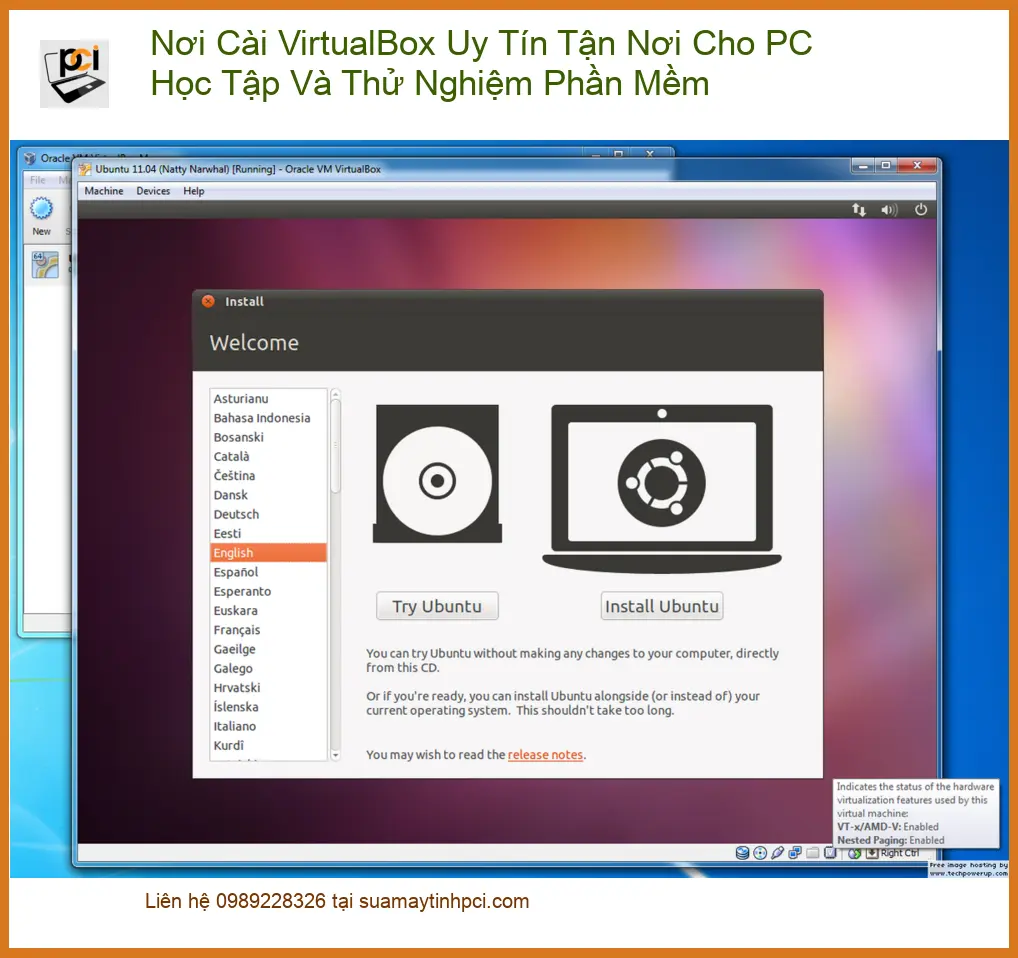
VirtualBox, một phần mềm ảo hóa mã nguồn mở từ Oracle, cho phép người dùng chạy nhiều hệ điều hành (Guest OS) trên một máy tính vật lý (Host OS) duy nhất. Nhu cầu cài đặt máy tính Anydesk Thủ Đức hay VirtualBox ngày càng tăng, đặc biệt trong môi trường học thuật và phát triển phần mềm, nơi cần sự linh hoạt và cô lập hệ thống.
VirtualBox là gì và tại sao cần cài đặt?
VirtualBox hoạt động như một hypervisor loại 2, tạo ra các máy ảo độc lập. Nó cho phép cài đặt và chạy các hệ điều hành khác nhau như Windows, Linux, macOS mà không ảnh hưởng đến hệ điều hành chính. Điều này rất quan trọng cho việc thử nghiệm phần mềm mới hoặc học tập các môi trường hệ điều hành đa dạng.
Lưu ý bảo mật: Môi trường ảo hóa cung cấp lớp bảo vệ quan trọng. Các phần mềm độc hại hoặc lỗi hệ thống trong máy ảo sẽ không lây lan sang hệ điều hành chính, đảm bảo an toàn dữ liệu và hệ thống.
Lợi ích khi sử dụng VirtualBox cho học tập và phát triển
Sử dụng VirtualBox mang lại nhiều lợi ích. Sinh viên có thể thực hành cài đặt và cấu hình các hệ điều hành khác nhau mà không cần nhiều máy tính vật lý. Các nhà phát triển có thể kiểm tra ứng dụng trên nhiều nền tảng mà không cần khởi động lại máy. Đây là giải pháp tiết kiệm chi phí và thời gian hiệu quả.
Khả năng tạo ảnh chụp nhanh (snapshot) giúp người dùng dễ dàng quay lại trạng thái trước đó của máy ảo, rất hữu ích khi thử nghiệm các thay đổi hoặc khắc phục sự cố. Việc quản lý tài nguyên như RAM, CPU, ổ đĩa cũng được thực hiện linh hoạt, tối ưu cho từng tác vụ cụ thể.
Quy trình Cài Đặt VirtualBox chuyên nghiệp tại Sửa máy tính PCI
Tại Sửa máy tính PCI, quy trình cài đặt VirtualBox được thực hiện theo các bước chuẩn mực, đảm bảo tính ổn định và hiệu suất cao nhất cho hệ thống của khách hàng. Chúng tôi chú trọng đến việc tối ưu hóa tài nguyên để máy ảo hoạt động mượt mà trên PC học tập và thử nghiệm phần mềm.
Một hệ thống sạch sẽ, không bụi bẩn như khi vệ sinh laptop LG Gram quạt kêu lớn sẽ đảm bảo hiệu suất tối ưu cho VirtualBox. Kỹ thuật viên của chúng tôi luôn kiểm tra tổng thể máy tính trước khi tiến hành cài đặt phần mềm phức tạp.
Các bước chuẩn bị trước khi cài đặt
Trước khi tiến hành cài đặt, kỹ thuật viên sẽ kiểm tra cấu hình phần cứng của PC. Yêu cầu tối thiểu bao gồm: CPU hỗ trợ ảo hóa (VT-x/AMD-V), RAM tối thiểu 4GB (khuyến nghị 8GB trở lên), và đủ dung lượng ổ cứng cho máy ảo. Việc này đảm bảo VirtualBox có thể hoạt động hiệu quả.
Chúng tôi cũng đảm bảo tải xuống phiên bản VirtualBox mới nhất từ trang chủ chính thức của Oracle. Điều này giúp tránh các lỗi bảo mật và tương thích. Trước khi cài đặt phần mềm quan trọng như VirtualBox, việc kiểm tra tổng thể phần cứng, tương tự như khi thay webcam laptop Fujitsu Lifebook S937, là cần thiết để đảm bảo không có xung đột.
Hướng dẫn cài đặt VirtualBox chi tiết
Quá trình cài đặt VirtualBox trên Windows, macOS hay Linux đều tương đối đơn giản. Kỹ thuật viên sẽ chạy file cài đặt, chấp nhận các điều khoản, và chọn vị trí cài đặt mặc định. Các thành phần mạng ảo sẽ được cài đặt tự động.
| Bước | Mô tả chi tiết |
|---|---|
| 1. Tải xuống | Truy cập trang chủ Oracle VirtualBox, chọn phiên bản phù hợp với hệ điều hành Host. |
| 2. Khởi chạy trình cài đặt | Chạy file .exe (Windows) hoặc .dmg (macOS), .deb/.rpm (Linux) với quyền quản trị. |
| 3. Cấu hình ban đầu | Chọn các thành phần cài đặt (thường để mặc định), đồng ý tạo giao diện mạng ảo. |
| 4. Hoàn tất | Chờ quá trình cài đặt hoàn tất và khởi động VirtualBox. |
Cấu hình máy ảo cơ bản
Sau khi VirtualBox được cài đặt, bước tiếp theo là tạo máy ảo. Kỹ thuật viên sẽ hướng dẫn bạn tạo máy ảo mới, đặt tên, chọn loại và phiên bản hệ điều hành. Việc phân bổ RAM, số lõi CPU và dung lượng ổ đĩa ảo sẽ được tính toán dựa trên nhu cầu sử dụng và tài nguyên vật lý của máy Host.
Việc cài đặt hệ điều hành Guest OS bên trong máy ảo cũng được thực hiện cẩn thận, đảm bảo các driver và thiết lập cơ bản hoạt động ổn định. Chúng tôi sẽ tư vấn cấu hình tối ưu để máy ảo không gây quá tải cho PC chính.
Tối ưu hiệu suất máy ảo sau cài đặt
Để máy ảo hoạt động mượt mà, việc cài đặt Guest Additions là rất quan trọng. Gói này cung cấp các driver thiết bị ảo hóa, cải thiện hiệu suất đồ họa, cho phép chia sẻ thư mục và kéo thả file giữa Host và Guest OS. Kỹ thuật viên sẽ đảm bảo cài đặt đầy đủ các tiện ích này.
Nếu sau khi cài đặt hoặc trong quá trình sử dụng, máy tính gặp sự cố nghiêm trọng như sửa không lên nguồn bao nhiêu tiền, hãy liên hệ ngay để được hỗ trợ. Sửa máy tính PCI cam kết khắc phục mọi vấn đề kỹ thuật phát sinh, đảm bảo hệ thống của bạn luôn hoạt động ổn định.
Vì mỗi dòng máy có cấu trúc vi mạch khác nhau, nếu bạn chưa xác định rõ nguyên nhân lỗi hoặc cần hỗ trợ cài đặt chuyên sâu, hãy gọi ngay hotline để kỹ sư trưởng của Sửa máy tính PCI hỗ trợ kiểm tra, chẩn đoán bắt bệnh từ xa hoàn toàn miễn phí.
Đặc biệt, nếu quý khách là học sinh, sinh viên hoặc người lao động có hoàn cảnh khó khăn, hãy chủ động thông báo để Sửa máy tính PCI kích hoạt chính sách trợ giá giảm ngay 10% – 15% chi phí linh kiện.
GỌI NGAY HỖ TRỢ KỸ THUẬT: 0989228326
Bảng Giá Dịch Vụ Cài Đặt VirtualBox Tận Nơi
| Hạng mục dịch vụ | Chi phí ước tính | Thời gian xử lý | Bảo hành |
|---|---|---|---|
| Cài đặt VirtualBox cơ bản | 150.000 VNĐ – 250.000 VNĐ | 30 – 60 phút | 7 ngày |
| Cài đặt VirtualBox + 1 Guest OS | 250.000 VNĐ – 400.000 VNĐ | 60 – 120 phút | 15 ngày |
| Tối ưu hiệu suất máy ảo + Guest Additions | 100.000 VNĐ – 200.000 VNĐ | 30 – 45 phút | 10 ngày |
Lưu ý: Chi phí trên chỉ mang tính chất ước tính. Giá cuối cùng có thể thay đổi tùy thuộc vào cấu hình máy tính, phiên bản hệ điều hành và các yêu cầu tùy chỉnh cụ thể của khách hàng. Vui lòng liên hệ để được báo giá chính xác.
Câu hỏi thường gặp về cài đặt VirtualBox
VirtualBox có miễn phí không?
Có, VirtualBox là phần mềm ảo hóa mã nguồn mở và hoàn toàn miễn phí cho mục đích sử dụng cá nhân và doanh nghiệp theo giấy phép GNU General Public License (GPLv3).
Cần bao nhiêu RAM để chạy máy ảo VirtualBox?
Để chạy VirtualBox và một máy ảo Guest OS cơ bản, hệ thống Host của bạn nên có tối thiểu 4GB RAM. Tuy nhiên, khuyến nghị 8GB RAM trở lên để đảm bảo hiệu suất ổn định cho cả Host và Guest OS, đặc biệt khi chạy các ứng dụng nặng hoặc nhiều máy ảo cùng lúc.
Sửa máy tính PCI có hỗ trợ cài đặt hệ điều hành trong VirtualBox không?
Có, Sửa máy tính PCI cung cấp dịch vụ cài đặt VirtualBox trọn gói, bao gồm cả việc hỗ trợ cài đặt một hoặc nhiều hệ điều hành Guest OS (như Windows, Linux) bên trong máy ảo, cấu hình tối ưu và cài đặt Guest Additions để đảm bảo hiệu suất tốt nhất.
Thời gian cài đặt VirtualBox mất bao lâu?
Thời gian cài đặt VirtualBox cơ bản thường mất khoảng 30-60 phút. Nếu bao gồm cả việc cài đặt một hệ điều hành Guest OS và tối ưu hóa, quá trình này có thể kéo dài từ 60-120 phút, tùy thuộc vào tốc độ phần cứng của máy tính và kích thước của hệ điều hành Guest.
Mọi vấn đề kỹ thuật đều có giải pháp tại Sửa máy tính PCI
