

 Chuyên Nghiệp trong phục vụ với hơn 20 Kỹ thuật IT luôn sẵn sàng tới tận nơi sửa chữa và cài đặt ở Tphcm. Báo giá rõ ràng. 100% hài lòng mới thu tiền.




Windows
Cài Win Hóc Môn khi máy không nhận ổ – Trung tâm hỗ trợ PCI
Ổ đĩa cứng không được nhận diện là một trong những triệu chứng phổ biến gây cản trở quá trình cài đặt hệ điều hành. Khi gặp phải tình trạng Windows Nơi Cài Win Huyện Hóc Môn Chuyên Nghiệp Khi Máy Không Nhận Ổ Lưu Trữ, người dùng thường đối mặt với nhiều khó khăn, từ việc không thể khởi động máy đến mất dữ liệu quan trọng. Việc chẩn đoán chính xác nguyên nhân là bước đầu tiên và thiết yếu để đưa ra phác đồ xử lý hiệu quả, tránh những can thiệp không cần thiết có thể làm trầm trọng thêm tình trạng bệnh lý của thiết bị.
Triệu chứng máy tính không nhận ổ lưu trữ khi cài Windows
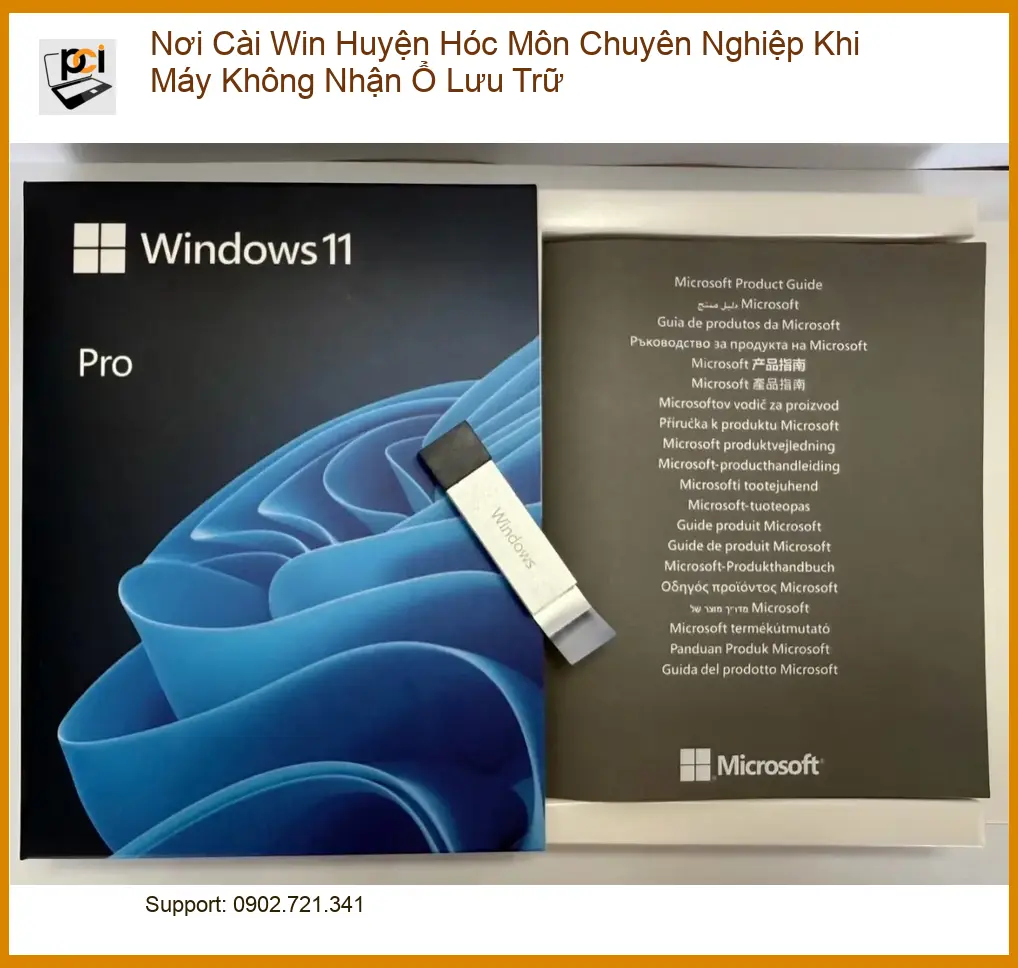
Việc máy tính không nhận diện được ổ lưu trữ trong quá trình cài đặt Windows có thể biểu hiện qua nhiều triệu chứng khác nhau, mỗi triệu chứng lại gợi ý về một nhóm nguyên nhân tiềm ẩn. Việc nhận biết đúng các biểu hiện này giúp kỹ thuật viên khoanh vùng chẩn đoán nhanh chóng hơn.
Các biểu hiện lâm sàng thường gặp
Khi tiến hành cài đặt hệ điều hành, nếu máy tính không nhận ổ cứng, người dùng có thể quan sát thấy một số dấu hiệu đặc trưng. Những dấu hiệu này cung cấp thông tin quan trọng cho quá trình chẩn đoán ban đầu.
Máy tính không hiển thị ổ đĩa trong BIOS/UEFI
Đây là một trong những biểu hiện rõ ràng nhất. Khi truy cập vào giao diện BIOS hoặc UEFI, danh sách các thiết bị lưu trữ được kết nối không hiển thị ổ đĩa cứng hoặc SSD của bạn. Điều này cho thấy vấn đề có thể nằm ở kết nối vật lý, nguồn điện, hoặc chính bản thân ổ đĩa.
Lỗi “No Boot Device Found” hoặc “Operating System Not Found”
Sau khi khởi động, hệ thống không thể tìm thấy thiết bị chứa hệ điều hành để tải. Mặc dù lỗi này có thể xuất phát từ nhiều nguyên nhân, nhưng việc ổ đĩa không được nhận diện là một trong những lý do hàng đầu. Trong một số trường hợp, việc vệ sinh laptop huyện Hóc Môn định kỳ có thể giúp phát hiện sớm các vấn đề về kết nối cáp bên trong.
Quá trình cài đặt Windows không tìm thấy phân vùng để cài đặt
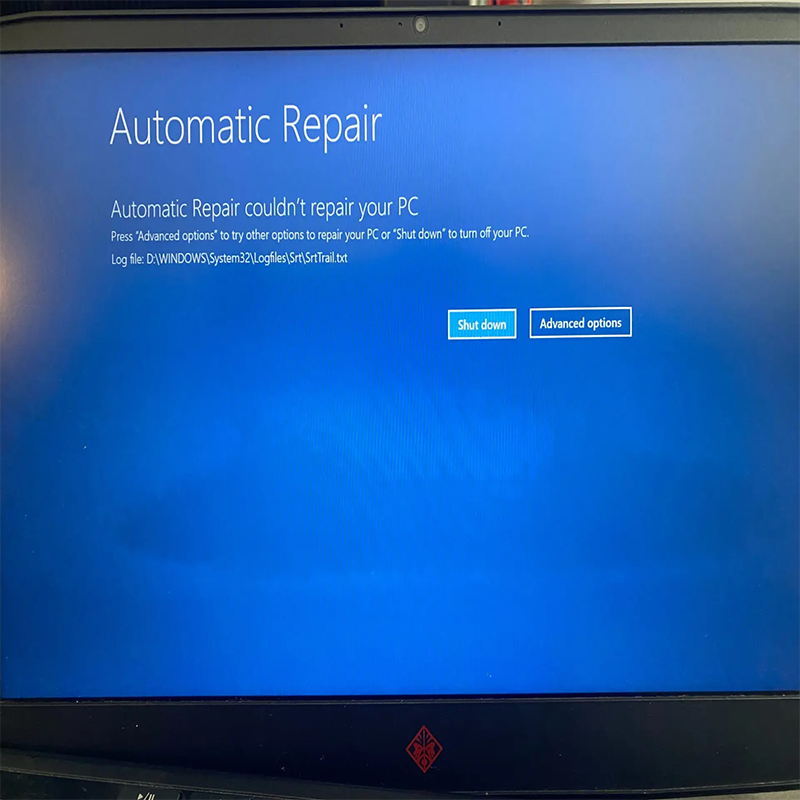
Khi bạn khởi động từ USB hoặc DVD cài đặt Windows, đến bước chọn phân vùng để cài đặt, màn hình hiển thị trống rỗng hoặc thông báo “We couldn’t find any drives. To get a storage driver, click Load driver.” Đây là dấu hiệu trực tiếp cho thấy hệ điều hành không thể giao tiếp với ổ đĩa.

Phân tích nguyên nhân gốc rễ dẫn đến sự cố
Để khắc phục hiệu quả, việc xác định chính xác nguyên nhân gây ra tình trạng máy tính không nhận ổ lưu trữ là cực kỳ quan trọng. Các nguyên nhân có thể được phân loại thành hai nhóm chính: phần cứng và phần mềm.
Yếu tố phần cứng
Các vấn đề liên quan đến phần cứng thường đòi hỏi sự kiểm tra vật lý và đôi khi là thay thế linh kiện. Đây là những nguyên nhân phổ biến nhất khi ổ đĩa không được nhận diện.
Cáp kết nối bị lỏng, hỏng hoặc lỗi
Cáp SATA hoặc cáp nguồn bị lỏng, đứt gãy, hoặc bị lỗi có thể khiến ổ đĩa không nhận được tín hiệu hoặc nguồn điện cần thiết. Việc kiểm tra và cắm lại cáp chắc chắn, hoặc thay thế bằng cáp mới là bước đầu tiên cần thực hiện. Đối với các dòng máy tính xách tay, việc thay ổ cứng HDD sang SSD cho laptop cũng cần đảm bảo cáp kết nối tương thích và hoạt động ổn định.
Ổ đĩa cứng (HDD/SSD) bị hỏng vật lý
Ổ đĩa có thể bị hỏng cơ học (đối với HDD) hoặc lỗi chip điều khiển (đối với SSD) do va đập, tuổi thọ hoặc lỗi sản xuất. Triệu chứng thường gặp là ổ đĩa phát ra tiếng kêu lạ, không quay, hoặc không có dấu hiệu hoạt động. Trong trường hợp này, việc thay thế ổ đĩa là giải pháp bắt buộc. Sửa máy tính PCI khuyến nghị sử dụng các ổ SSD chất lượng cao để đảm bảo hiệu suất và độ bền.
Lỗi cổng SATA/M.2 trên bo mạch chủ
Mặc dù ít phổ biến hơn, nhưng cổng kết nối trên bo mạch chủ bị hỏng cũng có thể là nguyên nhân. Bạn có thể thử cắm ổ đĩa vào một cổng khác để kiểm tra. Nếu tất cả các ổ đĩa đều không được nhận diện trên cùng một cổng, khả năng cao cổng đó đã bị lỗi. Đối với Macbook, việc thay SSD cho Macbook cũng cần kiểm tra kỹ cổng kết nối để tránh phát sinh lỗi.
Nguồn điện không đủ hoặc không ổn định
Ổ đĩa cần một lượng điện năng nhất định để hoạt động. Nếu bộ nguồn (PSU) bị yếu, hỏng, hoặc không cung cấp đủ điện cho ổ đĩa, nó sẽ không được nhận diện. Việc kiểm tra nguồn điện và đảm bảo các kết nối nguồn được cắm chặt là cần thiết.
Yếu tố phần mềm và cài đặt
Ngoài phần cứng, các vấn đề về phần mềm hoặc cấu hình BIOS/UEFI cũng có thể gây ra lỗi không nhận ổ đĩa.
Cấu hình BIOS/UEFI không chính xác
Một số cài đặt trong BIOS/UEFI có thể ảnh hưởng đến việc nhận diện ổ đĩa. Ví dụ, chế độ SATA Controller (AHCI, IDE, RAID) không tương thích, hoặc tính năng Secure Boot/Legacy Support chưa được cấu hình đúng. Việc reset BIOS về mặc định hoặc điều chỉnh các tùy chọn này có thể giải quyết vấn đề.
Thiếu driver điều khiển ổ đĩa (đặc biệt với các ổ NVMe mới)
Trong quá trình cài đặt Windows, đặc biệt là với các ổ NVMe đời mới, hệ điều hành có thể không có sẵn driver để nhận diện ổ đĩa. Khi đó, bạn cần tải driver từ trang chủ của nhà sản xuất bo mạch chủ hoặc ổ đĩa, sau đó nạp driver này vào trong quá trình cài đặt Windows. Điều này tương tự như khi bạn cần dịch vụ cài Office tận nơi, cần chuẩn bị đầy đủ các file cài đặt và key bản quyền.
Ổ đĩa chưa được khởi tạo hoặc phân vùng
Một ổ đĩa mới hoàn toàn sẽ không được nhận diện bởi Windows cho đến khi nó được khởi tạo (initialized) và tạo phân vùng (partitioned). Trong quá trình cài đặt, bạn cần thực hiện các bước này thông qua công cụ Disk Management hoặc Diskpart.
Quy trình chẩn đoán và khắc phục tại Sửa máy tính PCI Hóc Môn
Tại Sửa máy tính PCI, chúng tôi áp dụng một quy trình chẩn đoán và khắc phục khoa học, chuẩn y khoa để đảm bảo mọi vấn đề của thiết bị được xử lý triệt để, chính xác.
Bước 1: Tiếp nhận và kiểm tra sơ bộ
Kỹ thuật viên sẽ tiếp nhận máy, lắng nghe mô tả triệu chứng từ khách hàng và tiến hành kiểm tra sơ bộ các kết nối vật lý, nguồn điện, và trạng thái nhận diện ổ đĩa trong BIOS/UEFI.
Bước 2: Chẩn đoán chuyên sâu bằng thiết bị chuyên dụng
Sử dụng các công cụ và phần mềm chẩn đoán chuyên nghiệp, chúng tôi sẽ xác định chính xác nguyên nhân gốc rễ: lỗi cáp, hỏng ổ đĩa, lỗi cổng mainboard, hay thiếu driver. Quy trình này giúp loại trừ các giả định và đi thẳng vào vấn đề cốt lõi.
Bước 3: Đề xuất phác đồ xử lý và báo giá
Dựa trên kết quả chẩn đoán, kỹ thuật viên sẽ tư vấn chi tiết về các giải pháp khắc phục (ví dụ: thay cáp, thay ổ đĩa, cập nhật BIOS, nạp driver) cùng với báo giá minh bạch. Sửa máy tính PCI cam kết không phát sinh chi phí ẩn.
| Dịch Vụ Cài Windows | Giá (VNĐ) | Ghi Chú |
|---|---|---|
| Cài đặt Windows cơ bản | Bao gồm cài đặt và tối ưu hóa hệ thống. | |
| - Windows 11 | 150.000 | Phiên bản mới nhất, cập nhật đầy đủ driver. |
| - Windows 10 | 150.000 | Bao gồm cài đặt và kích hoạt bản quyền (nếu có). |
| - Windows 8/8.1 | 120.000 | |
| - Windows 7 | 100.000 | |
| - Windows XP | 100 | |
| Cài đặt hệ điều hành kép (Dual Boot) | 300 | Chạy song song hai hệ điều hành (Windows - Windows hoặc Windows - Linux). |
| Cài đặt Windows cho MacBook | 250 | Bao gồm Bootcamp hoặc phần mềm ảo hóa như Parallels. |
| Cài đặt lại hệ điều hành tại nhà | 200.000 – 300.000 | Dịch vụ tận nơi, bảo hành sau cài đặt. |
Lưu ý: Bảng giá trên chỉ mang tính chất tham khảo. Chi phí cuối cùng có thể thay đổi tùy thuộc vào dòng máy, loại ổ đĩa, và mức độ phức tạp của sự cố sau khi kỹ thuật viên tiến hành chẩn đoán trực tiếp.
Bước 4: Thực hiện khắc phục và cài đặt Windows chuyên nghiệp
Sau khi được sự đồng ý của khách hàng, chúng tôi sẽ tiến hành sửa chữa hoặc thay thế linh kiện. Sau đó, quy trình cài đặt Windows sẽ được thực hiện một cách chuyên nghiệp, đảm bảo hệ điều hành hoạt động ổn định, tương thích với phần cứng và các driver cần thiết.
Lời khuyên từ chuyên gia: Để tránh các sự cố tương tự, hãy luôn sao lưu dữ liệu quan trọng định kỳ và cân nhắc nâng cấp ổ đĩa lên SSD chất lượng cao để tăng tốc độ và độ bền cho hệ thống.
Vì mỗi dòng máy có cấu trúc vi mạch khác nhau, nếu bạn chưa xác định rõ nguyên nhân lỗi, hãy gọi ngay hotline để kỹ sư trưởng của Sửa máy tính PCI hỗ trợ kiểm tra, chẩn đoán bắt bệnh từ xa hoàn toàn miễn phí. Đặc biệt, nếu quý khách là học sinh, sinh viên hoặc người lao động có hoàn cảnh khó khăn, hãy chủ động thông báo để Sửa máy tính PCI kích hoạt chính sách trợ giá giảm ngay 10% – 15% chi phí linh kiện.
📞 GỌI NGAY KỸ THUẬT VIÊN PCI: 0989228326
Các câu hỏi thường gặp về lỗi không nhận ổ đĩa khi cài Win
Ổ đĩa mới mua về có cần cài đặt gì đặc biệt trước khi cài Win không?
Có. Ổ đĩa mới thường ở trạng thái “unallocated” (chưa được phân bổ). Bạn cần khởi tạo (initialize) ổ đĩa và tạo phân vùng (partition) thông qua công cụ Disk Management trong Windows hoặc trong quá trình cài đặt Windows. Đối với các ổ NVMe, đôi khi bạn cần nạp driver điều khiển trong quá trình cài đặt để Windows có thể nhận diện.
Làm thế nào để biết ổ đĩa của tôi có bị hỏng vật lý hay không?
Các dấu hiệu hỏng vật lý bao gồm: ổ đĩa không quay (đối với HDD), phát ra tiếng kêu lạch cạch hoặc tiếng rít bất thường, máy tính không nhận diện ổ đĩa trong BIOS/UEFI, hoặc ổ đĩa nóng lên bất thường. Phần mềm chẩn đoán sức khỏe ổ đĩa (như CrystalDiskInfo) cũng có thể cung cấp thông tin về tình trạng S.M.A.R.T của ổ đĩa.
Tôi có thể tự khắc phục lỗi không nhận ổ đĩa tại nhà không?
Bạn có thể thử một số bước cơ bản như kiểm tra lại cáp kết nối, thử cắm sang cổng SATA khác, hoặc reset BIOS về mặc định. Tuy nhiên, nếu vấn đề phức tạp hơn liên quan đến hỏng ổ đĩa, lỗi mainboard hoặc thiếu driver chuyên biệt, việc tự ý can thiệp có thể gây ra rủi ro mất dữ liệu hoặc làm hỏng thêm linh kiện. Trong trường hợp này, việc tìm đến các chuyên gia như Sửa máy tính PCI là lựa chọn an toàn và hiệu quả hơn.
Sửa máy tính PCI có hỗ trợ cài đặt Windows tận nơi tại Hóc Môn không?
Có. Sửa máy tính PCI cung cấp dịch vụ cài đặt Windows tận nơi tại Huyện Hóc Môn và các khu vực lân cận. Chúng tôi sẽ cử kỹ thuật viên đến tận nhà hoặc văn phòng của quý khách để chẩn đoán và khắc phục sự cố, đảm bảo quá trình cài đặt diễn ra nhanh chóng và thuận tiện nhất.
Chẩn đoán chính xác, khắc phục triệt để cùng Sửa máy tính PCI.
