

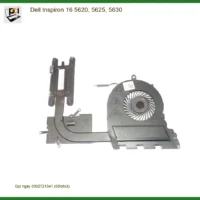
 Quạt Laptop DELL Inspiron 16 5620, 5625, 5630 - Thay Nhanh Lấy Ngay TPHCM
  Chuyên Nghiệp trong phục vụ với hơn 20 Kỹ thuật IT luôn sẵn sàng tới tận nơi sửa chữa và cài đặt ở Tphcm. Báo giá rõ ràng. 100% hài lòng mới thu tiền.










Surface
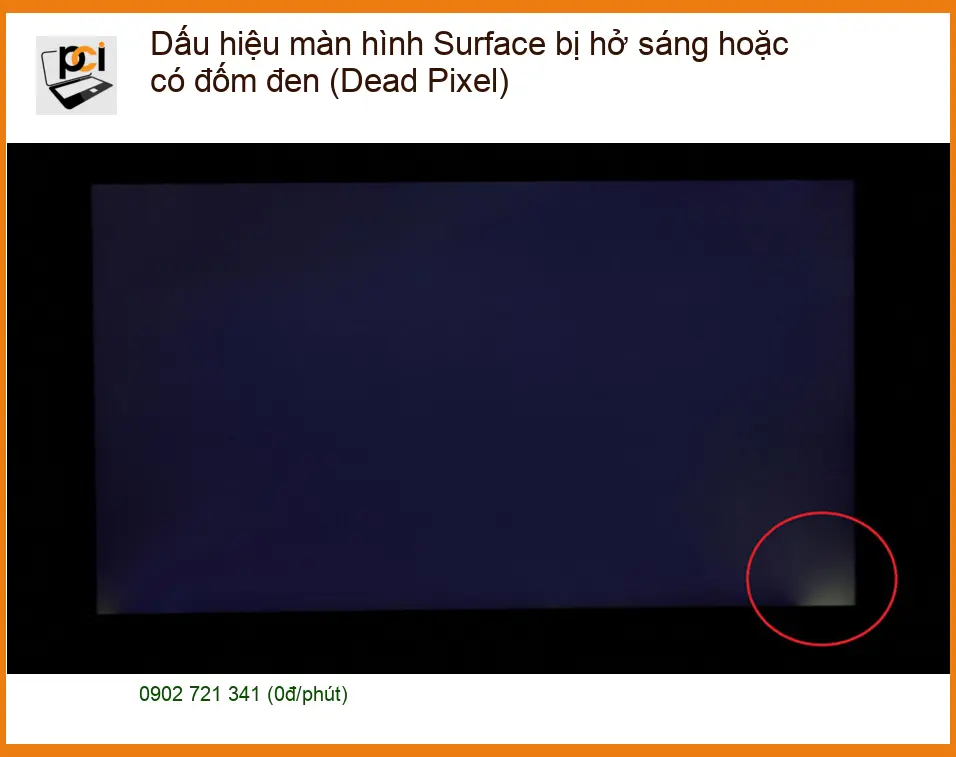
Dấu hiệu màn hình bị hở sáng hoặc có đốm đen – Cách tự xử lý tại nhà
Hở sáng màn hình hoặc sự xuất hiện của đốm đen (dead pixel) là những vấn đề thường gặp, gây khó chịu và ảnh hưởng trực tiếp đến trải nghiệm sử dụng máy tính. Những lỗi này không chỉ làm giảm chất lượng hiển thị mà còn có thể là dấu hiệu của hư hỏng phần cứng nghiêm trọng hơn. Với kinh nghiệm nhiều năm trong ngành, Sửa máy tính PCI sẽ hướng dẫn bạn cách nhận biết chính xác và một số phương pháp tự xử lý tại nhà hiệu quả.
Dấu hiệu nhận biết màn hình bị hở sáng và đốm đen
Việc nhận diện sớm các vấn đề này giúp bạn có hướng xử lý kịp thời, tránh để tình trạng trở nên nghiêm trọng hơn. Hãy cùng tìm hiểu chi tiết các dấu hiệu đặc trưng của từng lỗi.
Hở sáng màn hình (Backlight Bleed)
Hở sáng là hiện tượng ánh sáng từ đèn nền màn hình bị rò rỉ ra các cạnh hoặc góc, tạo thành những vệt sáng không đều, đặc biệt dễ thấy khi hiển thị màu đen hoặc trong môi trường tối. Đây là lỗi phổ biến trên các loại màn hình LCD/LED, thường do lắp ráp không chặt chẽ hoặc áp lực lên khung viền.
Cách kiểm tra hở sáng
Để kiểm tra màn hình có bị hở sáng hay không, bạn có thể thực hiện theo các bước sau:
- Tắt đèn trong phòng, tạo môi trường tối hoàn toàn.
- Mở một hình ảnh màu đen toàn màn hình (ví dụ: một tab trình duyệt trống hoặc video đen).
- Quan sát kỹ các cạnh và góc màn hình. Nếu thấy có những vệt sáng trắng hoặc vàng nhạt rò rỉ, đó chính là dấu hiệu của hở sáng. Mức độ hở sáng có thể từ nhẹ đến nặng.
Đốm đen màn hình (Dead Pixel/Stuck Pixel)
Đốm đen là những điểm ảnh bị lỗi, không thể hiển thị đúng màu sắc. Có hai loại chính là Dead Pixel (điểm ảnh chết) và Stuck Pixel (điểm ảnh kẹt).
Phân biệt Dead Pixel và Stuck Pixel
Mặc dù đều là điểm ảnh lỗi, nhưng chúng có sự khác biệt về bản chất và khả năng khắc phục:
- Dead Pixel (Điểm ảnh chết): Là điểm ảnh bị hỏng hoàn toàn, không hiển thị bất kỳ màu nào và thường xuất hiện dưới dạng một chấm đen vĩnh viễn trên màn hình. Điểm ảnh chết thường không thể sửa chữa được.
- Stuck Pixel (Điểm ảnh kẹt): Là điểm ảnh bị kẹt ở một màu sắc nhất định (thường là đỏ, xanh lá, xanh dương hoặc trắng) và không thay đổi. Điểm ảnh kẹt có khả năng được khắc phục bằng một số phương pháp.
Để kiểm tra, bạn có thể sử dụng các phần mềm chuyên dụng hoặc các trang web kiểm tra điểm ảnh chết, hiển thị các màu sắc cơ bản (đen, trắng, đỏ, xanh lá, xanh dương) để dễ dàng phát hiện.
Nguyên nhân gây ra lỗi màn hình hở sáng và đốm đen
Hiểu rõ nguyên nhân giúp bạn phòng tránh và có hướng xử lý phù hợp. Cả hai lỗi này đều có thể xuất phát từ nhiều yếu tố khác nhau, từ quá trình sản xuất đến cách sử dụng.
Nguyên nhân hở sáng
Hở sáng màn hình thường do:
- Lỗi sản xuất: Trong quá trình lắp ráp, các lớp màn hình không được ép chặt hoàn toàn hoặc khung viền bị cong vênh nhẹ.
- Áp lực vật lý: Đặt vật nặng lên laptop, va đập mạnh hoặc cầm nắm không đúng cách gây áp lực lên màn hình.
- Thiết kế màn hình: Một số loại màn hình, đặc biệt là màn hình IPS, có xu hướng dễ bị hở sáng hơn do cấu trúc đèn nền.
Nguyên nhân đốm đen (Dead Pixel)
Đốm đen hoặc điểm ảnh chết thường do:
- Lỗi sản xuất: Đây là nguyên nhân phổ biến nhất, do một hoặc nhiều transistor điều khiển điểm ảnh bị hỏng ngay từ khi xuất xưởng.
- Va đập, áp lực: Tương tự hở sáng, các tác động vật lý mạnh có thể làm hỏng các điểm ảnh nhỏ li ti.
- Tuổi thọ linh kiện: Sau thời gian dài sử dụng, các điểm ảnh có thể bị suy giảm chức năng và chết.
Cách tự xử lý tại nhà khi màn hình bị hở sáng hoặc có đốm đen
Trước khi nghĩ đến việc thay thế, bạn có thể thử một số phương pháp đơn giản để khắc phục các lỗi này tại nhà. Lưu ý rằng các phương pháp này chỉ có hiệu quả với các trường hợp nhẹ hoặc Stuck Pixel.
Khắc phục lỗi hở sáng nhẹ
Đối với hở sáng nhẹ, bạn có thể thử:
- Giảm độ sáng màn hình: Điều này có thể làm giảm đáng kể mức độ hở sáng nhận thấy.
- Kiểm tra lại ốc vít: Đôi khi, các ốc vít giữ khung màn hình bị lỏng có thể gây hở sáng. Hãy kiểm tra và siết chặt nhẹ nhàng (cẩn thận không làm hỏng màn hình).
- Massage nhẹ nhàng: Dùng một miếng vải mềm, sạch quấn quanh ngón tay và nhẹ nhàng xoa bóp vùng bị hở sáng theo chuyển động tròn. Áp lực nhẹ có thể giúp các lớp màn hình trở lại vị trí ban đầu.
Xử lý đốm đen (Stuck Pixel) tạm thời
Đối với Stuck Pixel (điểm ảnh kẹt), bạn có thể thử các cách sau:
Sử dụng phần mềm hỗ trợ
Có nhiều phần mềm và trang web được thiết kế để “kích thích” các điểm ảnh kẹt bằng cách nhấp nháy các màu sắc nhanh chóng. Ví dụ: JScreenFix, UndeadPixel. Bạn chỉ cần chạy phần mềm và để nó hoạt động trên vùng có điểm ảnh kẹt trong khoảng 10-30 phút. Phương pháp này có tỷ lệ thành công nhất định.
Phương pháp thủ công (áp lực nhẹ)
Đây là phương pháp cần sự cẩn trọng cao:
- Tắt màn hình.
- Dùng một cây bút chì có đầu tẩy mềm hoặc một miếng vải sạch quấn quanh ngón tay.
- Nhẹ nhàng ấn lên điểm ảnh bị kẹt trong khoảng 5-10 giây, sau đó thả ra.
- Bật màn hình và kiểm tra. Lặp lại vài lần nếu cần. Tuyệt đối không ấn quá mạnh để tránh làm hỏng thêm màn hình.
Vì mỗi dòng máy có cấu trúc vi mạch khác nhau, nếu bạn chưa xác định rõ nguyên nhân lỗi, hãy gọi ngay hotline để kỹ sư trưởng của Sửa máy tính PCI hỗ trợ kiểm tra, chẩn đoán bắt bệnh từ xa hoàn toàn miễn phí. Đặc biệt, nếu quý khách là học sinh, sinh viên hoặc người lao động có hoàn cảnh khó khăn, hãy chủ động thông báo để Sửa máy tính PCI kích hoạt chính sách trợ giá giảm ngay 10% – 15% chi phí linh kiện.
GỌI NGAY HỖ TRỢ KỸ THUẬT: 0989228326
Khi nào cần mang máy đến trung tâm sửa chữa chuyên nghiệp?
Mặc dù có thể tự xử lý một số lỗi nhỏ, nhưng không phải lúc nào cũng thành công. Đối với các trường hợp nghiêm trọng hơn, việc tìm đến các chuyên gia là điều cần thiết để tránh gây hư hỏng nặng hơn cho thiết bị. Nếu bạn đang gặp vấn đề với thay màn hình laptop samsung galaxy book3 np750xfg lấy liền, đừng ngần ngại liên hệ chúng tôi.
Các trường hợp cần thay màn hình
Bạn nên cân nhắc thay màn hình mới khi:
- Hở sáng quá nặng: Ảnh hưởng nghiêm trọng đến trải nghiệm nhìn, gây mỏi mắt.
- Dead Pixel số lượng lớn: Nhiều điểm ảnh chết xuất hiện rải rác hoặc tập trung thành mảng lớn.
- Màn hình bị sọc, nhấp nháy: Các lỗi hiển thị nghiêm trọng khác mà không thể khắc phục.
- Màn hình bị vỡ, nứt: Hư hỏng vật lý rõ ràng.
Việc thay thế màn hình đòi hỏi kỹ thuật và linh kiện chính hãng để đảm bảo chất lượng. Sửa máy tính PCI cung cấp dịch vụ màn hình laptop asus vivobook r515ea chính hãng với quy trình chuyên nghiệp.
Lợi ích khi sửa chữa tại Sửa máy tính PCI
Chọn Sửa máy tính PCI, bạn sẽ nhận được dịch vụ chất lượng cao với sự minh bạch và tận tâm.
Quy trình kiểm tra và báo giá minh bạch
Tại Sửa máy tính PCI, mọi quy trình kiểm tra, chẩn đoán lỗi và báo giá đều được thực hiện công khai trước sự chứng kiến của khách hàng. Chúng tôi cam kết không có tình trạng “luộc đồ” hay phát sinh chi phí ẩn. Đội ngũ kỹ thuật viên của chúng tôi sẽ giải thích rõ ràng về tình trạng máy và các phương án sửa chữa tối ưu nhất. Nếu bạn cần thay màn hình laptop microsoft surface pro x sq1 zin tphcm, chúng tôi có sẵn linh kiện chất lượng.
Đội ngũ kỹ thuật viên chuyên môn cao
Với đội ngũ kỹ sư và kỹ thuật viên được đào tạo bài bản, có nhiều năm kinh nghiệm trong lĩnh vực sửa chữa máy tính, Sửa máy tính PCI tự tin khắc phục mọi sự cố từ đơn giản đến phức tạp. Chúng tôi luôn cập nhật công nghệ mới nhất để đảm bảo chất lượng dịch vụ tốt nhất cho khách hàng. Ngay cả những vấn đề như địa chỉ sửa máy tính không lên màn hình tại quận 12 cũng được xử lý nhanh chóng.




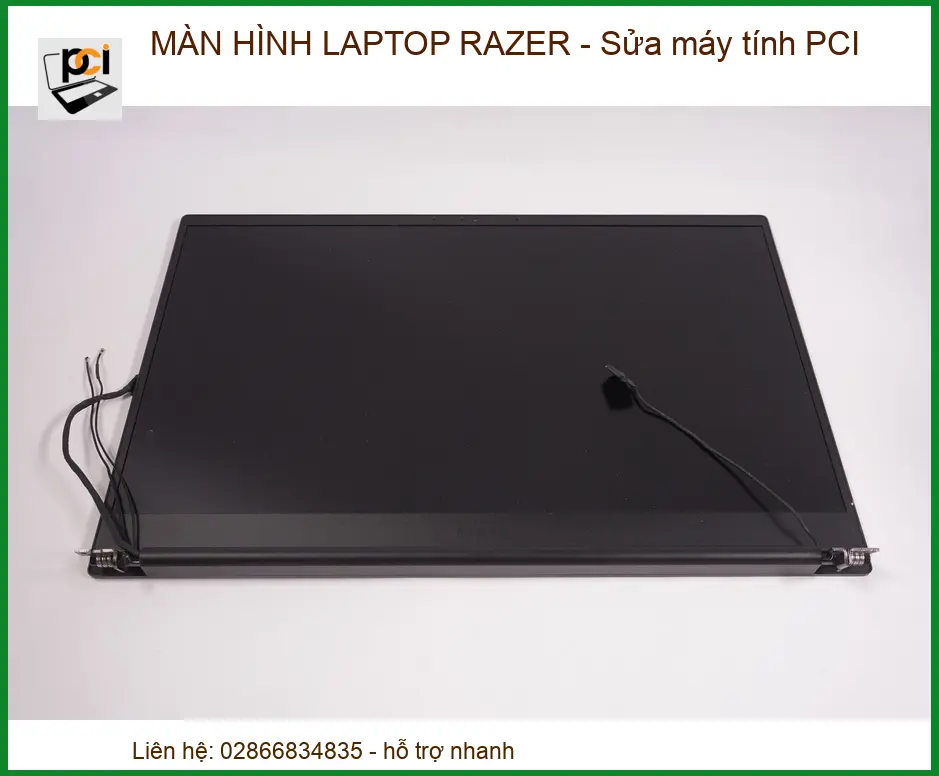
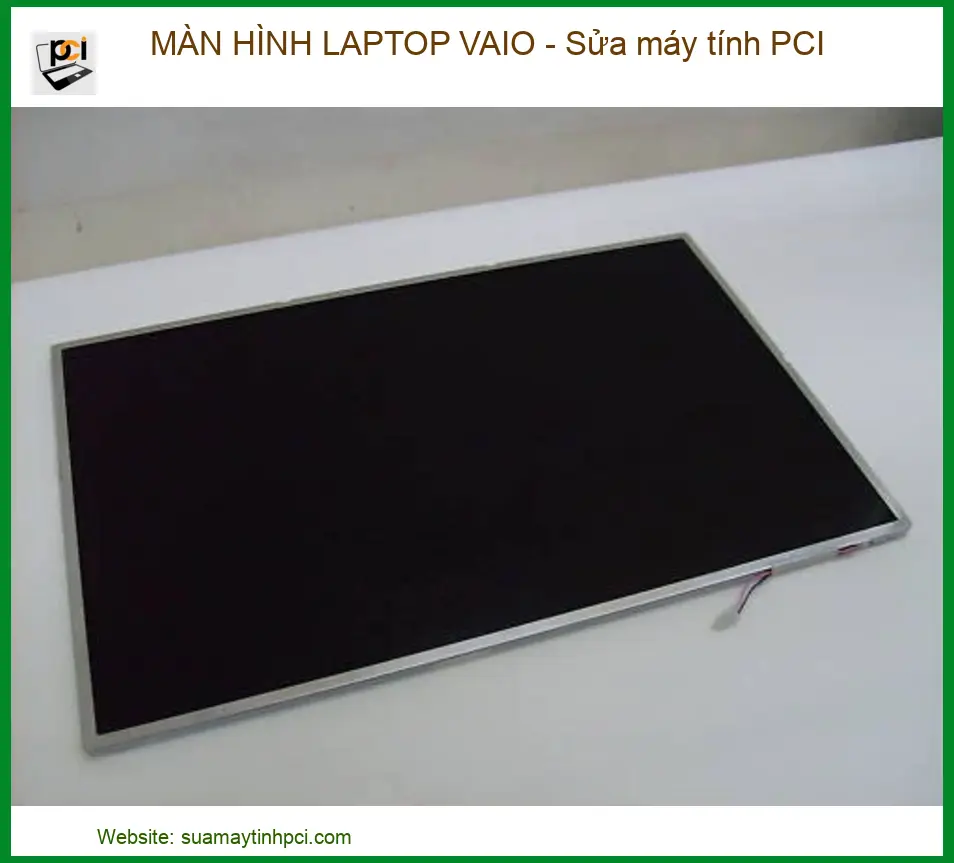
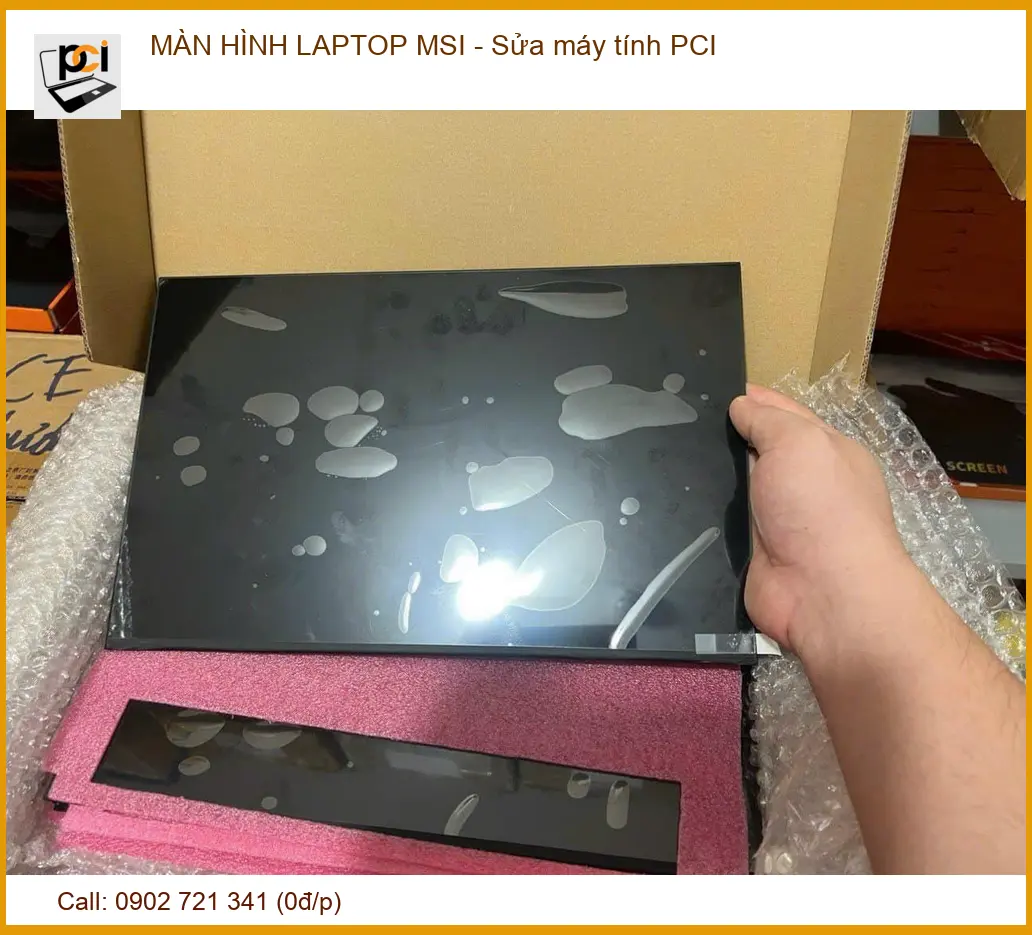
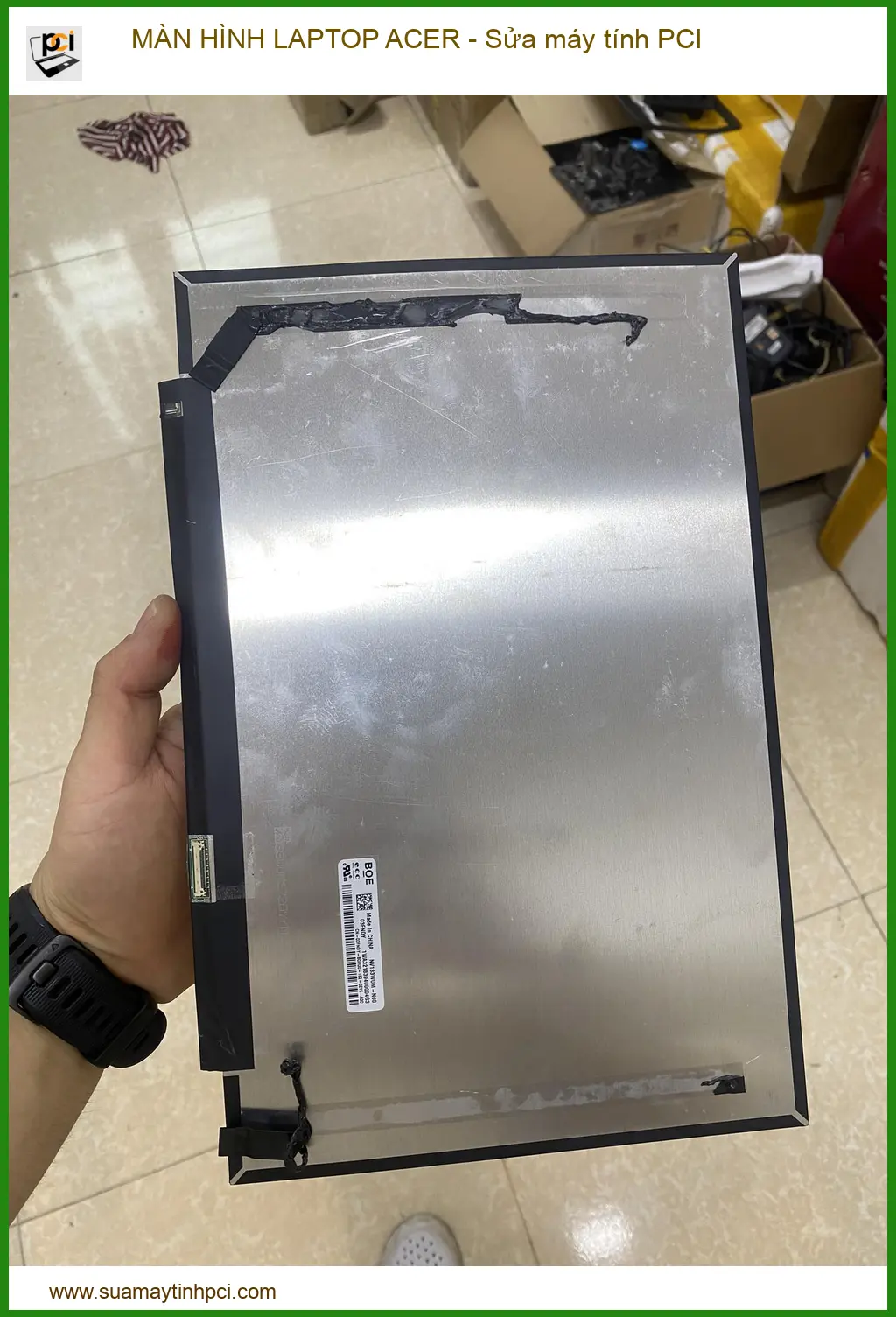


| Dịch Vụ | Mô Tả Chi Tiết | Thời Gian Thực Hiện | Giá (VNĐ) |
|---|---|---|---|
| Sửa chữa phần cứng | |||
| Thay màn hình | Màn hình HD/Full HD/4K cho các dòng phổ biến | 30-60 phút | Từ 700.000 - 3.500.000 |
| Thay bàn phím | Bàn phím laptop thường, bàn phím LED | 30-60 phút | Từ 300.000 - 1.200.000 |
| Thay pin | Pin chính hãng, pin tương thích | 30 phút | Từ 400.000 - 2.000.000 |
| Thay ổ cứng | SSD/HDD, nâng cấp dung lượng | 30-60 phút | Từ 500.000 - 2.500.000 |
| Sửa bản lề | Khắc phục bản lề gãy, lỏng | 1-2 giờ | Từ 200.000 - 800.000 |
| Thay quạt tản nhiệt | Quạt chính hãng hoặc tương thích | 30-60 phút | Từ 300.000 - 700.000 |
| Dịch vụ phần mềm | |||
| Cài đặt lại hệ điều hành | Windows, macOS, Linux | 30-60 phút | 150.000 - 300.000 |
| Diệt virus, cài phần mềm bảo mật | Cài đặt bản quyền hoặc phần mềm chuyên dụng | 30 phút | 200.000 - 500.000 |
| Cứu dữ liệu | Phục hồi dữ liệu từ ổ cứng bị lỗi | 1-3 ngày | Từ 500.000 - 3.000.000 |
| Cài đặt phần mềm theo yêu cầu | Office, đồ họa, lập trình, thiết kế | 30-60 phút | 100.000 - 500.000 |
| Dịch vụ nâng cấp | |||
| Nâng cấp RAM | Lắp đặt và kiểm tra | 30 phút | Từ 400.000 - 1.500.000 |
| Nâng cấp SSD | SSD NVMe/SATA | 30-60 phút | Từ 800.000 - 3.000.000 |
| Nâng cấp card đồ họa (laptop hỗ trợ) | Card rời hoặc onboard | 1-2 giờ | Từ 2.000.000 - 10.000.000 |
| Dịch vụ vệ sinh, bảo dưỡng | |||
| Vệ sinh, bảo dưỡng laptop | Vệ sinh toàn bộ, thay keo tản nhiệt | 1-2 giờ | 200.000 - 400.000 |
| Kiểm tra, chẩn đoán lỗi miễn phí | Kiểm tra toàn diện phần cứng và phần mềm | 15-30 phút | Miễn phí |
Lưu ý:
- Giá trên chỉ mang tính tham khảo, có thể thay đổi tùy theo dòng máy và mức độ hư hỏng.
- Các linh kiện thay thế là hàng chính hãng hoặc linh kiện tương thích cao cấp.
- Vui lòng liên hệ hotline 18006025 hoặc đến trực tiếp tại Cửa Hàng Vi Tính Trường Thịnh để được tư vấn chi tiết.
Lưu ý: Bảng giá trên chỉ mang tính chất tham khảo. Chi phí sửa chữa thực tế có thể thay đổi tùy thuộc vào dòng máy, loại linh kiện cụ thể và mức độ hư hỏng sau khi kỹ thuật viên kiểm tra và chẩn đoán chi tiết. Vui lòng liên hệ trực tiếp để nhận báo giá chính xác nhất.
Các câu hỏi thường gặp về lỗi màn hình
Dưới đây là một số câu hỏi thường gặp mà khách hàng quan tâm khi gặp phải các vấn đề về màn hình laptop.
Hở sáng màn hình có tự hết không?
Hở sáng màn hình thường không tự hết mà có xu hướng duy trì hoặc nặng hơn theo thời gian. Các phương pháp tự khắc phục chỉ mang tính tạm thời và hiệu quả với các trường hợp hở sáng nhẹ. Nếu tình trạng hở sáng nghiêm trọng, cách tốt nhất là thay thế màn hình mới để đảm bảo trải nghiệm hiển thị tốt nhất.
Dead Pixel có lây lan sang các điểm ảnh khác không?
Dead Pixel (điểm ảnh chết) không có khả năng lây lan sang các điểm ảnh lân cận. Mỗi điểm ảnh hoạt động độc lập. Tuy nhiên, nếu nguyên nhân là do va đập hoặc áp lực vật lý, có thể có nhiều điểm ảnh bị hỏng cùng lúc hoặc các điểm ảnh khác có thể chết sau đó do cùng một tác động ban đầu hoặc do chất lượng linh kiện kém.
Làm thế nào để phòng tránh lỗi hở sáng và đốm đen?
Để giảm thiểu nguy cơ gặp phải lỗi hở sáng và đốm đen, bạn nên:
- Sử dụng và bảo quản laptop cẩn thận, tránh va đập mạnh hoặc đặt vật nặng lên màn hình.
- Không cầm nắm màn hình ở các cạnh hoặc góc quá chặt.
- Vệ sinh màn hình đúng cách bằng khăn mềm và dung dịch chuyên dụng, tránh dùng lực quá mạnh.
- Khi mua máy mới, hãy kiểm tra kỹ màn hình để phát hiện sớm các lỗi sản xuất.
Mọi vấn đề về màn hình, hãy để Sửa máy tính PCI lo!
