

-
×
 Webcam Laptop NEC VersaPro VE12 VE16 - Lắp Mới Giá Rẻ Gần Địa Điểm
1 × ₫200,000
Webcam Laptop NEC VersaPro VE12 VE16 - Lắp Mới Giá Rẻ Gần Địa Điểm
1 × ₫200,000 -
×
Thay Webcam Laptop Nec LaVie L - Lấy Ngay | Giá Rẻ TPHCM
1 × ₫250,000
-
×
Bản lề Laptop MSI Summit E14, E15 - Thay Lấy Liền - Cửa Hàng Gần Nhất
1 × ₫350,000
-
×
Pin Laptop Macbook Air A1237 A1304 - Thay Nhanh, Giá Rẻ TPHCM
1 × ₫850,000
-
×
Sửa Máy In Epson L3251 - Dịch Vụ Nạp Mực, Sửa Chữa Tận Nơi TPHCM Giá Rẻ
1 × ₫150,000
-
×
Quạt Tản Nhiệt DELL G16 - Thay Nhanh Tại Cửa Hàng | Giá Tốt TPHCM, Gần Nhất
1 × ₫150,000
-
×
Sạc Laptop HP EliteBook 850 G1, G2, G3 - Cửa Hàng Laptop Uy Tín TPHCM Lấy Liền
1 × ₫250,000
-
×
Thay Loa Laptop VAIO Fit Series - Sửa Nhanh Tại TPHCM Gần Đây
1 × ₫250,000
-
×
Loa Laptop Dynabook CX65, CX67 - Thay Sửa Nhanh Tại TPHCM
1 × ₫300,000
-
×
Sạc Laptop VAIO S Series VGN-S - Cửa Hàng Uy Tín TPHCM | Giao Nhanh
1 × ₫350,000
-
×
Sạc Laptop Fujitsu S6510 S6520 - Cửa Hàng Thay TPHCM Giá Rẻ
2 × ₫350,000
-
×
Bàn phím Laptop APPLE MacBook Pro A1398 - Thay Nhanh - Giá Rẻ TPHCM
1 × ₫450,000
-
×
Webcam Laptop Acer - Thay Webcam Nhanh Chóng - Trung Tâm TPHCM
1 × ₫350,000
-
×
Thay Webcam Laptop Dynabook D51 D71 D81 - Nhanh chóng Trung tâm TPHCM
1 × ₫250,000
-
×
Webcam Laptop Dynabook Tecra Z40, Z50 - Thay Lấy Liền Tại TPHCM Giá Tốt
1 × ₫250,000
-
×
Loa Laptop Dynabook Tecra Z40, Z50 - Thay Loa Laptop TPHCM Nhanh, Giá Rẻ
1 × ₫300
-
×
Bản lề Laptop Alienware x15 R1/R2 - Thay Nhanh, Giá Rẻ Tại TPHCM
1 × ₫450,000
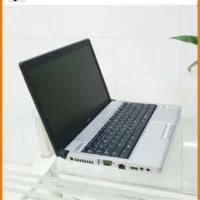 Webcam Laptop NEC VersaPro VE12 VE16 - Lắp Mới Giá Rẻ Gần Địa Điểm
 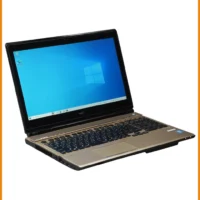 Thay Webcam Laptop Nec LaVie L - Lấy Ngay | Giá Rẻ TPHCM
 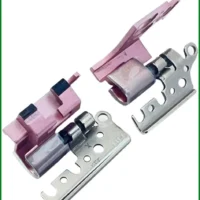 Bản lề Laptop MSI Summit E14, E15 - Thay Lấy Liền - Cửa Hàng Gần Nhất
 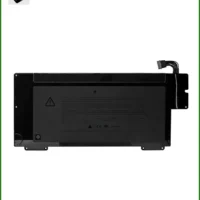 Pin Laptop Macbook Air A1237 A1304 - Thay Nhanh, Giá Rẻ TPHCM
 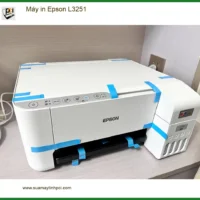 Sửa Máy In Epson L3251 - Dịch Vụ Nạp Mực, Sửa Chữa Tận Nơi TPHCM Giá Rẻ
 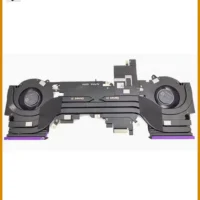 Quạt Tản Nhiệt DELL G16 - Thay Nhanh Tại Cửa Hàng | Giá Tốt TPHCM, Gần Nhất
  Sạc Laptop HP EliteBook 850 G1, G2, G3 - Cửa Hàng Laptop Uy Tín TPHCM Lấy Liền
  Thay Loa Laptop VAIO Fit Series - Sửa Nhanh Tại TPHCM Gần Đây
 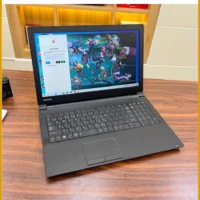 Loa Laptop Dynabook CX65, CX67 - Thay Sửa Nhanh Tại TPHCM
 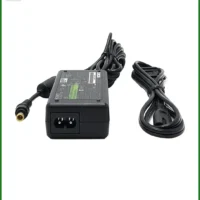 Sạc Laptop VAIO S Series VGN-S - Cửa Hàng Uy Tín TPHCM | Giao Nhanh
  Sạc Laptop Fujitsu S6510 S6520 - Cửa Hàng Thay TPHCM Giá Rẻ
  Bàn phím Laptop APPLE MacBook Pro A1398 - Thay Nhanh - Giá Rẻ TPHCM
  Webcam Laptop Acer - Thay Webcam Nhanh Chóng - Trung Tâm TPHCM
  Thay Webcam Laptop Dynabook D51 D71 D81 - Nhanh chóng Trung tâm TPHCM
  Webcam Laptop Dynabook Tecra Z40, Z50 - Thay Lấy Liền Tại TPHCM Giá Tốt
  Loa Laptop Dynabook Tecra Z40, Z50 - Thay Loa Laptop TPHCM Nhanh, Giá Rẻ
  Bản lề Laptop Alienware x15 R1/R2 - Thay Nhanh, Giá Rẻ Tại TPHCM
  Chuyên Nghiệp trong phục vụ với hơn 20 Kỹ thuật IT luôn sẵn sàng tới tận nơi sửa chữa và cài đặt ở Tphcm. Báo giá rõ ràng. 100% hài lòng mới thu tiền.










Windows
Di chuyển Desktop, Download và Documents sang ổ khác trên Windows 10
Website suamaytinhpci.com có bài Di chuyển Desktop, Download và Documents sang ổ khác trên Windows 10 – Theo thời gian thư mục Download của bạn ngày một đầy lên, lí do là bởi vì bạn tải nhiều file về máy dẫn đến dung lượng ổ C cũng tăng lên. Do đó bạn có thể di chuyển các thư mục như Documents, Desktop, Downloads, Picture và Music sang một ổ khác để giải phóng không gian ổ C.
Theo thiết lập mặc định, các thư mục như Documents, Desktop, Downloads, Picture và Music nằm ở trong ổ nơi bạn cài đặt Windows 10 (thường là ổ C). Chẳng hạn nếu Windows 10 cài đặtn trong ổ C, bạn có thể tìm thấy các thư mục này bằng cách điều phối đến C:UsersYourUserName folder.
Theo thời gian thư mục Download của bạn ngày một “đầy” lên, lí do là chính vì bạn tải nhiều file về máy dẫn đến dung lượng ổ C cũng tăng lên.
Do đó bạn có thể di chuyển các thư mục như Documents, Desktop, Downloads, Picture và Music sang một ổ khác để giải phóng không gian ổ C.
Việc di chuyển các thư mục này không ảnh hưởng gì đến hệ thống mà còn làm bức vận tốc truy xuất trong trong hệ điều hành (vì ổ C chỉ để lưu trữ hệ điều hành).
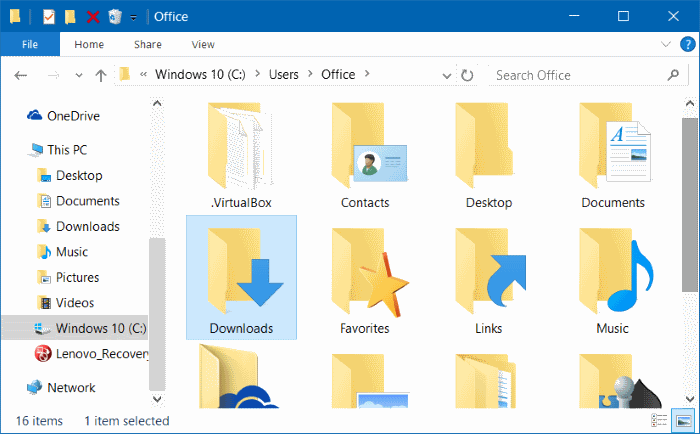
1. Di chuyển thư mục Download, desktop và document sang ổ đĩa khác
Bước 1:
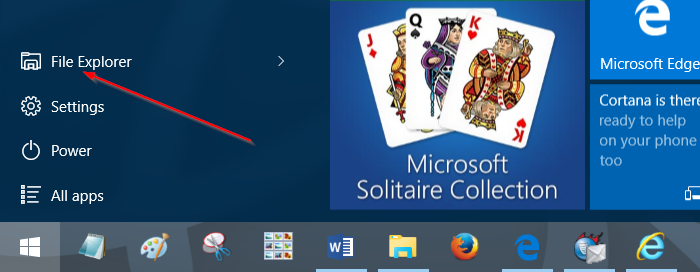
Mở File Explorer bằng phương pháp click vào tượng trưng File Explorer trên thanh Taskbar hoặc click vào biểu tượng File Explorer trên Start Menu.
Bước 2:
Trên giao diện File Explorer, ở danh sách các mục khung bên trái bạn sẽ nhìn thấy các thư mục Desktop, Downloads, Picture cùng một số thư mục khác nằm dưới mục Quick Access.
Kích chuột phải vào một thư mục bất kỳ mà bạn mong muốn di chuyển sang ổ đĩa khác rồi click chọn Properties .
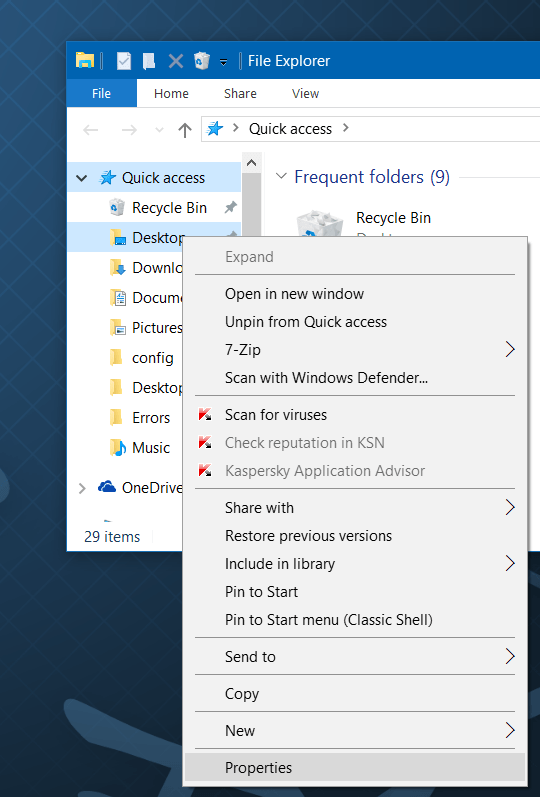
Chẳng hạn nếu bạn muốn di chuyển thư mục Desktop, bạn kích chuột phải vào thư mục Desktop rồi click chọn Properties để mở cửa sổ Desktop Properties.
Lưu ý:
Bạn chẳng thể di chuyển thư mục cùng một lúc.
Bước 3:
Trên cửa sổ Desktop Properties, bạn click chọn thẻ Location , sau đó click chọn Move và chọn địa thế nơi bạn mong muốn di chuyển thư mục sang.
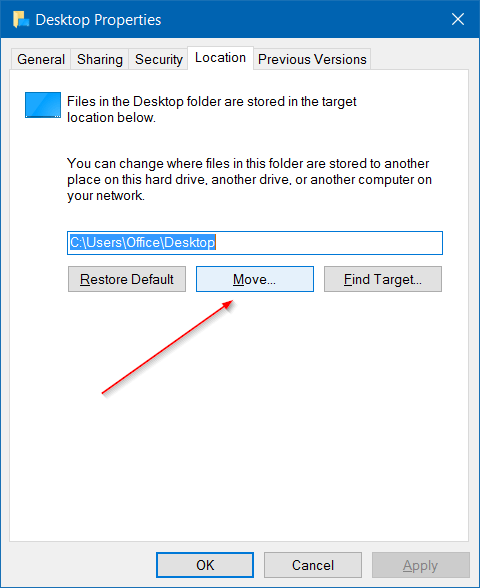
Cuối cùng click chọn Select Folder rồi click chọn Apply để di chuyển thư mục bạn đã chọn sang ổ mới.
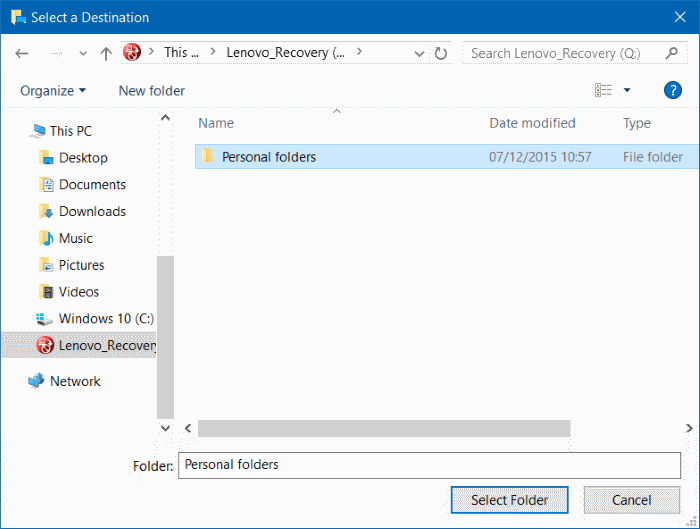
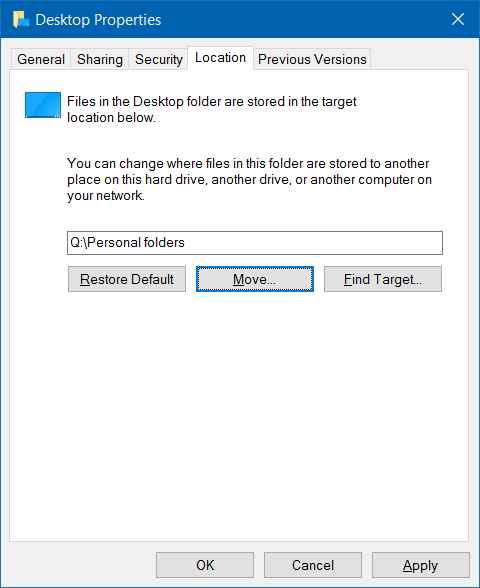
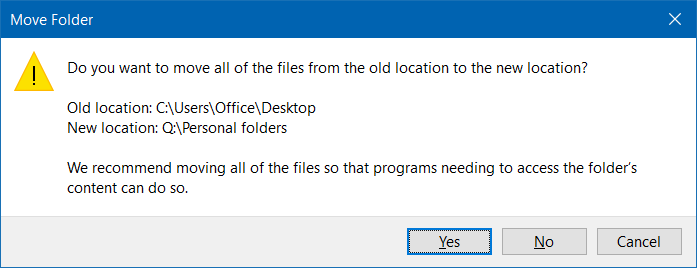
Lúc này trên màn hình sẽ hiển thị hộp thoại Do you want to move all of the files from the old location to the new location? Nhiệm vụ của bạn là click chọn Yes để di chuyển mọi thứ các file trong thư mục sang ổ mới.
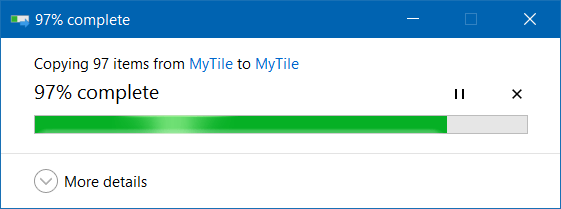
Thực hiện các bước tựa như để di chuyển thư mục Desktop, Documents, Downloads, Pictures và Music sang ổ khác.
2. Restore các thư mục về địa thế ban đầu
Trong phần hướng dẫn dưới đây Quản trị mạng sẽ hướng dẫn bạn các bước restore thư mục Desktop về vị trí ban đầu. Với các thư mục Download, Documents, Music và Picture,… bạn thực hiện tương tự.
Bước 1:
Mở File Explorer, sau đó điều hướng đến vị trí nơi bạn lưu trữ thư mục Desktop.
Tiếp theo kích chuột phải vào thư mục Desktop rồi click chọn Properties .
Bước 2:
Trên cửa sổ Desktop Properties, bạn click chọn thẻ Location , sau đó click chọn nút Restore default để di chuyển thư mục bạn đã chọn về địa thế ban đầu.
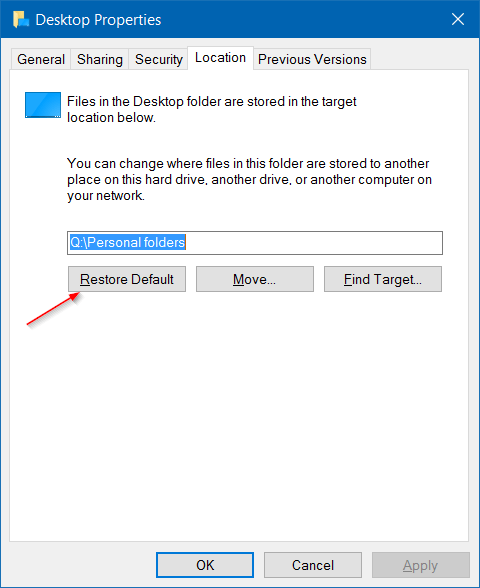
Sau đó click chọn Apply .
Nếu trên màn hình xuất hiện hộp thoại xác nhận, click chọn Yes để xác nhận.
Tham khảo thêm một số bài viết dưới đây:
- Đây là cách update chiếc điện thoại của bạn lên Windows 10 Mobile, thậm chí nó có được hỗ trợ hay không!
- Hướng dẫn thiết lập Windows Hello nhận diện khuôn mặt trên Window 10
- Hướng dẫn thiết lập và quản lý Network Bridge trên Windows 10
Chúc các bạn thành công!
Từ khóa bài viết: giải phóng ổ C, di chuyển thư mục quan trọng sang ổ khác, tăng tốc windows, giải phóng không gian ổ c, giải phóng dung lượng ổ C
Bài viết Di chuyển Desktop, Download và Documents sang ổ khác trên Windows 10 được tổng hợp sưu tầm và biên tập bởi nhiều user – Sửa máy tính PCI – TopVn Mọi ý kiến đóng góp và phản hồi vui lòng gửi Liên Hệ cho chúng tôi để điều chỉnh. Xin cảm ơn.
