

-
×
 Sửa Webcam Laptop VAIO C Series - Trung Tâm TPHCM | Lấy Ngay Giá Rẻ
2 × ₫250,000
Sửa Webcam Laptop VAIO C Series - Trung Tâm TPHCM | Lấy Ngay Giá Rẻ
2 × ₫250,000 -
×
Bàn phím Laptop Dynabook NX76, NX77, NX78 - Thay Nhanh TPHCM Giá Rẻ
2 × ₫350,000
-
×
Thay Bản lề Laptop Lenovo Z460 Z470 - Lấy liền TPHCM | Giá tốt
2 × ₫250,000
-
×
Màn hình Laptop VAIO S Series SVS13, SVS15 - Thay Lấy Liền Giá Tốt TPHCM
2 × ₫950,000
-
×
Thay Màn hình Laptop MSI Stealth | Sửa Laptop Lấy Liền TPHCM | Giá Tốt Nhất
2 × ₫2,500,000
-
×
Màn hình Laptop Fujitsu Lifebook T725, T726, T727 Chính Hãng | Thay Thế, Lắp Đặt Tận Nơi
1 × ₫850,000
 Sửa Webcam Laptop VAIO C Series - Trung Tâm TPHCM | Lấy Ngay Giá Rẻ
  Bàn phím Laptop Dynabook NX76, NX77, NX78 - Thay Nhanh TPHCM Giá Rẻ
  Thay Bản lề Laptop Lenovo Z460 Z470 - Lấy liền TPHCM | Giá tốt
  Màn hình Laptop VAIO S Series SVS13, SVS15 - Thay Lấy Liền Giá Tốt TPHCM
  Thay Màn hình Laptop MSI Stealth | Sửa Laptop Lấy Liền TPHCM | Giá Tốt Nhất
  Màn hình Laptop Fujitsu Lifebook T725, T726, T727 Chính Hãng | Thay Thế, Lắp Đặt Tận Nơi
  Chuyên Nghiệp trong phục vụ với hơn 20 Kỹ thuật IT luôn sẵn sàng tới tận nơi sửa chữa và cài đặt ở Tphcm. Báo giá rõ ràng. 100% hài lòng mới thu tiền.










Surface
Hướng Dẫn Tối Ưu Dung Lượng Ổ Cứng Bị Báo Đầy Bộ Nhớ: Giải Pháp Toàn Diện Từ A-Z!
Bạn đang đối mặt với thông báo “ổ cứng đầy” khó chịu, khiến máy tính ì ạch và công việc bị gián đoạn? Đừng lo lắng! Trong bài viết này, chúng tôi sẽ cung cấp một hướng dẫn tối ưu dung lượng ổ cứng bị báo đầy bộ nhớ chi tiết, giúp bạn giải phóng không gian và khôi phục hiệu suất đỉnh cao cho chiếc máy tính của mình. Việc tối ưu dung lượng ổ cứng bị báo đầy bộ nhớ không chỉ giúp máy tính chạy nhanh hơn mà còn kéo dài tuổi thọ cho thiết bị của bạn. Hãy cùng PCI Computer khám phá ngay những giải pháp hiệu quả nhất!
Tại sao ổ cứng của bạn lại “kêu cứu” vì đầy bộ nhớ?
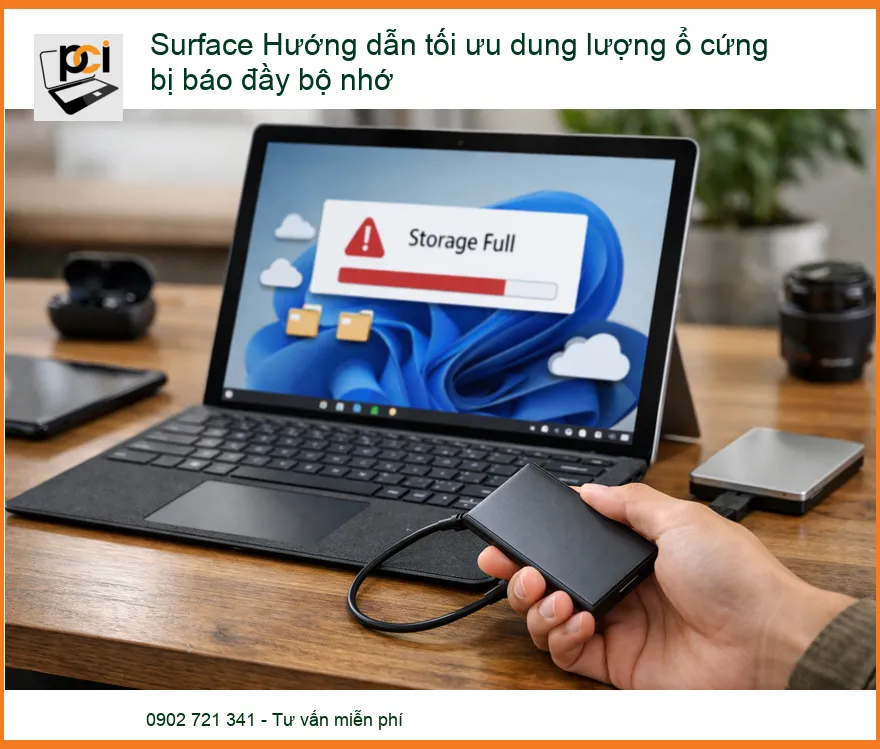
Trước khi đi sâu vào các giải pháp, chúng ta cần hiểu rõ nguyên nhân gốc rễ khiến ổ cứng của bạn bị đầy. Việc xác định đúng “thủ phạm” sẽ giúp bạn đưa ra chiến lược tối ưu hiệu quả và bền vững.
Những thủ phạm ẩn giấu khiến dung lượng “bốc hơi”
Có rất nhiều yếu tố góp phần làm đầy ổ cứng mà bạn có thể không ngờ tới. Từ những tập tin tạm thời vô hình đến các chương trình “ngốn” tài nguyên, tất cả đều có thể là nguyên nhân. Đôi khi, việc nâng cấp các linh kiện như nâng cấp RAM PC G.Skill Trident Z Royal 16GB DDR4 3200MHz cũng có thể gián tiếp cải thiện hiệu suất tổng thể, giảm tải cho ổ cứng.
Tập tin tạm thời và bộ nhớ cache: Mỗi khi bạn lướt web, mở ứng dụng hay cài đặt phần mềm, hệ thống sẽ tạo ra hàng loạt tập tin tạm thời (temp files) và bộ nhớ cache. Theo thời gian, chúng tích tụ lại và chiếm dụng một lượng lớn không gian ổ cứng. Đây là một trong những nguyên nhân phổ biến nhất khiến ổ cứng bị đầy mà người dùng thường bỏ qua.
Tập tin lớn không cần thiết và thư mục tải xuống: Bạn có thường xuyên tải về các bộ phim, trò chơi, hoặc tài liệu lớn rồi quên xóa chúng đi không? Thư mục “Downloads” (Tải xuống) thường là nơi chứa hàng gigabyte dữ liệu không còn giá trị sử dụng. Ngoài ra, các bản sao lưu cũ, hình ảnh trùng lặp cũng là những “kẻ ngốn” dung lượng đáng kể.
Điểm khôi phục hệ thống và cập nhật Windows: Windows tự động tạo các điểm khôi phục hệ thống để bạn có thể quay lại trạng thái trước đó nếu có sự cố. Mặc dù hữu ích, nhưng các điểm này có thể chiếm rất nhiều dung lượng. Tương tự, các bản cập nhật Windows lớn cũng thường lưu trữ các tập tin cài đặt cũ, góp phần làm đầy ổ cứng.
Hướng dẫn tối ưu dung lượng ổ cứng bị báo đầy bộ nhớ: Giải pháp từ A đến Z
Đã đến lúc hành động! Dưới đây là các bước chi tiết để bạn có thể giải phóng không gian ổ cứng và tối ưu hóa hiệu suất máy tính của mình.
Các bước cơ bản để giải phóng không gian ngay lập tức
Những phương pháp này đơn giản, dễ thực hiện và mang lại hiệu quả tức thì. Hãy bắt đầu với chúng để cảm nhận sự khác biệt.
Sử dụng công cụ Disk Cleanup (Dọn dẹp ổ đĩa): Đây là công cụ tích hợp sẵn của Windows, giúp bạn xóa các tập tin tạm thời, tập tin hệ thống không cần thiết, và các bản cập nhật Windows cũ. Chỉ cần gõ “Disk Cleanup” vào thanh tìm kiếm Start Menu, chọn ổ đĩa cần dọn dẹp và làm theo hướng dẫn. Đôi khi, việc dọn dẹp này còn giúp khắc phục các lỗi nhỏ khác, tương tự như việc bạn cần dịch vụ thay loa laptop HP Envy 13-bd000 13-bd100 tại TPHCM khi loa bị rè, giúp máy tính hoạt động trơn tru hơn.
Gỡ cài đặt các chương trình và ứng dụng không sử dụng: Hãy kiểm tra danh sách các chương trình đã cài đặt trên máy tính của bạn. Chắc chắn sẽ có những ứng dụng bạn đã cài đặt từ lâu nhưng không bao giờ dùng đến. Gỡ bỏ chúng không chỉ giải phóng dung lượng mà còn giúp hệ thống khởi động nhanh hơn.
Xóa các tập tin trùng lặp: Với thời gian, bạn có thể vô tình lưu trữ nhiều bản sao của cùng một tập tin. Sử dụng các phần mềm tìm và xóa tập tin trùng lặp (như Duplicate Cleaner Free, CCleaner) để quét và loại bỏ chúng một cách nhanh chóng.
Dọn sạch thùng rác (Recycle Bin): Đây là một bước đơn giản nhưng thường bị bỏ qua. Các tập tin bạn xóa sẽ được chuyển vào thùng rác và vẫn chiếm dung lượng cho đến khi bạn dọn sạch nó. Hãy đảm bảo bạn đã kiểm tra kỹ trước khi xóa vĩnh viễn.
Nâng cao hiệu quả với các công cụ chuyên sâu
Nếu các bước cơ bản chưa đủ, đã đến lúc áp dụng những giải pháp mạnh mẽ hơn để tối ưu hóa triệt để.
Kích hoạt Storage Sense (Cảm biến lưu trữ) trên Windows: Đây là một tính năng tự động của Windows 10/11 giúp giải phóng dung lượng bằng cách xóa các tập tin tạm thời, tập tin trong thùng rác và thư mục tải xuống sau một khoảng thời gian nhất định. Bạn có thể tìm thấy nó trong Settings > System > Storage. Việc này cũng quan trọng như việc lựa chọn một địa chỉ bán case máy tính để bàn tại Thủ Đức uy tín để đảm bảo chất lượng cho toàn bộ hệ thống.
Phân tích dung lượng ổ đĩa bằng phần mềm chuyên dụng: Các công cụ như WinDirStat, TreeSize Free sẽ hiển thị trực quan những tập tin và thư mục nào đang chiếm nhiều dung lượng nhất trên ổ cứng của bạn. Nhờ đó, bạn có thể dễ dàng xác định và xóa bỏ những “kẻ ngốn” không gian không cần thiết.
Sử dụng dịch vụ lưu trữ đám mây: Đối với những tập tin lớn hoặc ít khi sử dụng, việc di chuyển chúng lên các dịch vụ lưu trữ đám mây như Google Drive, OneDrive, Dropbox là một giải pháp tuyệt vời. Điều này không chỉ giải phóng dung lượng ổ cứng mà còn giúp bạn truy cập dữ liệu từ mọi nơi.
Duy trì ổ cứng “sạch sẽ” và hiệu suất cao: Chiến lược dài hạn
Tối ưu hóa chỉ là bước đầu. Để ổ cứng luôn hoạt động tốt, bạn cần có một chiến lược bảo trì dài hạn.
Phòng bệnh hơn chữa bệnh: Thói quen tốt cho ổ cứng
Áp dụng những thói quen dưới đây sẽ giúp bạn tránh được tình trạng ổ cứng đầy và duy trì hiệu suất ổn định cho máy tính.
Thực hiện bảo trì định kỳ: Lên lịch dọn dẹp ổ đĩa, kiểm tra lỗi ổ cứng và chống phân mảnh (đối với HDD) thường xuyên. Điều này giúp hệ thống luôn gọn gàng và hoạt động hiệu quả. Đồng thời, hãy đảm bảo máy tính của bạn không bị nhiễm các phần mềm độc hại, nếu không bạn sẽ cần đến dịch vụ sửa máy tính dính virus Quận 1 để khắc phục.
Quản lý tập tin thông minh và sử dụng ổ cứng ngoài: Tạo thói quen sắp xếp tập tin vào các thư mục rõ ràng, xóa bỏ những gì không cần thiết ngay lập tức. Đối với dữ liệu quan trọng nhưng ít dùng, hãy cân nhắc lưu trữ trên ổ cứng ngoài hoặc USB để giải phóng không gian cho ổ đĩa chính.
Quét virus và phần mềm độc hại thường xuyên: Virus và malware không chỉ gây hại cho dữ liệu mà còn có thể tạo ra các tập tin rác, làm chậm hệ thống và chiếm dụng dung lượng. Sử dụng phần mềm diệt virus uy tín và quét định kỳ là điều cần thiết.
Cân nhắc nâng cấp phần cứng: Nếu ổ cứng của bạn đã quá cũ, dung lượng quá nhỏ hoặc tốc độ chậm, việc nâng cấp lên SSD (ổ cứng thể rắn) hoặc ổ cứng dung lượng lớn hơn là một khoản đầu tư xứng đáng. SSD không chỉ mang lại tốc độ vượt trội mà còn giúp hệ thống hoạt động mượt mà hơn rất nhiều. Đừng quên kiểm tra cả sạc laptop Dell Inspiron 15 3520 3525 3530 của bạn có còn hoạt động tốt không nhé, vì một hệ thống ổn định cần sự đồng bộ từ nhiều yếu tố.
Mẹo nhỏ từ chuyên gia PCI Computer:
Hãy kiểm tra thư mục ‘Temp’ bằng cách gõ %temp% vào hộp thoại Run (Windows + R). Bạn sẽ bất ngờ với số lượng tập tin rác ở đó! Xóa chúng đi để giải phóng ngay lập tức một lượng đáng kể dung lượng.
Cảnh báo quan trọng:
Trước khi xóa bất kỳ tập tin nào, đặc biệt là các tập tin hệ thống, hãy đảm bảo bạn hiểu rõ chức năng của chúng. Xóa nhầm có thể dẫn đến lỗi hệ thống nghiêm trọng. Nếu không chắc chắn, hãy tìm kiếm thông tin hoặc tham khảo ý kiến chuyên gia.
Lời khuyên từ PCI Computer:
Đừng đợi đến khi ổ cứng báo đầy mới bắt đầu dọn dẹp. Hãy tạo thói quen kiểm tra và tối ưu hóa định kỳ (ví dụ: mỗi tháng một lần) để máy tính của bạn luôn trong trạng thái tốt nhất, sẵn sàng cho mọi tác vụ.
Bảng giá dịch vụ tối ưu và nâng cấp ổ cứng tại PCI Computer
Nếu bạn cảm thấy quá khó khăn hoặc không có thời gian để tự mình thực hiện, đừng ngần ngại liên hệ với PCI Computer. Chúng tôi cung cấp các dịch vụ chuyên nghiệp để tối ưu hóa và nâng cấp ổ cứng, đảm bảo máy tính của bạn hoạt động mượt mà trở lại.
| Dịch vụ | Mô tả | Giá tham khảo |
|---|---|---|
| Dọn dẹp & Tối ưu ổ cứng cơ bản | Xóa tập tin rác, cache, gỡ ứng dụng không dùng, tối ưu hệ thống. | 200.000đ – 450.000đ |
| Phân tích & Giải phóng dung lượng chuyên sâu | Sử dụng công cụ chuyên dụng, tư vấn giải pháp lưu trữ đám mây/ngoài. | 400.000đ – 800.000đ |
| Nâng cấp ổ cứng SSD (chưa bao gồm linh kiện) | Sao lưu dữ liệu, cài đặt hệ điều hành mới lên SSD, tối ưu hóa. | 500.000đ – 1.200.000đ |
| Nâng cấp ổ cứng HDD dung lượng cao (chưa bao gồm linh kiện) | Sao lưu dữ liệu, thay thế ổ cứng HDD mới, cài đặt hệ điều hành. | 500.000đ – 1.000.000đ |
| Cài đặt lại hệ điều hành & Tối ưu toàn diện | Cài đặt lại Windows/macOS, driver, phần mềm cơ bản, tối ưu hiệu suất. | 600.000đ – 1.500.000đ |
| Dịch vụ tại nhà/văn phòng (tùy khu vực) | Kỹ thuật viên đến tận nơi kiểm tra, tư vấn và thực hiện dịch vụ. | 800.000đ – 2.500.000đ |
Lưu ý: Giá trên chỉ mang tính chất tham khảo và có thể thay đổi tùy thuộc vào tình trạng cụ thể của máy tính và linh kiện thay thế. Vui lòng liên hệ PCI Computer để nhận báo giá chính xác nhất.
Đừng để ổ cứng đầy làm cản trở công việc và giải trí của bạn. Với những hướng dẫn tối ưu dung lượng ổ cứng bị báo đầy bộ nhớ trên, bạn hoàn toàn có thể tự mình “hồi sinh” chiếc máy tính của mình. Tuy nhiên, nếu bạn cần sự hỗ trợ chuyên nghiệp hoặc muốn nâng cấp phần cứng để đạt hiệu suất tối ưu nhất, đội ngũ kỹ thuật viên giàu kinh nghiệm của PCI Computer luôn sẵn sàng phục vụ. Chúng tôi cung cấp dịch vụ sửa chữa và bảo trì máy tính tận nơi, nhanh chóng và uy tín.
Hãy liên hệ ngay với PCI Computer để được tư vấn và hỗ trợ kịp thời, đảm bảo máy tính của bạn luôn hoạt động mượt mà và hiệu quả!
