

 Vỏ Laptop MICROSOFT Surface Studio, Studio 2 - Đơn vị thay lấy liền TPHCM
  Chuyên Nghiệp trong phục vụ với hơn 20 Kỹ thuật IT luôn sẵn sàng tới tận nơi sửa chữa và cài đặt ở Tphcm. Báo giá rõ ràng. 100% hài lòng mới thu tiền.










Cứu Dữ Liệu
Khôi Phục Dữ Liệu File Excel Bị Xóa Nhầm Trên PC Có Phục Hồi Được Không? Địa Chỉ Cứu Dữ Liệu Uy Tín
Bạn đang đối mặt với cơn ác mộng khi lỡ tay xóa mất file Excel chứa đựng hàng giờ, thậm chí hàng ngày công sức? Bạn tự hỏi liệu Khôi Phục Dữ Liệu File Excel bị xóa nhầm trên PC có phục hồi được không và đâu là Địa chỉ cứu dữ liệu uy tín? Câu trả lời dứt khoát là: CÓ THỂ! Khả năng khôi phục dữ liệu Excel bị xóa nhầm là rất cao, miễn là bạn hành động nhanh chóng và đúng phương pháp. File Excel của bạn không biến mất vĩnh viễn ngay lập tức mà chỉ được hệ điều hành đánh dấu là ‘trống’ và sẵn sàng để ghi đè. Chính vì vậy, việc phục hồi là hoàn toàn khả thi!
Khôi phục dữ liệu file Excel bị xóa nhầm trên PC có phục hồi được không? Chắc chắn CÓ THỂ!
Khi bạn nhấn nút ‘Delete’ hoặc thậm chí ‘Shift + Delete’ một file Excel, dữ liệu đó không hề bị xóa vĩnh viễn khỏi ổ cứng ngay lập tức. Thay vào đó, hệ điều hành chỉ đơn giản là loại bỏ con trỏ (pointer) đến vị trí của file đó trên bảng phân vùng (file system table) và đánh dấu không gian mà file đó chiếm giữ là ‘trống’ để có thể ghi đè dữ liệu mới vào. Điều này có nghĩa là, về mặt vật lý, dữ liệu của bạn vẫn còn đó, chờ đợi được khôi phục. Tuy nhiên, thời gian là yếu tố cực kỳ quan trọng, bởi vì bất kỳ hoạt động ghi dữ liệu nào sau đó đều có thể ghi đè lên không gian trống đó, khiến việc khôi phục trở nên khó khăn hoặc bất khả thi. Để đảm bảo khả năng khôi phục tối đa, bạn nên ngừng sử dụng máy tính ngay lập tức sau khi phát hiện file bị xóa. Nếu bạn đang gặp vấn đề tương tự với các thiết bị khác, việc tìm hiểu cách khôi phục dữ liệu laptop Apple MacBook Air cũng sẽ tuân theo những nguyên tắc cơ bản này.
Các yếu tố ảnh hưởng đến khả năng khôi phục dữ liệu Excel
Khả năng khôi phục file Excel bị xóa nhầm phụ thuộc vào một số yếu tố then chốt. Đầu tiên và quan trọng nhất là thời gian kể từ khi file bị xóa. Càng để lâu, nguy cơ dữ liệu bị ghi đè càng cao. Thứ hai là cách thức xóa: xóa thông thường (vào Thùng Rác) sẽ dễ khôi phục hơn xóa vĩnh viễn (Shift + Delete). Thứ ba là mức độ sử dụng ổ cứng sau khi xóa; nếu bạn tiếp tục làm việc, cài đặt phần mềm, hoặc tải xuống dữ liệu, khả năng ghi đè sẽ tăng lên đáng kể. Cuối cùng, tình trạng vật lý của ổ cứng cũng ảnh hưởng; nếu ổ cứng bị hỏng vật lý, việc khôi phục sẽ phức tạp hơn rất nhiều và cần đến các chuyên gia. Hiểu rõ những yếu tố này sẽ giúp bạn đưa ra quyết định đúng đắn về phương pháp khôi phục. Trong trường hợp máy tính của bạn bị nhiễm virus và làm mất dữ liệu, việc khôi phục dữ liệu laptop Dell Inspiron cũng đòi hỏi sự cẩn trọng tương tự để tránh làm hỏng thêm dữ liệu.
Tầm quan trọng của việc hành động nhanh chóng
Hành động nhanh chóng là chìa khóa vàng trong việc khôi phục dữ liệu Excel bị xóa nhầm. Mỗi giây phút trôi qua sau khi file bị xóa, nguy cơ dữ liệu bị ghi đè lại tăng lên. Khi dữ liệu mới được ghi vào ổ cứng, nó có thể chiếm lấy không gian mà file Excel của bạn từng tồn tại, khiến cho việc khôi phục trở nên bất khả thi. Do đó, ngay khi phát hiện file bị xóa, bạn cần ngừng mọi hoạt động trên máy tính, đặc biệt là các thao tác ghi dữ liệu như sao chép, cài đặt phần mềm, hoặc tải xuống file mới. Nếu có thể, hãy tắt máy tính ngay lập tức để ngăn chặn mọi hoạt động ngầm của hệ điều hành. Sau đó, bạn có thể bắt đầu quá trình khôi phục bằng các phương pháp phù hợp. Việc này cũng quan trọng như việc bạn lựa chọn đúng màn hình laptop Lenovo chính hãng khi cần thay thế, bởi một quyết định sai lầm có thể dẫn đến hậu quả không mong muốn.
CẢNH BÁO QUAN TRỌNG!
Tuyệt đối không cài đặt bất kỳ phần mềm khôi phục dữ liệu nào vào ổ đĩa mà bạn đang cố gắng khôi phục dữ liệu từ đó. Việc này có thể ghi đè lên chính dữ liệu bạn muốn cứu, làm mất cơ hội khôi phục vĩnh viễn. Hãy cài đặt phần mềm vào một ổ đĩa khác hoặc sử dụng một máy tính khác để tạo USB bootable.
Hướng dẫn chi tiết các phương pháp khôi phục file Excel bị xóa nhầm hiệu quả nhất
Khi đối mặt với tình huống file Excel bị xóa nhầm, có nhiều phương pháp khác nhau mà bạn có thể áp dụng, từ những cách đơn giản nhất đến việc sử dụng các công cụ chuyên nghiệp. Việc lựa chọn phương pháp phù hợp phụ thuộc vào mức độ nghiêm trọng của việc xóa và các yếu tố đã được đề cập ở trên. Điều quan trọng là bạn cần thực hiện theo từng bước một cách cẩn thận để tối đa hóa khả năng khôi phục. Đừng vội vàng hay thử nghiệm các phương pháp không rõ nguồn gốc, vì điều đó có thể làm tình hình trở nên tồi tệ hơn. Hãy bắt đầu với những giải pháp cơ bản trước khi nghĩ đến các công cụ phức tạp hơn. Nếu bạn đang tìm cách thay vỏ laptop HP Pavilion, hãy nhớ rằng việc tháo lắp linh kiện cũng cần sự tỉ mỉ để tránh làm hỏng các bộ phận bên trong.
Phương pháp 1: Khôi phục từ Thùng Rác (Recycle Bin)
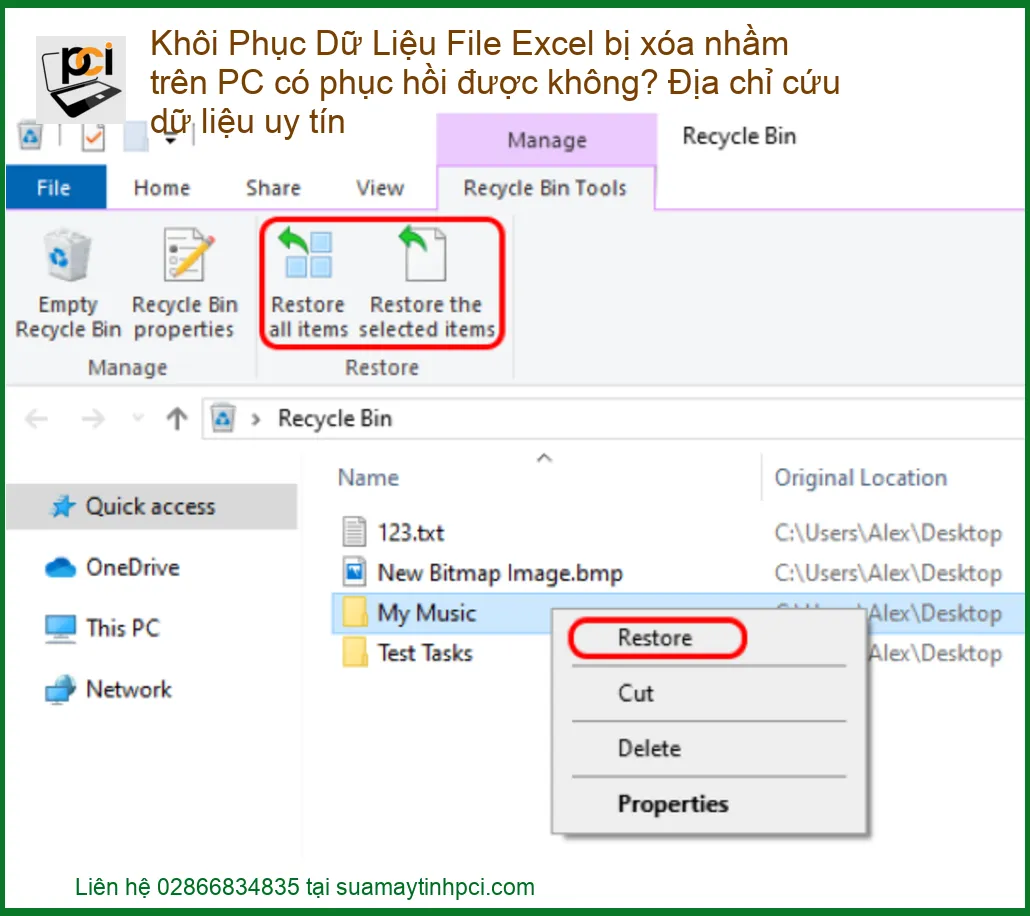
Đây là phương pháp đơn giản và hiệu quả nhất nếu bạn chỉ xóa file Excel bằng cách thông thường (nhấn ‘Delete’ hoặc kéo thả vào Thùng Rác). File sẽ nằm trong Thùng Rác cho đến khi bạn dọn sạch nó. Các bước thực hiện như sau:
- Mở Thùng Rác: Nhấp đúp vào biểu tượng ‘Recycle Bin’ trên màn hình nền của bạn.
- Tìm kiếm file Excel: Duyệt qua danh sách các file đã xóa để tìm file Excel của bạn. Bạn có thể sắp xếp theo tên, ngày xóa, hoặc loại file để dễ tìm hơn.
- Khôi phục file: Nhấp chuột phải vào file Excel bạn muốn khôi phục và chọn ‘Restore’ (Khôi phục). File sẽ được trả về vị trí ban đầu trước khi bị xóa.
Lưu ý: Phương pháp này chỉ hiệu quả nếu bạn chưa dọn sạch Thùng Rác. Nếu Thùng Rác đã bị dọn sạch hoặc bạn đã xóa file bằng ‘Shift + Delete’, bạn sẽ cần chuyển sang các phương pháp phức tạp hơn. Tương tự như việc bạn cần tìm đúng địa chỉ khi sửa máy tính không lên nguồn tại Quận 2, việc xác định đúng phương pháp khôi phục là bước đầu tiên và quan trọng nhất.
Phương pháp 2: Sử dụng tính năng “Previous Versions” (Phiên bản trước)
Windows có một tính năng hữu ích gọi là ‘Previous Versions’ (Phiên bản trước), cho phép bạn khôi phục các phiên bản cũ của file hoặc thư mục. Tính năng này hoạt động dựa trên các bản sao lưu (backup) được tạo bởi File History hoặc Restore Points. Để sử dụng phương pháp này, bạn cần đảm bảo rằng tính năng System Protection hoặc File History đã được bật trên máy tính của mình trước khi file bị xóa.
- Tìm thư mục chứa file: Điều hướng đến thư mục mà file Excel bị xóa nhầm từng nằm trong đó.
- Mở thuộc tính thư mục: Nhấp chuột phải vào thư mục đó và chọn ‘Properties’ (Thuộc tính).
- Chọn tab ‘Previous Versions’: Trong cửa sổ Properties, chuyển sang tab ‘Previous Versions’.
- Chọn phiên bản phù hợp: Bạn sẽ thấy danh sách các phiên bản cũ của thư mục. Chọn một phiên bản được tạo trước thời điểm file Excel của bạn bị xóa.
- Khôi phục: Nhấp vào ‘Restore’ (Khôi phục) để trả lại thư mục về trạng thái đó, hoặc ‘Open’ (Mở) để duyệt và sao chép file Excel cụ thể ra một vị trí khác.
MẸO HAY!
Nếu bạn không thấy tab ‘Previous Versions’ hoặc không có phiên bản nào khả dụng, có thể tính năng System Protection hoặc File History chưa được bật. Hãy kiểm tra cài đặt của chúng trong Control Panel để kích hoạt cho tương lai.
Phương pháp 3: Khôi phục từ OneDrive/Google Drive hoặc các dịch vụ đám mây khác
Nếu bạn có thói quen lưu trữ file Excel trên các dịch vụ lưu trữ đám mây như OneDrive, Google Drive, Dropbox, hoặc iCloud, thì việc khôi phục file bị xóa sẽ trở nên cực kỳ dễ dàng. Hầu hết các dịch vụ này đều có tính năng ‘Thùng Rác’ hoặc ‘Lịch sử phiên bản’ riêng, cho phép bạn khôi phục các file đã xóa hoặc quay lại các phiên bản cũ của tài liệu.
- Truy cập dịch vụ đám mây: Đăng nhập vào tài khoản OneDrive, Google Drive, Dropbox, v.v., thông qua trình duyệt web hoặc ứng dụng trên máy tính.
- Tìm mục ‘Thùng Rác’ hoặc ‘Đã xóa’: Tìm kiếm mục ‘Recycle Bin’, ‘Trash’, ‘Deleted files’ hoặc tương tự trong giao diện của dịch vụ.
- Tìm và khôi phục file: Duyệt qua danh sách các file đã xóa, tìm file Excel của bạn và chọn ‘Restore’ (Khôi phục).
- Kiểm tra lịch sử phiên bản (nếu cần): Nếu bạn muốn khôi phục một phiên bản cũ của file (chứ không phải file đã xóa), hãy tìm tùy chọn ‘Version history’ hoặc ‘Lịch sử phiên bản’ cho file đó và chọn phiên bản mong muốn để khôi phục.
Đây là một trong những lý do tại sao việc sao lưu dữ liệu lên đám mây lại quan trọng đến vậy, nó cung cấp một lớp bảo vệ an toàn cho các tài liệu quan trọng của bạn.
Phương pháp 4: Sử dụng phần mềm khôi phục dữ liệu chuyên nghiệp
Khi các phương pháp trên không hiệu quả, việc sử dụng phần mềm khôi phục dữ liệu chuyên nghiệp là lựa chọn tiếp theo. Các phần mềm này được thiết kế để quét sâu vào ổ cứng, tìm kiếm các dấu vết của file đã bị xóa và cố gắng khôi phục chúng. Một số phần mềm phổ biến và được đánh giá cao bao gồm Recuva, EaseUS Data Recovery Wizard, Disk Drill, và Stellar Data Recovery. Hầu hết các phần mềm này đều có phiên bản miễn phí cho phép bạn quét và xem trước các file có thể khôi phục, nhưng thường yêu cầu mua phiên bản trả phí để thực sự khôi phục dữ liệu.
- Tải và cài đặt phần mềm: Tải phần mềm khôi phục dữ liệu từ trang web chính thức của nhà phát triển. Quan trọng: Cài đặt phần mềm vào một ổ đĩa khác với ổ đĩa chứa file Excel bị xóa để tránh ghi đè dữ liệu.
- Chọn ổ đĩa để quét: Khởi chạy phần mềm và chọn ổ đĩa (ví dụ: C:, D:) nơi file Excel của bạn đã bị xóa.
- Thực hiện quét: Bắt đầu quá trình quét. Bạn có thể chọn quét nhanh (Quick Scan) trước, nếu không tìm thấy, hãy chuyển sang quét sâu (Deep Scan) để có kết quả toàn diện hơn.
- Xem trước và khôi phục: Sau khi quét xong, phần mềm sẽ hiển thị danh sách các file có thể khôi phục. Tìm file Excel của bạn, xem trước nếu có thể (để đảm bảo đúng file), và chọn ‘Recover’ (Khôi phục).
- Lưu file đã khôi phục: Lưu file Excel đã khôi phục vào một ổ đĩa khác hoặc một vị trí an toàn khác, không phải ổ đĩa gốc.
CẢNH BÁO QUAN TRỌNG!
Không phải tất cả các file đều có thể khôi phục 100%, đặc biệt nếu chúng đã bị ghi đè một phần hoặc toàn bộ. Luôn sao lưu dữ liệu thường xuyên để tránh mất mát không đáng có.
Phương pháp 5: Liên hệ dịch vụ cứu dữ liệu chuyên nghiệp – Giải pháp tối ưu khi mọi cách đều thất bại
Nếu bạn đã thử tất cả các phương pháp trên mà vẫn không thể khôi phục được file Excel quan trọng của mình, hoặc nếu ổ cứng của bạn có dấu hiệu hỏng hóc vật lý, đã đến lúc bạn cần tìm đến các dịch vụ cứu dữ liệu chuyên nghiệp. Các trung tâm cứu dữ liệu uy tín sở hữu các kỹ thuật viên có kinh nghiệm, trang thiết bị chuyên dụng (như phòng sạch Class 100), và phần mềm độc quyền để xử lý các trường hợp phức tạp nhất, bao gồm cả các ổ cứng bị hỏng nặng, lỗi firmware, hoặc dữ liệu bị mã hóa. Họ có khả năng khôi phục dữ liệu mà các phần mềm thông thường không thể làm được.
Khi nào nên liên hệ dịch vụ chuyên nghiệp?
- Bạn đã thử mọi cách nhưng không thành công.
- Ổ cứng phát ra tiếng động lạ (tiếng lạch cạch, tiếng rít).
- Ổ cứng không được nhận diện bởi máy tính.
- Dữ liệu bị xóa do format nhầm ổ đĩa.
- Bạn không tự tin thực hiện các bước khôi phục phức tạp.
Việc lựa chọn một địa chỉ cứu dữ liệu uy tín là cực kỳ quan trọng để đảm bảo dữ liệu của bạn được xử lý an toàn và hiệu quả. Đừng ngần ngại đầu tư vào dịch vụ chuyên nghiệp khi dữ liệu của bạn là vô giá.
Bảng giá tham khảo dịch vụ khôi phục dữ liệu Excel tại PCI Service:
| Loại Dịch Vụ | Mô Tả | Chi Phí Ước Tính |
|---|---|---|
| Khôi phục file Excel bị xóa mềm (Thùng Rác, Shift+Delete) | Dữ liệu chưa bị ghi đè, ổ cứng hoạt động bình thường. | 200.000đ – 800.000đ |
| Khôi phục file Excel từ ổ cứng bị format/chia lại phân vùng | Ổ cứng bị format nhanh hoặc chia lại phân vùng, dữ liệu có thể bị phân mảnh. | 800.000đ – 1.500.000đ |
| Khôi phục file Excel từ ổ cứng lỗi logic (bad sector nhẹ, lỗi hệ thống file) | Ổ cứng có một số lỗi logic, cần công cụ chuyên dụng để đọc dữ liệu. | 1.000.000đ – 2.000.000đ |
| Khôi phục file Excel từ ổ cứng lỗi vật lý (bad sector nặng, lỗi đầu đọc, motor) | Ổ cứng bị hỏng vật lý nghiêm trọng, cần can thiệp trong phòng sạch. | 1.500.000đ – 2.500.000đ (hoặc cao hơn tùy mức độ) |
LỜI KHUYÊN TỪ CHUYÊN GIA!
Khi ổ cứng có dấu hiệu lỗi vật lý (tiếng kêu lạ, không nhận diện), tuyệt đối không tự ý tháo lắp hoặc cố gắng chạy phần mềm khôi phục. Điều này có thể làm hỏng ổ cứng vĩnh viễn và khiến dữ liệu không thể cứu được nữa. Hãy liên hệ ngay với chuyên gia!
Địa chỉ cứu dữ liệu Excel uy tín, chuyên nghiệp tại TP.HCM – PCI Service
Tại TP.HCM, khi bạn cần một địa chỉ cứu dữ liệu Excel uy tín và chuyên nghiệp, PCI Service tự hào là lựa chọn hàng đầu. Với nhiều năm kinh nghiệm trong lĩnh vực khôi phục dữ liệu, chúng tôi đã giúp hàng ngàn khách hàng lấy lại những tài liệu quan trọng tưởng chừng đã mất vĩnh viễn. Đội ngũ kỹ thuật viên của chúng tôi là những chuyên gia được đào tạo bài bản, có kiến thức sâu rộng về cấu trúc dữ liệu và các phương pháp khôi phục tiên tiến nhất. Chúng tôi hiểu rằng mỗi file Excel không chỉ là dữ liệu mà còn là công sức, thời gian và giá trị kinh doanh của bạn. Vì vậy, PCI Service cam kết mang đến dịch vụ khôi phục dữ liệu với tỷ lệ thành công cao nhất, bảo mật tuyệt đối thông tin khách hàng và quy trình làm việc minh bạch, chuyên nghiệp.
Chúng tôi không chỉ khôi phục dữ liệu mà còn cung cấp giải pháp tư vấn toàn diện để phòng tránh các rủi ro mất dữ liệu trong tương lai. Dù file Excel của bạn bị xóa nhầm, bị hỏng do virus, lỗi hệ thống, hay thậm chí là từ ổ cứng bị hỏng vật lý, PCI Service đều có khả năng xử lý. Chúng tôi sử dụng các công nghệ và thiết bị hiện đại nhất, bao gồm cả phòng sạch tiêu chuẩn quốc tế, để đảm bảo quá trình khôi phục diễn ra an toàn và hiệu quả. Hãy để PCI Service là người bạn đồng hành đáng tin cậy của bạn trong mọi tình huống khẩn cấp về dữ liệu. Chúng tôi cung cấp dịch vụ hỗ trợ tận nơi, giúp bạn giải quyết vấn đề một cách nhanh chóng và tiện lợi nhất. Đừng để mất dữ liệu làm gián đoạn công việc của bạn, hãy liên hệ ngay với chúng tôi để được tư vấn và hỗ trợ kịp thời!
Tại sao nên chọn PCI Service để khôi phục dữ liệu Excel của bạn?
- Chuyên môn cao: Đội ngũ kỹ thuật viên giàu kinh nghiệm, được đào tạo chuyên sâu về khôi phục dữ liệu từ nhiều loại thiết bị và tình huống khác nhau.
- Công nghệ hiện đại: Sử dụng các thiết bị, phần mềm và quy trình khôi phục dữ liệu tiên tiến nhất, bao gồm cả phòng sạch Class 100 cho các trường hợp lỗi vật lý.
- Tỷ lệ thành công cao: Tối đa hóa khả năng khôi phục dữ liệu, ngay cả trong những trường hợp phức tạp nhất.
- Bảo mật tuyệt đối: Cam kết bảo mật 100% thông tin và dữ liệu của khách hàng. Dữ liệu của bạn sẽ được xử lý một cách riêng tư và an toàn.
- Tư vấn tận tình: Cung cấp dịch vụ tư vấn miễn phí, đánh giá tình trạng và đưa ra giải pháp tối ưu trước khi thực hiện.
- Giá cả cạnh tranh: Bảng giá minh bạch, hợp lý, phù hợp với chất lượng dịch vụ chuyên nghiệp.
- Hỗ trợ nhanh chóng: Dịch vụ hỗ trợ khách hàng nhanh nhạy, sẵn sàng giải đáp mọi thắc mắc và cung cấp giải pháp kịp thời.
