

 Chuyên Nghiệp trong phục vụ với hơn 20 Kỹ thuật IT luôn sẵn sàng tới tận nơi sửa chữa và cài đặt ở Tphcm. Báo giá rõ ràng. 100% hài lòng mới thu tiền.










Thủ thuật Máy in
Thủ Thuật Máy In Lỗi Driver: Cài Đặt Lại Đúng Chuẩn Để In Ấn Mượt Mà!
Bạn đang đối mặt với tình huống máy in bỗng dưng ‘giở chứng’, không chịu in, báo lỗi liên tục, hay thậm chí là không được nhận diện? Rất có thể, nguyên nhân chính nằm ở driver máy in! Vâng, chính xác là driver – phần mềm nhỏ bé nhưng cực kỳ quan trọng, quyết định sự giao tiếp giữa máy tính và máy in của bạn. Bài viết này sẽ là ‘kim chỉ nam’ giúp bạn nắm vững các Thủ thuật Máy in Lỗi driver máy và cách cài đặt lại đúng, từ đó ‘hồi sinh’ chiếc máy in yêu quý của mình. Lỗi driver máy in thường xảy ra do driver cũ, hỏng, hoặc không tương thích, và cách khắc phục hiệu quả nhất là gỡ bỏ driver cũ và cài đặt lại driver mới chính xác từ nhà sản xuất. Hãy cùng tôi, một chuyên gia kỹ thuật dày dặn kinh nghiệm, đi sâu vào từng bước để giải quyết triệt để vấn đề này nhé!
Lỗi Driver Máy In: Kẻ Thù Số Một Của Mọi Văn Phòng Và Gia Đình!
Không gì khó chịu hơn khi bạn đang cần in gấp một tài liệu quan trọng mà máy in lại ‘đình công’. Lỗi driver máy in không chỉ gây mất thời gian mà còn làm gián đoạn công việc, ảnh hưởng đến năng suất. Đây là một trong những sự cố phổ biến nhất mà người dùng máy in thường gặp phải, từ những chiếc máy in cá nhân nhỏ gọn đến các hệ thống máy in công nghiệp phức tạp. Việc hiểu rõ nguyên nhân và cách khắc phục sẽ giúp bạn tự tin xử lý mọi tình huống.
Tại Sao Driver Máy In Lại Hay “Dở Chứng” Đến Vậy?
Driver máy in, dù là một phần mềm, nhưng lại rất ‘nhạy cảm’ và dễ bị lỗi. Có nhiều lý do khiến driver của bạn gặp trục trặc, và việc nhận diện đúng nguyên nhân là bước đầu tiên để tìm ra giải pháp hiệu quả. Một số nguyên nhân phổ biến bao gồm:
- Driver lỗi thời hoặc không tương thích: Đây là nguyên nhân hàng đầu. Khi hệ điều hành của bạn được cập nhật (ví dụ, từ Windows 10 lên Windows 11), driver cũ có thể không còn tương thích, dẫn đến xung đột và lỗi.
- Driver bị hỏng hoặc thiếu file: Trong quá trình cài đặt, cập nhật, hoặc do virus/malware tấn công, các file driver có thể bị hỏng hoặc mất, khiến máy in không thể hoạt động.
- Cài đặt driver sai: Đôi khi, người dùng vô tình cài đặt driver không đúng với model máy in hoặc phiên bản hệ điều hành, gây ra lỗi ngay từ đầu.
- Xung đột phần mềm: Một số phần mềm khác trên máy tính có thể xung đột với driver máy in, dẫn đến các vấn đề không mong muốn.
- Lỗi hệ điều hành: Các lỗi phát sinh trong chính hệ điều hành cũng có thể ảnh hưởng đến khả năng nhận diện và hoạt động của driver máy in.
Việc máy in không hoạt động do driver có thể gây ra nhiều phiền toái, tương tự như việc một chiếc laptop gặp vấn đề về âm thanh. Đôi khi, bạn cần đến sự hỗ trợ chuyên nghiệp để kiểm tra và sửa chữa các linh kiện phức tạp. Ví dụ, nếu bạn cần thay loa laptop Dell Inspiron 10 tại chỗ, bạn sẽ cần một kỹ thuật viên có kinh nghiệm để đảm bảo chất lượng và độ bền.
Hiểu rõ những nguyên nhân này sẽ giúp bạn chủ động hơn trong việc phòng ngừa và khắc phục. Đừng để một vấn đề nhỏ như driver máy in làm ảnh hưởng đến công việc của bạn. Nếu máy tính của bạn gặp phải những vấn đề nghiêm trọng hơn, chẳng hạn như không thể khởi động vào hệ điều hành, bạn có thể cần đến dịch vụ sửa máy tính không vào Win TPHCM để được hỗ trợ kịp thời và chuyên nghiệp.
Hướng Dẫn Chi Tiết “Giải Cứu” Máy In Của Bạn Khỏi Lỗi Driver
Bây giờ, chúng ta sẽ đi vào phần quan trọng nhất: các bước cụ thể để khắc phục lỗi driver máy in. Hãy chuẩn bị tinh thần ‘chiến đấu’ và làm theo từng bước một cách cẩn thận nhé!
Bước 1: Chuẩn Đoán “Bệnh Tình” Của Driver Máy In
Trước khi bắt tay vào ‘phẫu thuật’, chúng ta cần xác định chính xác ‘bệnh’ của máy in. Các dấu hiệu nhận biết lỗi driver thường rất rõ ràng:
- Máy in không được nhận diện: Máy tính báo ‘Printer not found’ hoặc không hiển thị máy in trong danh sách thiết bị.
- Máy in báo lỗi: Các thông báo lỗi như ‘Driver is unavailable’, ‘Printer offline’, ‘Error printing’, hoặc các mã lỗi cụ thể.
- In ra giấy trắng hoặc ký tự lạ: Đây là dấu hiệu driver bị hỏng nặng, không thể dịch đúng lệnh in.
- Tốc độ in chậm bất thường: Driver không tối ưu có thể làm giảm hiệu suất in.
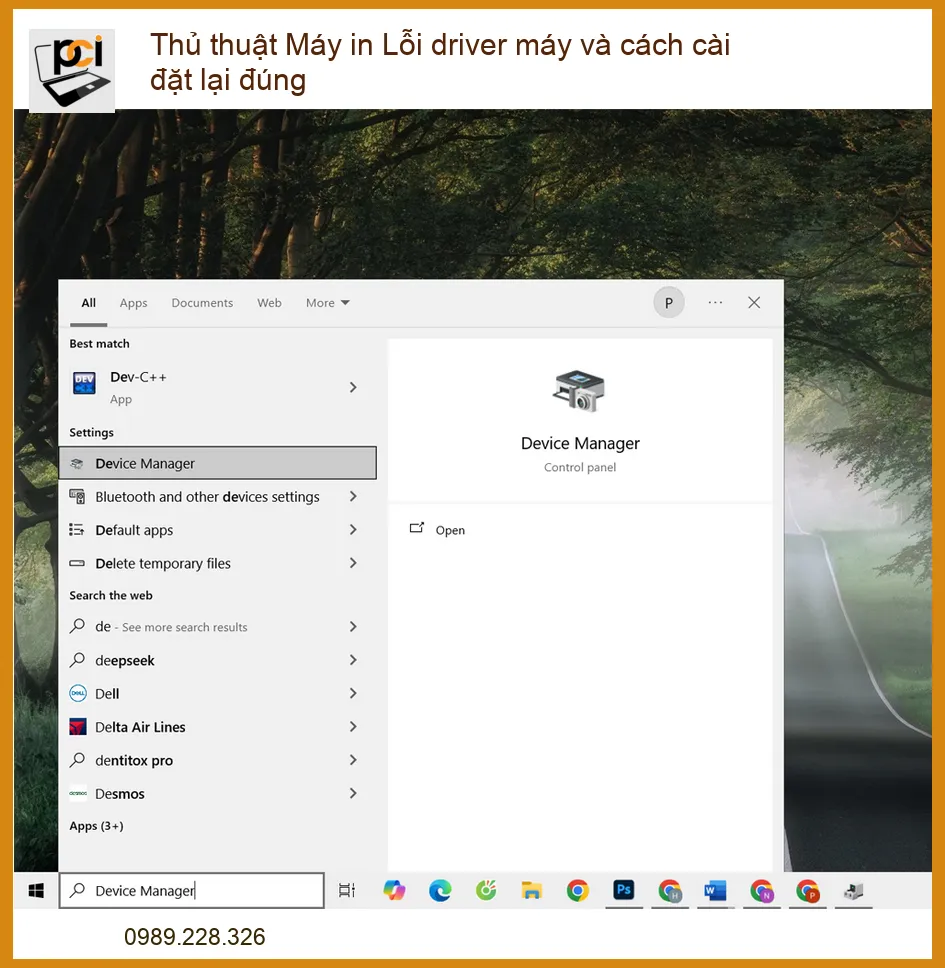
Để kiểm tra tình trạng driver, bạn có thể vào Device Manager (Quản lý Thiết bị) trên Windows. Tìm mục Print queues (Hàng đợi in) hoặc Printers (Máy in). Nếu thấy biểu tượng dấu chấm than màu vàng hoặc dấu X màu đỏ bên cạnh tên máy in, đó là dấu hiệu rõ ràng của lỗi driver. Việc kiểm tra và bảo dưỡng định kỳ các thiết bị ngoại vi là rất quan trọng, tương tự như việc bạn cần thay pin laptop Quận Tân Bình khi pin đã chai để đảm bảo hiệu suất làm việc liên tục.
Bước 2: Gỡ Bỏ Driver Cũ – “Dọn Dẹp” Để Đón Cái Mới
Đây là bước cực kỳ quan trọng! Gỡ bỏ driver cũ không chỉ đơn thuần là xóa ứng dụng, mà còn phải loại bỏ hoàn toàn các file rác và registry liên quan để tránh xung đột khi cài driver mới. Hãy thực hiện theo các cách sau:
Cách 1: Gỡ bỏ qua Control Panel
- Mở Control Panel (Bảng điều khiển) > Programs and Features (Chương trình và Tính năng).
- Tìm tên driver máy in của bạn trong danh sách, chọn và nhấn Uninstall (Gỡ cài đặt).
- Làm theo hướng dẫn trên màn hình để hoàn tất.
Cách 2: Gỡ bỏ qua Device Manager
- Nhấn Windows + X và chọn Device Manager (Quản lý Thiết bị).
- Mở rộng mục Print queues (Hàng đợi in).
- Click chuột phải vào tên máy in của bạn và chọn Uninstall device (Gỡ cài đặt thiết bị).
- Đánh dấu chọn Delete the driver software for this device (Xóa phần mềm driver cho thiết bị này) (nếu có) và nhấn Uninstall.
Cách 3: Gỡ bỏ qua Print Server Properties (Phương pháp triệt để)
Đây là cách hiệu quả nhất để loại bỏ hoàn toàn driver cũ, đặc biệt là với các driver ‘cứng đầu’:
- Nhấn Windows + R, gõ
printui.exe /svà nhấn Enter để mở Print Server Properties (Thuộc tính Máy chủ In). - Chuyển sang tab Drivers (Trình điều khiển).
- Tìm driver máy in của bạn trong danh sách, chọn và nhấn Remove (Gỡ bỏ).
- Chọn Remove driver and driver package (Gỡ bỏ trình điều khiển và gói trình điều khiển) và nhấn OK.
- Xác nhận gỡ bỏ và khởi động lại máy tính.
Quá trình gỡ bỏ driver cần sự tỉ mỉ để đảm bảo không còn ‘dấu vết’ nào của driver cũ. Điều này cũng tương tự như khi bạn cần thay thế một linh kiện quan trọng khác trên laptop. Chẳng hạn, nếu webcam của bạn gặp sự cố, bạn sẽ cần tìm dịch vụ thay webcam laptop Fujitsu Lifebook A556 tại chỗ để đảm bảo thiết bị hoạt động bình thường trở lại.
Cách Gỡ Bỏ Driver “Cứng Đầu” Nhất
Đôi khi, driver cũ quá ‘bám rễ’ vào hệ thống, khiến các cách trên không thể gỡ bỏ hoàn toàn. Trong trường hợp này, bạn có thể cần đến các công cụ chuyên dụng hoặc can thiệp sâu hơn:
Mẹo Chuyên Gia: Gỡ Bỏ Driver “Cứng Đầu”
Nếu driver vẫn còn ‘lảng vảng’ sau khi thực hiện các bước trên, hãy thử sử dụng công cụ Driver Store Explorer (RAPR). Đây là một tiện ích mã nguồn mở mạnh mẽ giúp bạn quản lý và gỡ bỏ các gói driver khỏi Driver Store của Windows. Tải về từ GitHub, chạy với quyền quản trị viên, tìm driver máy in của bạn và chọn ‘Force Deletion’. Hãy cẩn thận khi sử dụng công cụ này, chỉ xóa những driver mà bạn chắc chắn không cần đến!
Bước 3: Cài Đặt Lại Driver Mới – “Hồi Sinh” Máy In Của Bạn!
Sau khi đã ‘dọn dẹp’ sạch sẽ, giờ là lúc cài đặt driver mới. Đây là bước quyết định để máy in của bạn hoạt động trở lại bình thường. Hãy làm theo các hướng dẫn sau:
Cách 1: Tải Driver Từ Trang Chủ Nhà Sản Xuất (Khuyến nghị!)
- Xác định chính xác model máy in: Kiểm tra nhãn dán trên máy in để biết tên hãng và model (ví dụ: Canon Pixma G3010, HP LaserJet Pro M15w).
- Truy cập trang web chính thức của nhà sản xuất: Tìm mục ‘Support’ (Hỗ trợ) hoặc ‘Drivers & Downloads’ (Driver & Tải xuống).
- Nhập model máy in và chọn đúng hệ điều hành: Đảm bảo bạn chọn đúng phiên bản Windows (32-bit hay 64-bit) mà bạn đang sử dụng.
- Tải về gói driver mới nhất: Thường sẽ có một file cài đặt (.exe).
- Chạy file cài đặt với quyền quản trị viên: Click chuột phải vào file và chọn ‘Run as administrator’.
- Làm theo hướng dẫn trên màn hình: Quá trình cài đặt thường rất trực quan. Hãy chú ý các bước yêu cầu kết nối máy in vào máy tính (thường là sau khi cài đặt phần mềm driver).
- Khởi động lại máy tính: Sau khi cài đặt xong, hãy khởi động lại máy tính để đảm bảo driver được nhận diện hoàn toàn.
Cách 2: Cài đặt thông qua Windows Update
Trong một số trường hợp, Windows Update có thể tự động tìm và cài đặt driver phù hợp cho máy in của bạn. Tuy nhiên, driver từ Windows Update có thể không phải là phiên bản mới nhất hoặc đầy đủ tính năng nhất.
- Kết nối máy in với máy tính và bật nguồn.
- Vào Settings (Cài đặt) > Update & Security (Cập nhật & Bảo mật) > Windows Update.
- Nhấn Check for updates (Kiểm tra cập nhật). Windows có thể tự động tìm và cài đặt driver.
Cách 3: Sử dụng đĩa CD/DVD đi kèm (Nếu có)
Nếu máy in của bạn là đời cũ và còn đĩa cài đặt, bạn có thể sử dụng nó. Tuy nhiên, hãy ưu tiên tải driver từ trang web nhà sản xuất để đảm bảo có phiên bản mới nhất và tương thích tốt nhất với hệ điều hành hiện tại. Việc duy trì các thiết bị ngoại vi hoạt động ổn định là rất quan trọng, giống như việc bạn cần thay pin laptop Quận 1 để đảm bảo thời lượng sử dụng cho thiết bị di động của mình.
Cảnh Báo Quan Trọng: Tránh Driver Không Rõ Nguồn Gốc!
Tuyệt đối không tải driver từ các trang web không chính thức, không rõ nguồn gốc hoặc các phần mềm ‘tự động tìm driver’ không đáng tin cậy. Những nguồn này có thể chứa mã độc, virus hoặc cài đặt driver không tương thích, gây hại cho hệ thống của bạn và làm tình hình trở nên tồi tệ hơn. Luôn ưu tiên trang web chính thức của nhà sản xuất máy in!
Khi Nào Bạn Cần Đến “Bác Sĩ” Chuyên Nghiệp?
Mặc dù các thủ thuật trên có thể giải quyết hầu hết các lỗi driver máy in, nhưng sẽ có những trường hợp phức tạp hơn mà bạn cần đến sự can thiệp của chuyên gia. Đừng ngần ngại tìm kiếm sự trợ giúp nếu:
- Bạn đã thử tất cả các bước trên nhưng máy in vẫn không hoạt động.
- Máy in của bạn là một hệ thống mạng phức tạp hoặc máy in công nghiệp.
- Bạn nghi ngờ có lỗi phần cứng máy in hoặc lỗi hệ điều hành nghiêm trọng.
- Bạn không có thời gian hoặc không tự tin thực hiện các thao tác kỹ thuật.
- Máy in của bạn liên tục báo các mã lỗi khó hiểu, không có trong tài liệu hướng dẫn.
Trong những tình huống này, việc tự mày mò có thể làm tình hình trở nên tồi tệ hơn hoặc gây lãng phí thời gian quý báu của bạn. Hãy để các chuyên gia xử lý!
Dịch Vụ Sửa Chữa Máy In Chuyên Nghiệp – Giải Pháp Tối Ưu Cho Mọi Vấn Đề
Tại PCI, chúng tôi hiểu rõ những phiền toái mà lỗi driver máy in có thể gây ra. Với đội ngũ kỹ thuật viên giàu kinh nghiệm, chuyên môn cao và trang thiết bị hiện đại, chúng tôi cam kết mang đến dịch vụ sửa chữa máy in, cài đặt driver chuyên nghiệp, nhanh chóng và hiệu quả nhất. Chúng tôi không chỉ khắc phục lỗi mà còn tư vấn, hướng dẫn bạn cách sử dụng và bảo quản máy in đúng cách để tránh các sự cố tương tự trong tương lai.
Chúng tôi cung cấp:
- Kiểm tra, chuẩn đoán lỗi driver máy in miễn phí.
- Gỡ bỏ driver cũ, cài đặt driver mới chính xác, tương thích 100%.
- Sửa chữa các lỗi máy in liên quan đến phần mềm, hệ thống.
- Tư vấn nâng cấp, bảo trì máy in định kỳ.
- Dịch vụ sửa chữa tận nơi, nhanh chóng, tiện lợi.
Lời Khuyên Từ Chuyên Gia: Đừng Để Lỗi Nhỏ Thành Lỗi Lớn!
Đừng bao giờ coi thường các lỗi nhỏ trên máy in, đặc biệt là lỗi driver. Một driver không ổn định có thể gây ra các vấn đề nghiêm trọng hơn cho hệ thống máy tính của bạn về lâu dài. Hãy chủ động kiểm tra và cập nhật driver định kỳ, và đừng ngần ngại tìm đến sự hỗ trợ chuyên nghiệp khi cần thiết. Đầu tư vào việc bảo trì đúng cách sẽ giúp kéo dài tuổi thọ thiết bị và đảm bảo hiệu suất làm việc tối ưu.
Bảng Giá Tham Khảo Dịch Vụ Cài Đặt & Sửa Lỗi Driver Máy In Tại PCI
| Dịch Vụ | Mô Tả | Giá Tham Khảo |
|---|---|---|
| Cài đặt Driver Máy In Cơ Bản | Cài đặt driver cho một máy in đơn lẻ, kiểm tra kết nối. | 200.000đ – 350.000đ |
| Sửa Lỗi Driver Phức Tạp | Gỡ bỏ driver cũ ‘cứng đầu’, xử lý xung đột, cài đặt lại driver mới. | 300.000đ – 600.000đ |
| Cài Đặt Máy In Mạng/Server | Cấu hình máy in cho môi trường mạng, chia sẻ máy in qua server. | 500.000đ – 1.200.000đ |
| Kiểm Tra & Bảo Dưỡng Tổng Thể | Kiểm tra toàn diện phần mềm, phần cứng máy in, tối ưu hóa hiệu suất. | 400.000đ – 800.000đ |
| Khắc Phục Lỗi Không In Được | Xử lý các sự cố máy in không in được do driver, cáp, cài đặt sai. | 350.000đ – 2.500.000đ |
Lưu ý: Bảng giá trên chỉ mang tính chất tham khảo và có thể thay đổi tùy thuộc vào độ phức tạp của lỗi, loại máy in và các dịch vụ phát sinh khác. Vui lòng liên hệ trực tiếp với PCI để được tư vấn và báo giá chính xác nhất!
Đừng để lỗi driver máy in làm gián đoạn công việc của bạn! Hãy liên hệ ngay với PCI để được hỗ trợ kỹ thuật tận nơi, nhanh chóng và chuyên nghiệp. Chúng tôi cam kết mang lại sự hài lòng tuyệt đối cho khách hàng.
Hy vọng rằng với những thủ thuật máy in lỗi driver máy và cách cài đặt lại đúng mà tôi đã chia sẻ, bạn sẽ tự tin hơn trong việc xử lý các vấn đề liên quan đến driver máy in. Hãy nhớ, việc cài đặt driver đúng cách là chìa khóa để máy in hoạt động ổn định và hiệu quả. Nếu bạn gặp bất kỳ khó khăn nào, đừng ngần ngại tìm đến sự hỗ trợ từ các chuyên gia. Chúc bạn thành công và có những trải nghiệm in ấn mượt mà!
