

-
×
 Sạc Laptop Axioo Pongo 725, 735 | Thay Sạc Nhanh Gần Đây Giá Rẻ
1 × ₫250,000
Sạc Laptop Axioo Pongo 725, 735 | Thay Sạc Nhanh Gần Đây Giá Rẻ
1 × ₫250,000 -
×
Sửa Webcam Laptop Acer Chromebook 11 C720/C720P - Lấy Liền Tại TPHCM Giá Rẻ
2 × ₫350,000
-
×
Sạc Samsung Notebook 5 NP540U3C, NP550P5C - Dịch vụ thay lấy ngay TPHCM
1 × ₫300,000
-
×
Ram PC Corsair Vengeance LPX 16GB DDR4 3200MHz - Hiệu Năng Vượt Trội 36T
1 × ₫1,150,000
-
×
Bản lề Laptop Dynabook Satellite C40, C50 - Thay Nhanh | Giá Rẻ TPHCM
3 × ₫250,000
-
×
Vỏ Laptop ASUS Vivobook X516 X516EA - Thay Mới Nhanh - Giá Tốt TPHCM
1 × ₫500,000
-
×
Pin Laptop Fujitsu S760, S761, S762 - Thay Pin Lấy Liền TPHCM Giá Rẻ
4 × ₫380,000
-
×
Máy in Canon PIXMA TS5170 - Đổ Mực Tại Nhà | Nhanh Giá Rẻ TPHCM
2 × ₫2,850,000
-
×
Webcam MacBook Air A2179 - Thay Lấy Liền, Giá Rẻ Tại TPHCM
1 × ₫500,000
-
×
Bàn phím Laptop MSI GP60, GP62, GP66 - Thay Nhanh Tại TPHCM - Giá Rẻ
1 × ₫350,000
-
×
Bàn phím Laptop Nec LaVie T - Thay Mới Lấy Liền, Giá Rẻ TPHCM Ngay Hôm Nay
2 × ₫350,000
-
×
Sạc Laptop Samsung N150
1 × ₫250,000
-
×
Ram PC Kingston Fury Beast RGB 32GB DDR5 6000MHz - Hiệu Năng Đỉnh Cao
2 × ₫0
-
×
Windows 10 Pro Workstations Chính Hãng - Cài Đặt Tận Nơi TPHCM
1 × ₫1,850,000
-
×
Webcam Laptop Acer Nitro 5 - Thay Lắp Tận Nơi - Uy Tín TPHCM
1 × ₫350,000
-
×
Sạc Laptop Fujitsu FMV Lifebook - Thay mới, giá tốt tại Trung tâm Sửa chữa TPHCM
1 × ₫250,000
-
×
Bàn phím Laptop DELL 15 3558 - Thay Lấy Liền Tại Trung Tâm PCI - Giá Rẻ
1 × ₫250,000
-
×
Vỏ Laptop HP EliteBook 640 G10, G11, G12 - Thay Vỏ Lấy Ngay - TPHCM Uy Tín
1 × ₫450,000
-
×
Windows 365 Business Bản Quyền - Cài Đặt Tại Nhà TPHCM Giá Rẻ
1 × ₫1,500,000
-
×
Webcam Laptop ACER Acer Aspire ES1-531, ES1-532G, ES1-533 - Thay Thế Nâng Cấp Tận Nơi, Lấy Liền!
1 × ₫350,000
-
×
Sạc Laptop Axioo MyBook 10, 11G - Trung Tâm Thay Nhanh TPHCM Giá Tốt
1 × ₫195,000
-
×
Webcam MacBook Pro M3/Max A2918 A2992 (14-inch) - Địa chỉ sửa lấy liền TPHCM
1 × ₫800,000
-
×
Antivirus Kaspersky Plus 5 PC 12 Tháng - Cài Đặt Nhanh Tận Nơi TPHCM
1 × ₫599,000
-
×
Dịch vụ Bán Bàn Phím Laptop Dell 11-3147 3148 3138 P20T Tphcm
1 × ₫520,000
-
×
Sạc Laptop Lenovo IdeaPad 730S - Trung tâm uy tín TPHCM | Giao ngay
1 × ₫280,000
-
×
Công ty Bán Bàn Phím Laptop Dell Inspiron N4110 N4050 (Có Đèn) Chất lượng
1 × ₫300,000
-
×
Fan Laptop Fujitsu Lifebook B6210, B6220 - Thay Nhanh TPHCM Giá Rẻ
1 × ₫350,000
-
×
Vỏ Laptop ThinkPad L15 Gen 1/2 - Thay Vỏ Lấy Liền Tại Shop
1 × ₫450,000
-
×
Loa Laptop Lenovo ThinkPad SL500 - Sửa Loa Lấy Liền Tại TPHCM
1 × ₫250,000
-
×
Vỏ Laptop HP ZBook 17 G7 G8 G9 - Thay Lấy Ngay Giá Tốt TPHCM
2 × ₫850,000
-
×
Bàn phím Laptop DELL Inspiron 14 3420/3421/3423 - Giá Rẻ Lấy Liền Tại Trung Tâm TPHCM
1 × ₫250,000
-
×
Màn hình VAIO S VJS151, VJS152 - Thay Lấy Liền tại Trung Tâm | Giá Rẻ TPHCM
1 × ₫1,500,000
-
×
Cty Bán Mainboard Asus B360-G Gaming ROG Strix Tphcm
1 × ₫1,990,000
-
×
Máy in Brother DCP-1623WE | Sửa Máy In Tận Nơi TPHCM Cấp Tốc | Giá Rẻ
1 × ₫100,000
 Sạc Laptop Axioo Pongo 725, 735 | Thay Sạc Nhanh Gần Đây Giá Rẻ
  Sửa Webcam Laptop Acer Chromebook 11 C720/C720P - Lấy Liền Tại TPHCM Giá Rẻ
  Sạc Samsung Notebook 5 NP540U3C, NP550P5C - Dịch vụ thay lấy ngay TPHCM
  Ram PC Corsair Vengeance LPX 16GB DDR4 3200MHz - Hiệu Năng Vượt Trội 36T
  Bản lề Laptop Dynabook Satellite C40, C50 - Thay Nhanh | Giá Rẻ TPHCM
  Vỏ Laptop ASUS Vivobook X516 X516EA - Thay Mới Nhanh - Giá Tốt TPHCM
  Pin Laptop Fujitsu S760, S761, S762 - Thay Pin Lấy Liền TPHCM Giá Rẻ
  Máy in Canon PIXMA TS5170 - Đổ Mực Tại Nhà | Nhanh Giá Rẻ TPHCM
 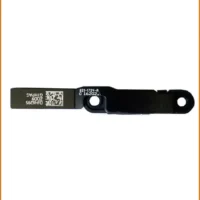 Webcam MacBook Air A2179 - Thay Lấy Liền, Giá Rẻ Tại TPHCM
  Bàn phím Laptop MSI GP60, GP62, GP66 - Thay Nhanh Tại TPHCM - Giá Rẻ
  Bàn phím Laptop Nec LaVie T - Thay Mới Lấy Liền, Giá Rẻ TPHCM Ngay Hôm Nay
  Sạc Laptop Samsung N150
  Ram PC Kingston Fury Beast RGB 32GB DDR5 6000MHz - Hiệu Năng Đỉnh Cao
  Windows 10 Pro Workstations Chính Hãng - Cài Đặt Tận Nơi TPHCM
  Webcam Laptop Acer Nitro 5 - Thay Lắp Tận Nơi - Uy Tín TPHCM
  Sạc Laptop Fujitsu FMV Lifebook - Thay mới, giá tốt tại Trung tâm Sửa chữa TPHCM
  Bàn phím Laptop DELL 15 3558 - Thay Lấy Liền Tại Trung Tâm PCI - Giá Rẻ
 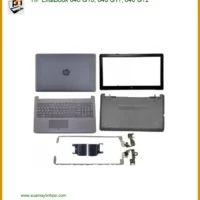 Vỏ Laptop HP EliteBook 640 G10, G11, G12 - Thay Vỏ Lấy Ngay - TPHCM Uy Tín
  Windows 365 Business Bản Quyền - Cài Đặt Tại Nhà TPHCM Giá Rẻ
 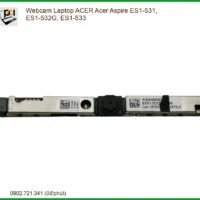 Webcam Laptop ACER Acer Aspire ES1-531, ES1-532G, ES1-533 - Thay Thế Nâng Cấp Tận Nơi, Lấy Liền!
 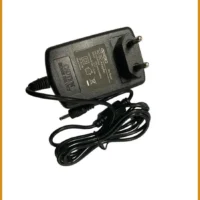 Sạc Laptop Axioo MyBook 10, 11G - Trung Tâm Thay Nhanh TPHCM Giá Tốt
 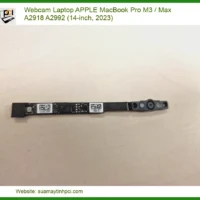 Webcam MacBook Pro M3/Max A2918 A2992 (14-inch) - Địa chỉ sửa lấy liền TPHCM
 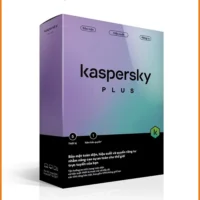 Antivirus Kaspersky Plus 5 PC 12 Tháng - Cài Đặt Nhanh Tận Nơi TPHCM
 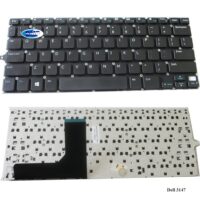 Dịch vụ Bán Bàn Phím Laptop Dell 11-3147 3148 3138 P20T Tphcm
 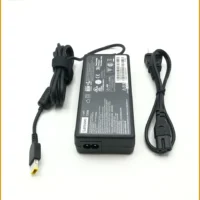 Sạc Laptop Lenovo IdeaPad 730S - Trung tâm uy tín TPHCM | Giao ngay
 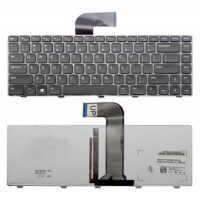 Công ty Bán Bàn Phím Laptop Dell Inspiron N4110 N4050 (Có Đèn) Chất lượng
  Fan Laptop Fujitsu Lifebook B6210, B6220 - Thay Nhanh TPHCM Giá Rẻ
 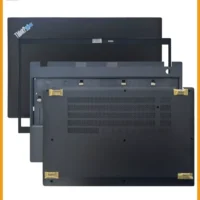 Vỏ Laptop ThinkPad L15 Gen 1/2 - Thay Vỏ Lấy Liền Tại Shop
  Loa Laptop Lenovo ThinkPad SL500 - Sửa Loa Lấy Liền Tại TPHCM
  Vỏ Laptop HP ZBook 17 G7 G8 G9 - Thay Lấy Ngay Giá Tốt TPHCM
  Bàn phím Laptop DELL Inspiron 14 3420/3421/3423 - Giá Rẻ Lấy Liền Tại Trung Tâm TPHCM
  Màn hình VAIO S VJS151, VJS152 - Thay Lấy Liền tại Trung Tâm | Giá Rẻ TPHCM
  Cty Bán Mainboard Asus B360-G Gaming ROG Strix Tphcm
  Máy in Brother DCP-1623WE | Sửa Máy In Tận Nơi TPHCM Cấp Tốc | Giá Rẻ
  Chuyên Nghiệp trong phục vụ với hơn 20 Kỹ thuật IT luôn sẵn sàng tới tận nơi sửa chữa và cài đặt ở Tphcm. Báo giá rõ ràng. 100% hài lòng mới thu tiền.










Windows
Làm thế nào để truy cập thư mục WindowsApps trên Windows 10 và Windows 8?
Website suamaytinhpci.com có bài Làm thế nào để truy cập thư mục WindowsApps trên Windows 10 và Windows 8? – Khi tải và cài đặt một ứng dụng nào đó từ Windows Store, theo mặc định Windows sẽ sử dụng thư mục WindowsApps nằm trong C:Program Files để lưu trữ tất cả các file cài đặt của ứng dụng mà bạn cài đặt. Theo mặc định thư mục WindowsApps bị ẩn và người dùng không thể truy cập và sử dụng khi cần. Và bất cứ khi nào bạn mở thư mục, trên màn hình bạn sẽ nhận được thông báo lỗi: You don’t currently have permission to access this folder .
Khi tải và cài đặt một ứng dụng nào đó từ Windows Store, theo mặc định Windows sẽ sử dụng thư mục WindowsApps nằm trong “C:Program Files” để lưu trữ mọi thứ các file cài đặt của phần mềm mà bạn cài đặt. Theo mặc định thư mục WindowsApps bị ẩn và người sử dụng chẳng thể truy cập và sử dụng khi cần. Và bất cứ lúc nào bạn mở thư mục, trên màn hình bạn sẽ nhận được thông báo lỗi: “You don't currently have permission to access this folder” .
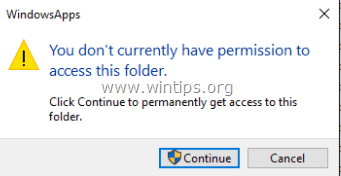
Ngoài ra mọi thứ thiết lập và dữ liệu ứng dụng Store cài đặt được lưu trữ trên máy tính tại:
“%USERPROFILE%AppDataLocalPackagesPackageFullName”
Tuy nhiên thư mục AppData cũng bị ẩn và bạn bắt buộc phải thao tác kích hoạt thì mới có thể xem được nội dung trong thư mục.
Tổng quan:
– Tất cả phần mềm Windows Store được lưu trữ theo đường dẫn dưới đây trên máy tính:
%ProgramFiles%WindowsApps (thường là: C:Program FilesWindowsApps)
– Tất cả các tập tin Windows Store Apps Data cho từng tài khoản người dùng được lưu giữ tại:
%USERPROFILE%AppDataLocalPackages (thường là: C:Users%UserName%AppDataLocalPackages
Trong tình huống nếu muốn truy cập thư mục WindowsApps để xem và chỉnh sửa một số thiết lập, nội dung nào đó bạn có thể tham khảo thêm các bước thực hiện trong bài viết dưới đây của Quản trị mạng.
Làm làm sao để gán quyền truy cập thư mục “C:Program FilesWindowsApps”?
Bước 1: Kích hoạt các thư mục, tập tin ẩn trên Windows
Theo mặc định, thư mục “C:Program FilesWindowsApps” bị ẩn, do đấy bước đầu tiên bạn bắt buộc phải kích hoạt để xem những thư mục, tập tin ẩn. Để xong xuôi được điều này:
1. Kích chuột phải vào nút Start rồi chọn Control Panel.
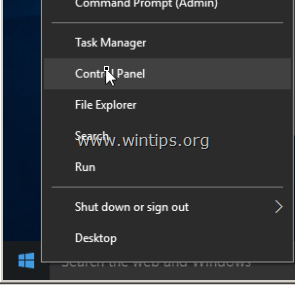
2. Trên cửa sổ Control Panel, thiết lập mục View by là Small icons .
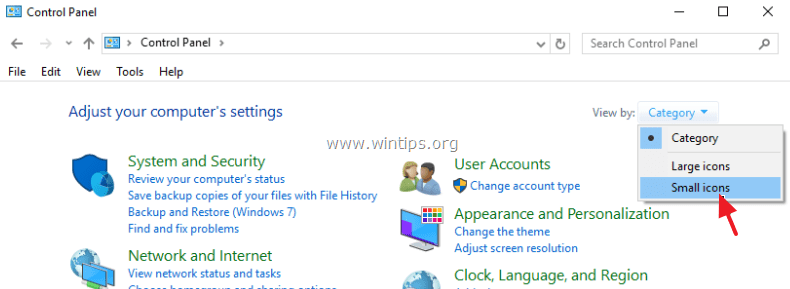
3. Mở cửa sổ File Explorer Options (trên Windows 7 và 8 là Folder Options).
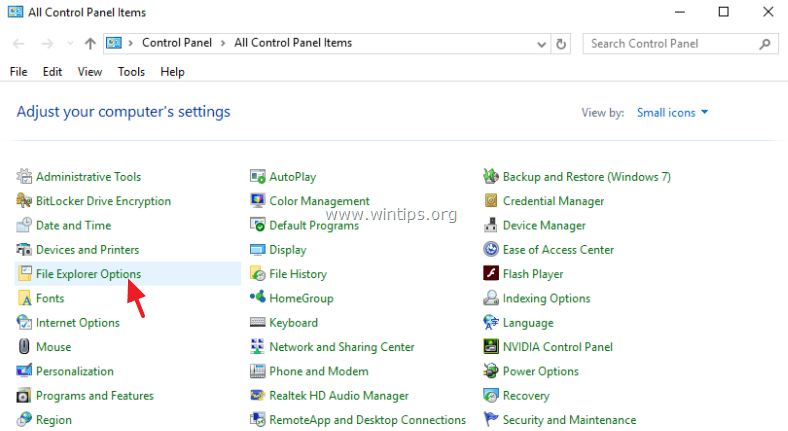
4. Trên cửa sổ File Explorer Options, tại tab View đánh tích chọn Show hidden files, folders and drives rồi click chọn OK .

Bước 2: Sao lưu quyền cho phép truy cập thư mục WindowsApps ngày nay
Trước khi thực hiện các bước thay đổi quyền cho phép truy cập thư mục WindowsApps mặc định, trước mắt bạn bắt buộc phải triển khai sao lưu quyền cho phép truy cập thư mục mặc định để tránh trong trường hợp xấu xảy ra.
Để sao lưu quyền truy cập thư mục “C:Program FilesWindowsApps”:
1. Kích chuột phải vào nút Start , sau đó chọn Command Prompt (Admin) .
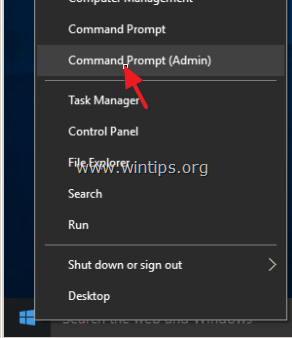
2. Trên cửa sổ Control Panel, nhập lệnh dưới đây vào rồi nhấn Enter:
icacls “%ProgramFiles%WindowsApps” /save WindowsApps.acl
Lệnh trên sẽ lưu mọi thứ quyền cấp phép của thư mục ” C:ProgramsFilesWindowsApps ” và file mang tên “WindowsApps.acl” sẽ được lưu giữ tại thư mục C:WindowsSystem32 .
Lưu ý:
Nếu diễn ra lỗi sau khi thay đổi quyền cho phép thư mục, bạn cũng có thể phục hồi lại quyền cho phép như ban đầu bằng cách nhập câu lệnh dưới đây vào cửa sổ Command Prompt:
icacls “%ProgramFiles%” /restore WindowsApps.acl
Bước 3: Gán quyền truy cập thư mục “C:Program FilesWindowsApps”
Trong phần chỉ dẫn dưới đây Quản trị mạng sẽ hướng dẫn bạn cách gán quyền Read Only và cách gán quyền Full Access cho thư mục WindowsApps.
Phần 1: Gán quyền Read Only trên thư mục WindowsApps
1. Mở Windows Explorer lên, sau đó kích đúp chuột vào để mở thư mục “C:Program Files” .
2. Tiếp theo kích đúp chuột vào thư mục WindowsApps rồi click chọn Continue.
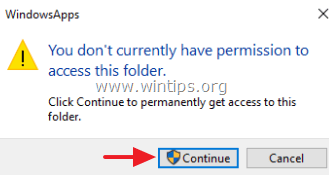
3. Trên cửa sổ tiếp theo, click chọn link security tab .
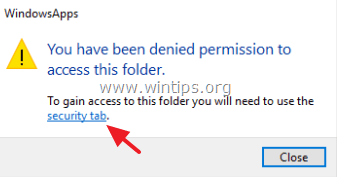
4. Chọn tab Security , sau đó click chọn Advanced.
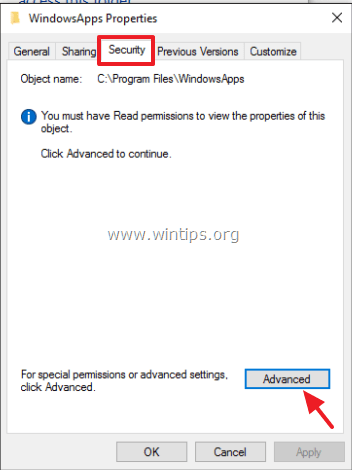
5. Tại mục Owner, click chọn link Change.
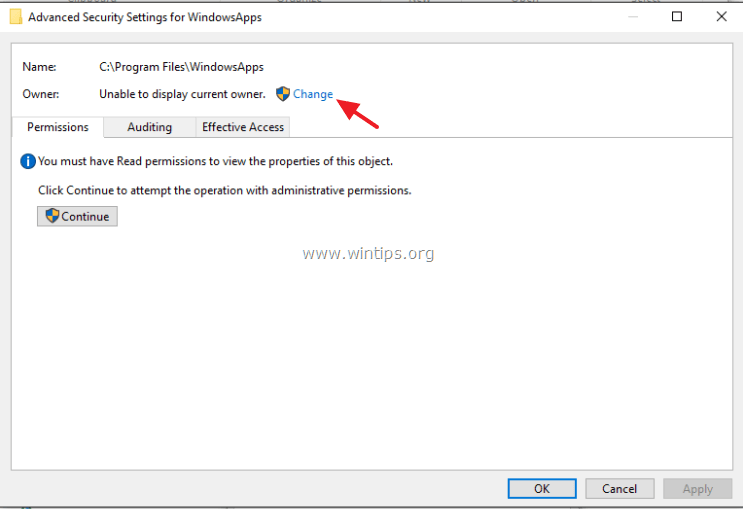
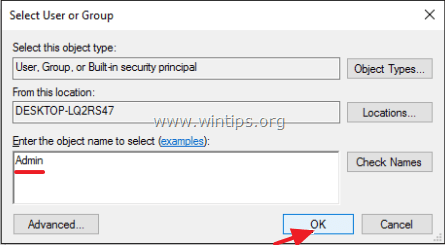
6. Thêm tài khoản người dùng của bạn (username) (chẳng hạn như Admin) hoặc tài khoản Microsoft (chẳng hạn như yourusername@hotmail.com) vào khung Enter the object name to select rồi click chọn OK .
7. Click chọn OK => OK để thoát khỏi cửa sổ thiết lập Security.
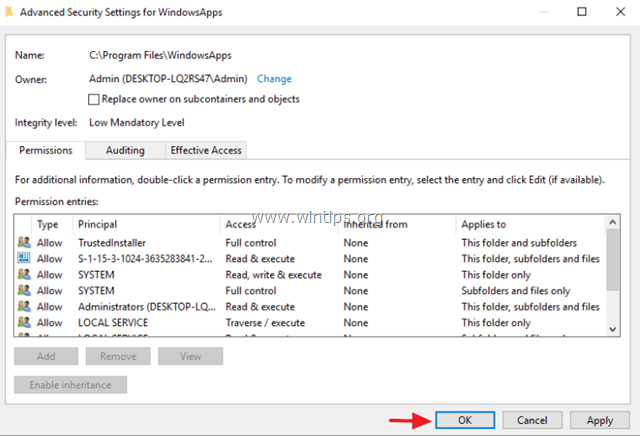
8. Từ giờ bạn có thể truy cập thư mục WindowsApps, trong lần tiếp theo bạn click chọn Continue khi được thông báo.
Phần 2: Gán quyền Full Access cho thư mục C:Program FilesWindowsApps
1. Kích chuột phải vào nút Start => Command Prompt (Admin).
2. Trên cửa sổ Command Prompt nhập lệnh dưới đây vào rồi nhấn Enter:
takeown /F “%ProgramFiles%WindowsApps”
Lưu ý:
Lệnh trên sẽ gán quyền làm chủ thư mục “C:ProgramFilesWindowsApps” cho tài khoản người sử dụng đăng nhập hiện tại.
3. Tiếp theo nhập câu lệnh dưới đây vào:
icacls “%ProgramFiles%WindowsApps” /grant “%username%”:F
Lưu ý:
Lệnh trên sẽ gán quyền Full Control cho thư mục “C:ProgramFilesWindowsApps” cho tài khoản người sử dụng đăng nhập hiện tại.
4. Cuối cùng gán quyền làm chủ thư mục WindowsApps, trở lại tài khoản TrustedInstaller bằng phương pháp dùng lệnh:
icacls “%ProgramFiles%WindowsApps” /setowner “NT ServiceTrustedInstaller”
5. Từ giờ bạn có thể toàn quyền truy cập thư mục WindowsApps.
Tham khảo thêm 1 số bài viết dưới đây:
- Thư mục “System Volume Information” là gì, và có thể xóa được thư mục này không?
- Hướng dẫn sửa lỗi Access Denied trong quá trình truy cập file hoặc thư mục trên Windows
- Làm ra sao để kích hoạt / vô hiệu hóa tab Security của file, thư mục trên Windows?
Chúc các bạn thành công!
Từ khóa bài viết: thư mục WindowsApps, gán quyền truy cập, truy cập WindowsApps, thủ thuật windows, truy cập thư mục WindowsApps, thủ thuật windows
Bài viết Làm thế nào để truy cập thư mục WindowsApps trên Windows 10 và Windows 8? được tổng hợp sưu tầm và biên tập bởi nhiều user – Sửa máy tính PCI – TopVn Mọi ý kiến đóng góp và phản hồi vui lòng gửi Liên Hệ cho chúng tôi để điều chỉnh. Xin cảm ơn.
