

 Màn hình Laptop VAIO Y Series VPC-YA | Thay Nhanh Lấy Liền TPHCM
  Chuyên Nghiệp trong phục vụ với hơn 20 Kỹ thuật IT luôn sẵn sàng tới tận nơi sửa chữa và cài đặt ở Tphcm. Báo giá rõ ràng. 100% hài lòng mới thu tiền.










Laptop
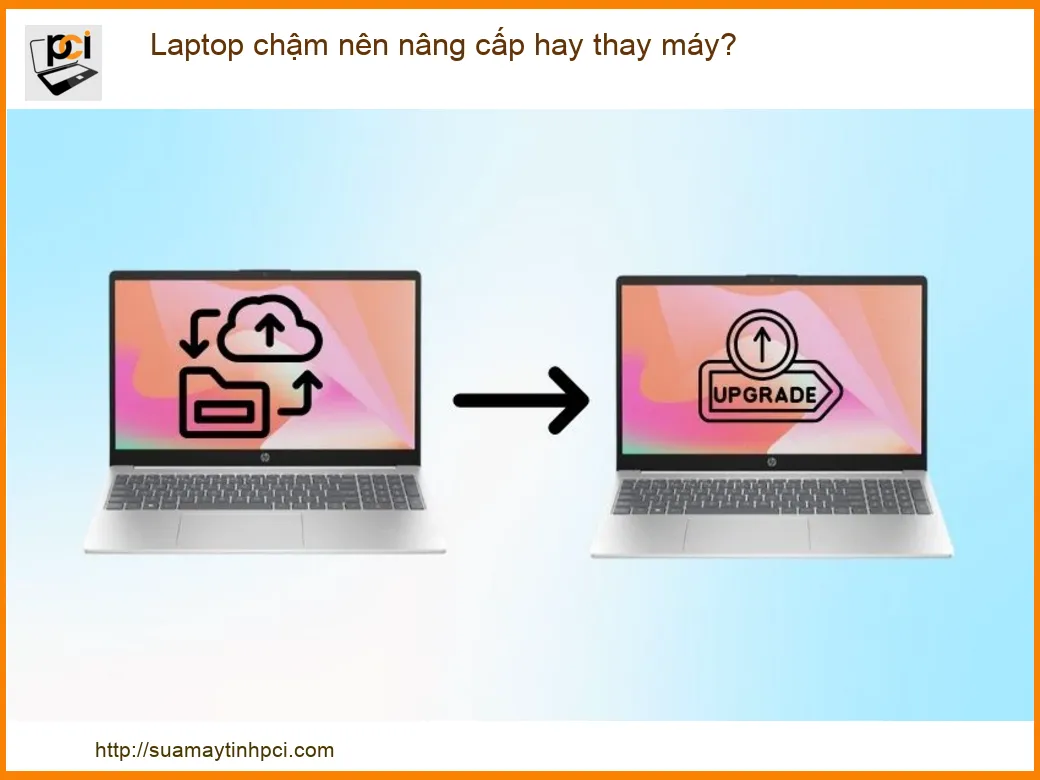
Laptop Chậm Nên Nâng Cấp Hay Thay Máy Mới? Chuyên Gia Giải Đáp Từ A-Z!
Bạn đang đau đầu vì chiếc laptop yêu quý bỗng dưng ‘già yếu’ đi trông thấy? Câu hỏi muôn thuở mà mọi người dùng công nghệ đều phải đối mặt là: Laptop chậm nên nâng cấp hay thay máy? Đừng lo lắng! Trong bài viết này, chúng tôi sẽ cung cấp cho bạn cái nhìn toàn diện và câu trả lời trực tiếp: Việc nên nâng cấp hay thay máy mới phụ thuộc vào mức độ lỗi thời của phần cứng, nhu cầu sử dụng hiện tại và ngân sách của bạn. Hãy cùng PCI đi sâu vào phân tích để tìm ra giải pháp tối ưu nhất cho ‘chiến hữu’ của bạn!
Laptop Chậm: Dấu Hiệu Và Nguyên Nhân Thường Gặp
Trước khi đưa ra bất kỳ quyết định nào, điều quan trọng là phải hiểu rõ ‘bệnh tình’ của chiếc laptop. Việc nhận diện đúng dấu hiệu và nguyên nhân sẽ giúp bạn tiết kiệm thời gian, công sức và cả tiền bạc. Đừng để những triệu chứng nhỏ nhặt biến thành vấn đề lớn, ảnh hưởng đến công việc và giải trí hàng ngày của bạn.
Dấu hiệu nhận biết laptop đang “kêu cứu”
Chiếc laptop của bạn không thể tự nói lên rằng nó đang gặp vấn đề, nhưng nó sẽ thể hiện qua những hành vi bất thường. Hãy chú ý đến những dấu hiệu sau để kịp thời ‘cứu chữa’ cho thiết bị của mình. Một trong những vấn đề thường gặp là quạt laptop kêu to bất thường, có thể do bụi bẩn hoặc linh kiện xuống cấp, đôi khi cần đến dịch vụ thay fan laptop Vaio E-Series zin chính hãng lấy liền để khắc phục.
Khởi động và tắt máy chậm chạp
Bạn có cảm thấy mất hàng phút đồng hồ chỉ để chờ máy khởi động? Hay mỗi khi tắt máy, nó lại ‘ngâm’ rất lâu mới chịu ‘ngủ’? Đây là một trong những dấu hiệu rõ ràng nhất cho thấy hệ thống đang gặp vấn đề, thường liên quan đến ổ cứng hoặc phần mềm khởi động.
Ứng dụng phản hồi ì ạch
Mở một tab trình duyệt, một ứng dụng văn phòng hay thậm chí là một trò chơi đơn giản cũng khiến máy ‘đứng hình’ hoặc phản hồi rất chậm. Điều này cho thấy tài nguyên hệ thống như RAM hoặc CPU đang bị quá tải, không đủ đáp ứng nhu cầu sử dụng.
Quạt kêu to, máy nóng bất thường
Khi quạt tản nhiệt hoạt động hết công suất và phát ra tiếng ồn lớn, kèm theo nhiệt độ máy tăng cao, đó là dấu hiệu cho thấy hệ thống đang phải làm việc quá sức. Điều này không chỉ gây khó chịu mà còn tiềm ẩn nguy cơ hỏng hóc linh kiện bên trong nếu không được xử lý kịp thời.
“Thủ phạm” đằng sau hiệu năng sụt giảm
Sau khi nhận diện được các dấu hiệu, bước tiếp theo là tìm ra nguyên nhân gốc rễ. Hiểu rõ ‘thủ phạm’ sẽ giúp bạn đưa ra quyết định chính xác nhất về việc nâng cấp hay thay thế. Đôi khi, vấn đề không chỉ nằm ở hiệu năng mà còn ở các linh kiện ngoại vi, ví dụ như sửa laptop Dell XPS không nhận chuột, cho thấy sự cố có thể phức tạp hơn bạn nghĩ.
Ổ cứng HDD lỗi thời
Nếu laptop của bạn vẫn đang sử dụng ổ cứng HDD truyền thống, đây có thể là nguyên nhân chính gây chậm chạp. Tốc độ đọc/ghi dữ liệu của HDD thấp hơn rất nhiều so với SSD, khiến mọi thao tác từ khởi động đến mở ứng dụng đều bị trì hoãn.
RAM thiếu hụt hoặc quá yếu
RAM (Random Access Memory) là bộ nhớ tạm thời giúp máy tính xử lý đa nhiệm. Nếu bạn mở nhiều ứng dụng cùng lúc hoặc sử dụng các phần mềm nặng mà RAM không đủ, máy sẽ bị giật lag, thậm chí treo máy. RAM 4GB hoặc 8GB có thể không còn đủ cho nhu cầu hiện tại.
CPU/GPU quá tải hoặc đã cũ
Bộ vi xử lý (CPU) và bộ xử lý đồ họa (GPU) là ‘bộ não’ và ‘trái tim’ của laptop. Nếu CPU/GPU đã quá cũ, không còn đủ mạnh để xử lý các tác vụ hiện đại, hoặc thường xuyên phải chạy ở mức tải cao, hiệu năng tổng thể của máy sẽ bị ảnh hưởng nghiêm trọng.
Nâng Cấp Laptop: Giải Pháp Kinh Tế Và Hiệu Quả
Nâng cấp laptop là một lựa chọn tuyệt vời nếu bạn muốn cải thiện hiệu suất mà không phải chi quá nhiều tiền cho một chiếc máy mới. Đây là giải pháp tối ưu cho những chiếc laptop vẫn còn tốt về mặt thiết kế và các linh kiện cơ bản khác.
Khi nào nên cân nhắc nâng cấp?
Nâng cấp là lựa chọn thông minh khi khung máy, màn hình, bàn phím và pin của laptop vẫn còn hoạt động tốt. Nếu bạn chỉ gặp vấn đề về tốc độ xử lý, khả năng đa nhiệm hoặc dung lượng lưu trữ, thì việc nâng cấp một vài linh kiện là đủ để ‘hồi sinh’ chiếc máy của mình.
Ưu điểm của việc nâng cấp
Việc nâng cấp mang lại nhiều lợi ích đáng kể. Đầu tiên, chi phí thấp hơn nhiều so với việc mua một chiếc laptop mới. Thứ hai, bạn có thể tập trung nâng cấp vào đúng phần đang yếu kém, tối ưu hóa hiệu suất cho nhu cầu cụ thể của mình. Cuối cùng, nó giúp kéo dài tuổi thọ của thiết bị, giảm thiểu rác thải điện tử.
Các linh kiện “đáng tiền” để nâng cấp
Có ba linh kiện chính mà việc nâng cấp sẽ mang lại hiệu quả rõ rệt nhất: Ổ cứng (từ HDD lên SSD), RAM và đôi khi là Wi-Fi card. Việc nâng cấp RAM laptop SK Hynix 4GB DDR4 2400MHz hoặc các loại RAM tương đương có thể cải thiện đáng kể khả năng đa nhiệm và tốc độ xử lý của máy.
Chi phí nâng cấp dự kiến
Chi phí nâng cấp có thể dao động tùy thuộc vào loại linh kiện và mức độ phức tạp của việc thay thế. Dưới đây là bảng ước tính chi phí cho một số nâng cấp phổ biến:
| Loại Nâng Cấp | Mô Tả | Chi Phí Ước Tính |
|---|---|---|
| Nâng cấp SSD | Thay HDD bằng SSD (120GB – 500GB) | 500.000đ – 2.000.000đ |
| Nâng cấp RAM | Thêm hoặc thay thế thanh RAM (4GB – 16GB) | 400.000đ – 1.800.000đ |
| Vệ sinh và thay keo tản nhiệt | Giảm nhiệt độ, tăng hiệu suất | 200.000đ – 400.000đ |
| Thay pin laptop | Cải thiện thời lượng sử dụng | 600.000đ – 2.500.000đ |
Mẹo nhỏ từ chuyên gia PCI
Trước khi quyết định nâng cấp, hãy kiểm tra kỹ khả năng tương thích của linh kiện mới với bo mạch chủ của laptop. Đừng quên sao lưu toàn bộ dữ liệu quan trọng để tránh rủi ro mất mát trong quá trình thực hiện. Nếu không tự tin, hãy tìm đến các trung tâm sửa chữa uy tín như PCI để được hỗ trợ chuyên nghiệp.
Quy trình nâng cấp tại nhà (Nếu bạn là dân chuyên)
Nếu bạn có kiến thức và kinh nghiệm về phần cứng, việc tự nâng cấp tại nhà có thể là một trải nghiệm thú vị. Tuy nhiên, hãy đảm bảo bạn đã chuẩn bị kỹ lưỡng và tuân thủ đúng các bước để tránh gây hư hại cho thiết bị. Một số linh kiện như webcam cũng có thể được thay thế dễ dàng nếu bạn có kinh nghiệm, ví dụ như thay webcam laptop Acer Aspire 1 zin lấy liền.
Chuẩn bị công cụ và sao lưu dữ liệu
Bạn sẽ cần một bộ tua vít chuyên dụng, dụng cụ nạy vỏ nhựa (spudger), và một vòng tay chống tĩnh điện. Quan trọng nhất, hãy sao lưu tất cả dữ liệu cá nhân lên đám mây hoặc ổ cứng ngoài để đảm bảo an toàn tuyệt đối.
Các bước thay thế linh kiện cơ bản
Đầu tiên, tắt hoàn toàn laptop và tháo pin (nếu có thể). Sau đó, tháo vỏ máy cẩn thận, xác định vị trí linh kiện cần thay thế (RAM, SSD). Tháo linh kiện cũ và lắp linh kiện mới vào đúng vị trí, đảm bảo các chân cắm khớp hoàn toàn. Cuối cùng, lắp lại vỏ máy và pin.
Kiểm tra và tối ưu hóa sau nâng cấp
Sau khi lắp đặt xong, khởi động máy và kiểm tra xem linh kiện mới đã được nhận diện chưa. Cài đặt lại hệ điều hành nếu bạn thay SSD, sau đó cài đặt các driver cần thiết và chạy các phần mềm kiểm tra hiệu suất để đảm bảo mọi thứ hoạt động ổn định.
Thay Máy Mới: Bước Ngoặt Cho Trải Nghiệm Hoàn Hảo
Đôi khi, nâng cấp không phải là giải pháp tối ưu. Khi chiếc laptop đã quá cũ, xuống cấp trầm trọng hoặc không còn đáp ứng được nhu cầu công việc và giải trí, việc đầu tư vào một chiếc máy mới là quyết định sáng suốt để có được trải nghiệm tốt nhất.
Khi nào là thời điểm “vàng” để thay máy?
Nếu laptop của bạn đã sử dụng trên 5-7 năm, thường xuyên gặp lỗi phần cứng nghiêm trọng (như hỏng bo mạch chủ, màn hình, CPU), hoặc không thể chạy các phần mềm mới nhất, thì đây chính là lúc bạn nên nghĩ đến việc thay thế. Việc thay màn hình laptop Asus ROG Strix G15 zin chính hãng lấy liền tại chỗ có thể là một giải pháp tạm thời, nhưng nếu nhiều linh kiện khác cũng xuống cấp, chi phí sửa chữa sẽ rất lớn.
Nhược điểm của việc nâng cấp quá nhiều
Mặc dù nâng cấp có vẻ kinh tế, nhưng nếu bạn phải thay thế quá nhiều linh kiện (SSD, RAM, pin, bàn phím, màn hình…), tổng chi phí có thể gần bằng hoặc thậm chí vượt quá giá trị của một chiếc laptop mới. Hơn nữa, các linh kiện cũ còn lại như CPU, GPU vẫn sẽ là ‘nút thắt cổ chai’ hạn chế hiệu suất tổng thể.
Lợi ích khi đầu tư vào laptop mới
Một chiếc laptop mới mang lại hiệu suất vượt trội, công nghệ tiên tiến (CPU, GPU, RAM, SSD thế hệ mới), thời lượng pin tốt hơn, thiết kế hiện đại và chế độ bảo hành đầy đủ. Bạn sẽ có một trải nghiệm mượt mà, ổn định và an toàn hơn rất nhiều.
Tiêu chí chọn mua laptop mới phù hợp
Khi mua laptop mới, hãy xác định rõ nhu cầu sử dụng (học tập, làm việc văn phòng, đồ họa, gaming). Chú ý đến các thông số như CPU (Intel Core i5/i7/i9 hoặc AMD Ryzen 5/7/9), RAM (tối thiểu 8GB, khuyến nghị 16GB), SSD (tối thiểu 256GB), card đồ họa rời (nếu làm đồ họa/gaming) và kích thước màn hình phù hợp.
Cảnh báo từ chuyên gia PCI
Đừng ham rẻ mà mua những chiếc laptop quá cũ hoặc không rõ nguồn gốc. Chúng có thể tiềm ẩn nhiều rủi ro về hiệu suất, độ bền và bảo mật. Hãy ưu tiên các thương hiệu uy tín và mua tại các cửa hàng có chính sách bảo hành rõ ràng.
Tối ưu hóa laptop mới từ đầu
Mua một chiếc laptop mới không có nghĩa là bạn có thể bỏ qua việc tối ưu hóa. Ngược lại, việc thiết lập đúng cách ngay từ đầu sẽ giúp máy hoạt động ổn định và bền bỉ hơn trong suốt quá trình sử dụng.
Cài đặt hệ điều hành và phần mềm cần thiết
Đảm bảo hệ điều hành (Windows, macOS) được cài đặt phiên bản mới nhất và cập nhật đầy đủ các bản vá bảo mật. Chỉ cài đặt những phần mềm thực sự cần thiết để tránh làm nặng máy và xung đột phần mềm.
Bảo dưỡng định kỳ để duy trì hiệu suất
Dù là máy mới, việc vệ sinh định kỳ (quạt tản nhiệt, khe thông gió), kiểm tra phần mềm độc hại và cập nhật driver vẫn rất quan trọng. Điều này giúp duy trì hiệu suất tối ưu và kéo dài tuổi thọ cho laptop của bạn.
Tận dụng các tính năng bảo mật hiện đại
Laptop mới thường đi kèm với các tính năng bảo mật tiên tiến như Windows Hello (nhận diện khuôn mặt/vân tay), mã hóa BitLocker, hoặc TPM chip. Hãy kích hoạt và tận dụng chúng để bảo vệ dữ liệu cá nhân khỏi các mối đe dọa an ninh mạng.
PCI – Đối Tác Tin Cậy Cho Mọi Vấn Đề Về Laptop Của Bạn
Dù bạn quyết định nâng cấp hay thay máy mới, PCI luôn sẵn sàng đồng hành cùng bạn. Với kinh nghiệm lâu năm trong ngành và đội ngũ kỹ thuật viên chuyên nghiệp, chúng tôi cam kết mang đến những giải pháp tối ưu nhất cho chiếc laptop của bạn.
Dịch vụ nâng cấp và sửa chữa chuyên nghiệp
PCI cung cấp đa dạng các dịch vụ từ nâng cấp linh kiện (RAM, SSD), sửa chữa phần cứng (thay màn hình, bàn phím, pin) đến khắc phục các lỗi phần mềm phức tạp. Chúng tôi hiểu rằng mỗi chiếc laptop đều có giá trị riêng, và chúng tôi luôn nỗ lực để mang lại hiệu suất tốt nhất cho thiết bị của bạn.
Đội ngũ kỹ thuật viên giàu kinh nghiệm
Với đội ngũ kỹ thuật viên được đào tạo bài bản, có chuyên môn sâu rộng và kinh nghiệm thực tế, PCI tự tin xử lý mọi vấn đề từ đơn giản đến phức tạp. Chúng tôi không ngừng cập nhật kiến thức và công nghệ mới nhất để phục vụ khách hàng một cách hiệu quả nhất.
Linh kiện chính hãng, bảo hành uy tín
PCI cam kết sử dụng 100% linh kiện chính hãng, có nguồn gốc rõ ràng và chế độ bảo hành minh bạch. Bạn hoàn toàn có thể yên tâm về chất lượng dịch vụ và độ bền của linh kiện sau khi được nâng cấp hoặc sửa chữa tại trung tâm của chúng tôi.
Quy trình nhanh chóng, minh bạch
Chúng tôi hiểu rằng thời gian của bạn là vàng bạc. Vì vậy, PCI luôn tối ưu hóa quy trình làm việc để đảm bảo dịch vụ nhanh chóng, hiệu quả mà vẫn đảm bảo tính minh bạch. Mọi thao tác đều được thực hiện công khai, bạn có thể theo dõi trực tiếp quá trình sửa chữa.
Lời khuyên chân thành từ PCI
Đừng chờ đợi đến khi laptop “chết hẳn” mới mang đi sửa. Việc bảo dưỡng và kiểm tra định kỳ sẽ giúp phát hiện sớm các vấn đề tiềm ẩn, từ đó tiết kiệm chi phí sửa chữa lớn và kéo dài tuổi thọ cho thiết bị của bạn. Hãy coi laptop như một người bạn đồng hành, và chăm sóc nó thật tốt!
Liên hệ ngay để được tư vấn miễn phí
Bạn vẫn còn băn khoăn không biết nên nâng cấp hay thay máy? Đừng ngần ngại! Hãy liên hệ ngay với PCI để được các chuyên gia của chúng tôi tư vấn miễn phí, đánh giá tình trạng laptop và đưa ra giải pháp tối ưu nhất, phù hợp với nhu cầu và ngân sách của bạn.
Hỗ trợ tận nơi, giải quyết mọi sự cố
PCI cung cấp dịch vụ hỗ trợ tận nơi, giúp bạn tiết kiệm thời gian và công sức di chuyển. Chỉ cần một cuộc gọi, đội ngũ kỹ thuật viên của chúng tôi sẽ có mặt để kiểm tra, chẩn đoán và khắc phục sự cố ngay tại nhà hoặc văn phòng của bạn.
Cam kết chất lượng, hài lòng khách hàng
Sự hài lòng của khách hàng là ưu tiên hàng đầu của PCI. Chúng tôi cam kết mang đến dịch vụ chất lượng cao nhất, với thái độ phục vụ chuyên nghiệp và tận tâm. Hãy để PCI giúp bạn khôi phục hiệu suất làm việc và giải trí trên chiếc laptop của mình.
Đừng để laptop chậm làm gián đoạn công việc của bạn!
Trong thời đại số hóa, một chiếc laptop hoạt động trơn tru là yếu tố then chốt để duy trì năng suất. Đừng để sự chậm chạp của thiết bị làm gián đoạn công việc, học tập hay giải trí của bạn. Hãy hành động ngay hôm nay để chiếc laptop của bạn luôn ở trạng thái tốt nhất!
