

-
×
 Sạc Laptop Fujitsu Celsius W520, W530 - Trung Tâm Thay Sạc Nhanh, Giá Rẻ TPHCM
1 × ₫250,000
Sạc Laptop Fujitsu Celsius W520, W530 - Trung Tâm Thay Sạc Nhanh, Giá Rẻ TPHCM
1 × ₫250,000 -
×
Thay Webcam Laptop Dynabook SZ73 - Lấy Ngay TPHCM | Giá Rẻ
1 × ₫350,000
-
×
Loa Laptop MSI GL73 GL75 GP73 GP75 - Thay Loa Laptop Tại Cửa Hàng | Nhanh Chóng
1 × ₫250,000
-
×
Bản lề Laptop Dynabook EX65, EX75, EX85 | Thay Lắp Nhanh Tại Trung Tâm
1 × ₫250,000
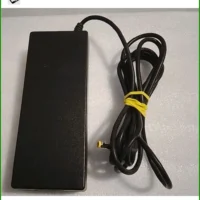 Sạc Laptop Fujitsu Celsius W520, W530 - Trung Tâm Thay Sạc Nhanh, Giá Rẻ TPHCM
  Thay Webcam Laptop Dynabook SZ73 - Lấy Ngay TPHCM | Giá Rẻ
 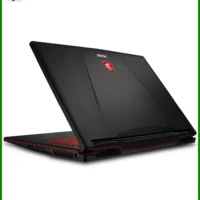 Loa Laptop MSI GL73 GL75 GP73 GP75 - Thay Loa Laptop Tại Cửa Hàng | Nhanh Chóng
 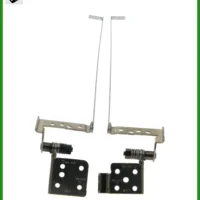 Bản lề Laptop Dynabook EX65, EX75, EX85 | Thay Lắp Nhanh Tại Trung Tâm
  Chuyên Nghiệp trong phục vụ với hơn 20 Kỹ thuật IT luôn sẵn sàng tới tận nơi sửa chữa và cài đặt ở Tphcm. Báo giá rõ ràng. 100% hài lòng mới thu tiền.










Thủ thuật Phần mềm
Laptop mất tiếng: Kiểm tra Hardware, cài Driver – Trung tâm hỗ trợ PCI
Laptop đột nhiên mất tiếng khiến công việc, giải trí bị gián đoạn là vấn đề thường gặp. Để sửa lỗi Laptop bị mất tiếng, người dùng cần thực hiện kiểm tra cả phần mềm (Driver) và phần cứng (Hardware) một cách có hệ thống. Việc chẩn đoán đúng nguyên nhân sẽ giúp khắc phục nhanh chóng, tránh lãng phí thời gian và chi phí không cần thiết.
Tổng quan lỗi mất tiếng trên Laptop

Lỗi mất tiếng trên Laptop không chỉ gây khó chịu mà còn ảnh hưởng trực tiếp đến hiệu suất làm việc và trải nghiệm giải trí. Việc hiểu rõ các nguyên nhân gốc rễ sẽ giúp bạn định hướng được phương pháp khắc phục hiệu quả nhất.
Các nguyên nhân phổ biến gây mất tiếng
Tình trạng Laptop không có âm thanh có thể xuất phát từ nhiều yếu tố khác nhau, từ những cài đặt đơn giản đến các hư hỏng phần cứng nghiêm trọng. Nắm bắt được các nguyên nhân này là bước đầu tiên để bạn có thể tự chẩn đoán và sửa chữa.
Lỗi phần mềm (Driver, hệ điều hành)
Phần mềm là một trong những thủ phạm hàng đầu gây ra lỗi mất tiếng. Các vấn đề liên quan đến Driver âm thanh hoặc xung đột trong hệ điều hành thường rất khó chịu nhưng may mắn là có thể tự khắc phục được.
Driver âm thanh bị lỗi hoặc cũ
Driver âm thanh là phần mềm cầu nối giữa hệ điều hành và card âm thanh. Nếu Driver bị lỗi, cũ, hoặc không tương thích, hệ thống sẽ không thể giao tiếp với phần cứng âm thanh, dẫn đến mất tiếng. Đôi khi, việc cập nhật hệ điều hành cũng có thể gây xung đột Driver hiện có.
Lỗi phần cứng (Loa, jack cắm, mainboard)
Nếu phần mềm đã được kiểm tra kỹ lưỡng mà vẫn không có tiếng, khả năng cao vấn đề nằm ở phần cứng. Đây thường là những lỗi phức tạp hơn và có thể cần đến sự can thiệp của chuyên gia.
Loa ngoài/trong bị hỏng
Loa Laptop có thể bị hỏng do va đập, ẩm ướt hoặc tuổi thọ linh kiện. Khi loa trong không hoạt động, bạn có thể thử cắm tai nghe hoặc loa ngoài để kiểm tra xem có âm thanh hay không. Nếu bạn cần thay loa laptop asus zenbook ux21, Sửa máy tính PCI có sẵn linh kiện chính hãng.
Block "thu-vien-hinh-sua-laptop" not found
Hướng dẫn kiểm tra và khắc phục lỗi mất tiếng
Để khắc phục lỗi mất tiếng trên Laptop, bạn cần thực hiện các bước kiểm tra từ đơn giản đến phức tạp, bắt đầu từ cài đặt phần mềm và sau đó là kiểm tra phần cứng. Hãy thực hiện theo trình tự để dễ dàng xác định nguyên nhân.
Bước 1: Kiểm tra cài đặt âm thanh cơ bản
Trước khi đi sâu vào các vấn đề kỹ thuật, hãy đảm bảo rằng bạn đã kiểm tra những cài đặt âm thanh cơ bản nhất. Nhiều trường hợp lỗi mất tiếng chỉ đơn giản là do người dùng vô tình tắt âm hoặc chọn sai thiết bị.
Đảm bảo âm lượng không bị tắt (Mute)
Đây là lỗi cơ bản nhưng rất nhiều người bỏ qua. Hãy chắc chắn rằng âm lượng hệ thống và các ứng dụng không bị tắt tiếng.
Kiểm tra biểu tượng loa trên Taskbar
Nhấp vào biểu tượng loa ở góc dưới bên phải màn hình (Taskbar). Đảm bảo rằng thanh trượt âm lượng không ở mức 0 và biểu tượng loa không có dấu gạch chéo. Bạn cũng có thể nhấn phím Fn + Fx (tùy dòng máy) để tăng/giảm âm lượng hoặc tắt/bật tiếng.
Chọn đúng thiết bị phát âm thanh
Khi bạn kết nối nhiều thiết bị âm thanh (tai nghe, loa ngoài, màn hình có loa), hệ thống có thể tự động chuyển đổi hoặc chọn sai thiết bị mặc định.
Mở Sound Settings và kiểm tra Output Device
Vào Settings > System > Sound. Trong mục “Output”, hãy kiểm tra xem thiết bị phát âm thanh mặc định có phải là loa Laptop của bạn hay không. Nếu không, hãy chọn lại đúng thiết bị. Đôi khi, việc sửa lỗi laptop không nhận usb cũng có thể liên quan đến các driver chipset gây xung đột.
Bước 2: Kiểm tra và cài đặt lại Driver âm thanh
Nếu các cài đặt cơ bản đã ổn mà vẫn không có tiếng, Driver âm thanh chính là đối tượng tiếp theo cần được kiểm tra kỹ lưỡng. Đây là nguyên nhân phổ biến nhất đối với các lỗi phần mềm.
Cập nhật Driver qua Device Manager
Windows có thể tự động tìm và cài đặt Driver mới, nhưng đôi khi quá trình này không diễn ra suôn sẻ hoặc Driver được cài đặt không phải là phiên bản tối ưu nhất.
Gỡ bỏ Driver cũ và cài lại
Mở Device Manager (nhấn Win + X, chọn Device Manager). Tìm mục “Sound, video and game controllers”, nhấp chuột phải vào Driver âm thanh (thường là Realtek High Definition Audio hoặc tương tự) và chọn “Uninstall device”. Sau đó, khởi động lại Laptop. Windows sẽ tự động cài đặt lại Driver hoặc bạn có thể chạy “Scan for hardware changes” trong Device Manager.
Tải Driver từ trang chủ nhà sản xuất
Đây là phương pháp hiệu quả nhất để đảm bảo bạn có Driver tương thích và ổn định nhất cho Laptop của mình.
Xác định model Laptop và tìm Driver tương thích
Truy cập trang web chính thức của nhà sản xuất Laptop (Dell, HP, Asus, Lenovo…). Tìm kiếm theo model máy chính xác của bạn. Tải xuống Driver âm thanh mới nhất và cài đặt thủ công. Đảm bảo chọn đúng phiên bản Driver cho hệ điều hành (Windows 10, 11) và kiến trúc (32-bit, 64-bit).
Bước 3: Kiểm tra phần cứng (Hardware)
Khi mọi nỗ lực về phần mềm đều thất bại, đã đến lúc xem xét các thành phần phần cứng. Các lỗi phần cứng thường đòi hỏi kiến thức chuyên môn và công cụ đặc biệt để sửa chữa.
Kiểm tra loa ngoài, tai nghe
Đây là cách đơn giản nhất để xác định xem vấn đề nằm ở loa trong của Laptop hay ở card âm thanh.
Thử với thiết bị âm thanh khác
Cắm một chiếc tai nghe hoặc loa ngoài còn hoạt động tốt vào Laptop. Nếu có tiếng qua các thiết bị này, thì loa trong của Laptop bạn có thể đã bị hỏng và cần được thay thế. Nếu bạn đang tìm dịch vụ thay màn hình laptop quận gò vấp, Sửa máy tính PCI cũng có thể hỗ trợ.
Kiểm tra jack cắm âm thanh
Jack cắm tai nghe hoặc loa ngoài bị lỏng, bẩn, hoặc hỏng cũng có thể gây ra lỗi mất tiếng.
Đảm bảo kết nối chắc chắn
Kiểm tra kỹ jack cắm tai nghe/loa ngoài. Đôi khi, bụi bẩn tích tụ bên trong jack cắm cũng có thể làm gián đoạn kết nối. Sử dụng đèn pin nhỏ để kiểm tra và dùng khí nén để làm sạch nếu cần. Nếu bạn cần thay vỏ laptop dynabook sz73-fp, chúng tôi cũng cung cấp dịch vụ này.
Kiểm tra lỗi mainboard (chuyên sâu)
Đây là nguyên nhân phức tạp nhất và thường đòi hỏi sự can thiệp của kỹ thuật viên chuyên nghiệp. Lỗi chip âm thanh trên mainboard có thể khiến toàn bộ hệ thống âm thanh ngừng hoạt động.
Dấu hiệu nhận biết và cần chuyên gia
Nếu bạn đã thử mọi cách trên mà vẫn không có tiếng, rất có thể chip âm thanh trên mainboard đã bị hỏng. Dấu hiệu nhận biết có thể là không có thiết bị âm thanh nào được phát hiện trong Device Manager, hoặc có báo lỗi phần cứng liên quan đến âm thanh. Trong trường hợp này, bạn cần mang Laptop đến các trung tâm sửa chữa uy tín như Sửa máy tính PCI để được kiểm tra và sửa chữa chuyên sâu. Chúng tôi cũng có thể hỗ trợ thay vỏ laptop vaio s-series svs13 nếu cần.
Khi nào nên mang Laptop đến trung tâm sửa chữa?
Nếu bạn không tự tin với các thao tác kiểm tra phần cứng hoặc đã thử mọi cách mà vẫn không khắc phục được, việc mang Laptop đến trung tâm sửa chữa chuyên nghiệp là lựa chọn tốt nhất. Các kỹ thuật viên tại Sửa máy tính PCI với kinh nghiệm dày dặn và trang thiết bị hiện đại sẽ giúp bạn chẩn đoán chính xác và sửa chữa nhanh chóng, đảm bảo chất lượng và bảo hành dài hạn.
Vì mỗi dòng máy có cấu trúc vi mạch khác nhau, nếu bạn chưa xác định rõ nguyên nhân lỗi, hãy gọi ngay hotline để kỹ sư trưởng của Sửa máy tính PCI hỗ trợ kiểm tra, chẩn đoán bắt bệnh từ xa hoàn toàn miễn phí.
Đặc biệt, nếu quý khách là học sinh, sinh viên hoặc người lao động có hoàn cảnh khó khăn, hãy chủ động thông báo để Sửa máy tính PCI kích hoạt chính sách trợ giá giảm ngay 10% – 15% chi phí linh kiện. Chúng tôi cam kết mang lại dịch vụ chất lượng với mức giá hợp lý nhất.
Bảng giá dịch vụ sửa lỗi mất tiếng Laptop tại Sửa máy tính PCI
| Hạng mục sửa chữa | Chi phí ước tính | Thời gian xử lý | Bảo hành |
|---|---|---|---|
| Kiểm tra, chẩn đoán lỗi mất tiếng | Miễn phí | 15-30 phút | N/A |
| Cài đặt lại Driver âm thanh | 150.000 – 250.000 VNĐ | 30-60 phút | 30 ngày |
| Sửa lỗi phần mềm hệ thống liên quan âm thanh | 200.000 – 350.000 VNĐ | 1-2 giờ | 30 ngày |
| Thay thế loa Laptop (nếu hỏng) | Giá linh kiện + 150.000 VNĐ công | 1-2 giờ | 6-12 tháng (tùy linh kiện) |
| Sửa chữa bo mạch chủ (lỗi chip âm thanh) | Liên hệ báo giá | 2-4 ngày | 3 tháng |
Lưu ý: Bảng giá trên chỉ mang tính chất tham khảo. Chi phí thực tế có thể thay đổi tùy thuộc vào dòng máy, mức độ hư hỏng và giá linh kiện tại thời điểm sửa chữa. Vui lòng liên hệ Sửa máy tính PCI để được báo giá chính xác nhất sau khi kiểm tra.
Câu hỏi thường gặp khi Laptop bị mất tiếng
1. Tại sao Laptop của tôi đột nhiên mất tiếng dù không làm gì?
Có nhiều nguyên nhân gây ra tình trạng này. Phổ biến nhất là do Driver âm thanh bị lỗi, xung đột phần mềm sau cập nhật hệ điều hành, hoặc thiết bị phát âm thanh mặc định bị thay đổi. Đôi khi, lỗi phần cứng như loa bị hỏng hoặc jack cắm bị lỏng cũng có thể là thủ phạm.
2. Làm thế nào để kiểm tra Driver âm thanh có bị lỗi hay không?
Bạn có thể kiểm tra Driver âm thanh qua Device Manager. Mở Device Manager (nhấn Win + X và chọn Device Manager), tìm mục “Sound, video and game controllers”. Nếu thấy biểu tượng dấu chấm than màu vàng hoặc mũi tên xuống, Driver có thể đang gặp vấn đề hoặc bị vô hiệu hóa. Cập nhật hoặc cài đặt lại Driver là bước cần thiết.
3. Tôi đã thử mọi cách phần mềm nhưng Laptop vẫn mất tiếng, phải làm sao?
Nếu các giải pháp phần mềm không hiệu quả, khả năng cao lỗi nằm ở phần cứng. Bạn nên thử cắm tai nghe hoặc loa ngoài để kiểm tra. Nếu vẫn không có tiếng, có thể loa trong của Laptop đã hỏng hoặc chip âm thanh trên mainboard gặp sự cố. Trong trường hợp này, bạn cần mang máy đến trung tâm sửa chữa uy tín để được kiểm tra chuyên sâu.
4. Sửa máy tính PCI có hỗ trợ sửa lỗi mất tiếng tận nơi không?
Sửa máy tính PCI cung cấp dịch vụ sửa chữa Laptop tận nơi tại TPHCM đối với các lỗi phần mềm và kiểm tra phần cứng cơ bản. Đối với các lỗi phần cứng phức tạp cần thay thế linh kiện hoặc sửa chữa bo mạch chủ, chúng tôi khuyến khích quý khách mang máy đến trung tâm để đảm bảo quy trình kỹ thuật và trang thiết bị chuyên dụng tốt nhất.
Hy vọng những chia sẻ trên sẽ giúp bạn khắc phục thành công lỗi mất tiếng trên Laptop. Nếu cần hỗ trợ thêm, đừng ngần ngại liên hệ Sửa máy tính PCI để được tư vấn và sửa chữa chuyên nghiệp.
