

 Loa Laptop Fujitsu AH53 AH54 AH55 | Thay Lấy Liền - Giá Rẻ TPHCM
  Sửa Loa Laptop Acer A315-47 - Trung Tâm Sửa Máy Tính Gần Nhất
  Chuyên Nghiệp trong phục vụ với hơn 20 Kỹ thuật IT luôn sẵn sàng tới tận nơi sửa chữa và cài đặt ở Tphcm. Báo giá rõ ràng. 100% hài lòng mới thu tiền.










Laptop
Laptop Tắt ứng dụng chạy ngầm hiệu quả giúp máy nhanh hơn – Cách tự xử lý tại nhà
Laptop chạy chậm, ì ạch hay pin nhanh hết thường do các ứng dụng chạy ngầm. Để tắt ứng dụng chạy ngầm trên laptop hiệu quả, chúng ta cần hiểu rõ nguyên lý hoạt động của chúng và cách kiểm soát. Như một người nông dân chăm sóc mảnh vườn, máy tính cũng cần được “dọn dẹp” thường xuyên để luôn xanh tốt, năng suất cao.
Tại sao ứng dụng chạy ngầm lại “ngốn” tài nguyên máy tính?
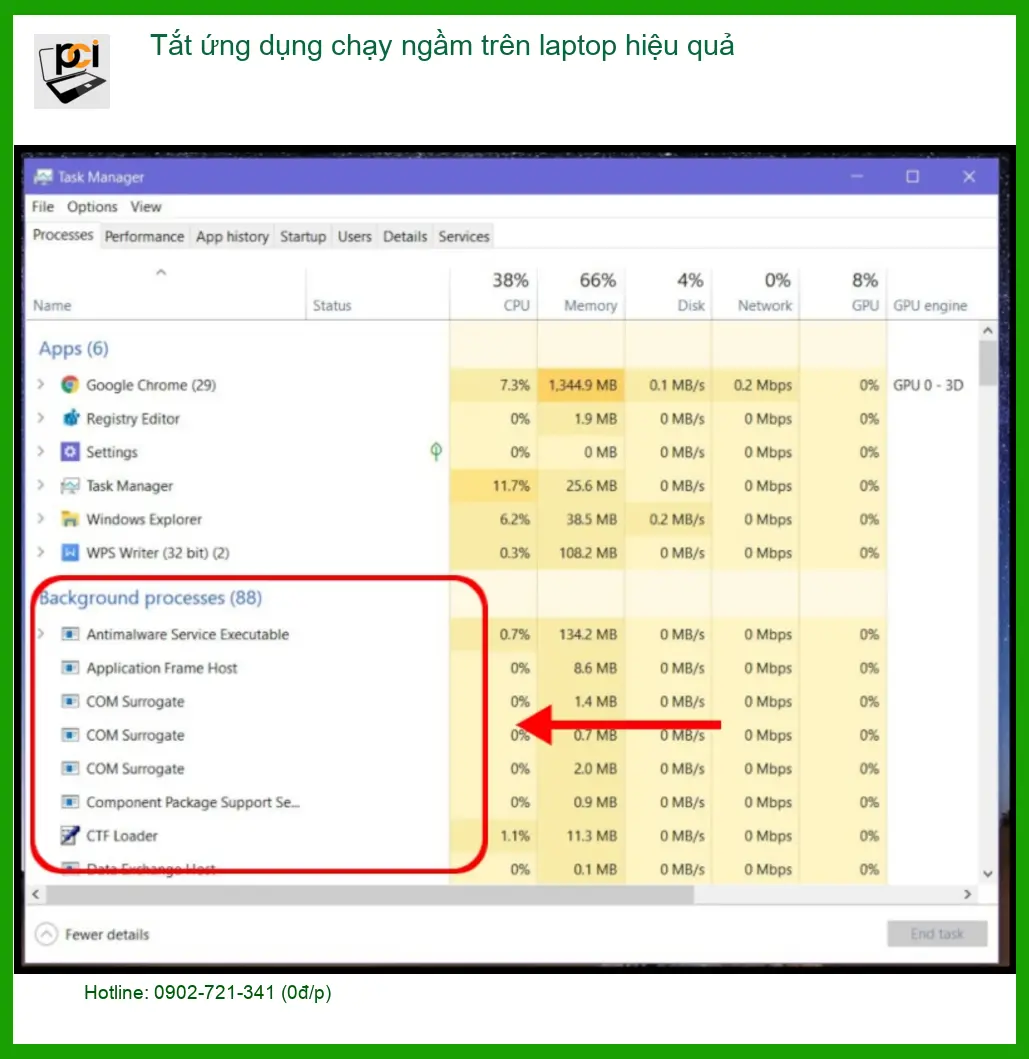
Giống như việc bạn để quá nhiều máy bơm nước hoạt động cùng lúc trên một đường ống, các ứng dụng chạy ngầm cũng vậy. Chúng tiêu tốn RAM, CPU và cả pin, dù bạn không trực tiếp sử dụng. Điều này làm giảm hiệu suất tổng thể của laptop, khiến máy chậm đi, nóng hơn và tuổi thọ pin cũng bị ảnh hưởng.
Cách nhận diện “kẻ gây rối” đang chạy ngầm
Trước khi “ra tay”, ta phải biết mặt “kẻ thù”. Có nhiều cách để phát hiện những ứng dụng đang âm thầm hoạt động phía sau màn hình của bạn.
Sử dụng Task Manager (Quản lý tác vụ) trên Windows
Đây là công cụ mạnh mẽ nhất để kiểm tra tình trạng hoạt động của laptop. Nhấn tổ hợp phím Ctrl + Shift + Esc để mở Task Manager. Trong tab Processes, bạn sẽ thấy danh sách các ứng dụng đang chạy, mức độ tiêu thụ CPU, RAM, Disk và Network của từng ứng dụng. Những ứng dụng có mức tiêu thụ tài nguyên cao bất thường chính là đối tượng cần chú ý.
Kiểm tra ứng dụng khởi động cùng Windows (Startup Apps)
Nhiều phần mềm được lập trình để tự động chạy khi bạn mở máy. Điều này tiện lợi cho một số ứng dụng thiết yếu, nhưng lại là gánh nặng cho hệ thống nếu quá nhiều. Trong Task Manager, chuyển sang tab Startup. Bạn sẽ thấy danh sách các ứng dụng và mức độ ảnh hưởng của chúng đến thời gian khởi động máy. Tắt bớt những cái không cần thiết đi.
Xem xét cài đặt ứng dụng nền (Background Apps) trên Windows 10/11
Windows có một mục cài đặt riêng cho phép bạn kiểm soát ứng dụng nào được phép chạy nền. Vào Settings > Privacy > Background apps (hoặc Settings > Apps > Apps & features > Advanced options cho từng ứng dụng). Tại đây, bạn có thể tắt quyền chạy nền cho từng ứng dụng cụ thể. Đây là một trong những mẹo kéo dài tuổi thọ pin laptop hiệu quả mà ít người để ý.
Các bước cụ thể để tắt ứng dụng chạy ngầm trên laptop
Sau khi đã xác định được “kẻ gây rối”, giờ là lúc chúng ta thực hiện các biện pháp xử lý. Có nhiều cách, từ đơn giản đến nâng cao, tùy thuộc vào mức độ “cứng đầu” của ứng dụng.
Tắt ứng dụng qua cài đặt Windows
Đây là cách dễ nhất và an toàn nhất cho người dùng phổ thông. Như đã nói ở trên, bạn có thể vào Settings để quản lý. Đối với các ứng dụng không cần thiết chạy nền, chỉ cần gạt công tắc sang Off. Đối với ứng dụng khởi động cùng Windows, trong Task Manager, chọn ứng dụng và nhấn Disable.
Block "thu-vien-hinh-sua-laptop" not found
Sử dụng Task Scheduler (Bộ lập lịch tác vụ) cho các tác vụ nâng cao
Một số ứng dụng hoặc tiến trình hệ thống có thể được lên lịch để chạy định kỳ. Nếu bạn là người dùng có kinh nghiệm hơn, Task Scheduler (gõ “Task Scheduler” vào ô tìm kiếm Windows) cho phép bạn xem và chỉnh sửa các tác vụ này. Tuy nhiên, hãy cẩn thận khi thay đổi cài đặt ở đây, vì có thể ảnh hưởng đến hoạt động của hệ thống. Nếu không chắc chắn, tốt nhất là không nên động vào.
Đôi khi, việc quản lý ứng dụng chạy ngầm cũng cần đến sự can thiệp sâu hơn vào hệ thống, đặc biệt khi bạn cần thay bàn phím laptop hp envy x360 13 aq000 hoặc các linh kiện khác, vì một hệ thống quá tải có thể gây hỏng hóc phần cứng.
Lợi ích khi tắt ứng dụng chạy ngầm và khi nào cần chuyên gia
Việc dọn dẹp các ứng dụng chạy ngầm mang lại nhiều lợi ích rõ rệt, giúp laptop của bạn “hồi sinh” và hoạt động trơn tru hơn.
Laptop mượt mà hơn, pin bền hơn
Khi không còn bị các ứng dụng chạy ngầm “hút máu”, CPU và RAM sẽ được giải phóng, giúp các tác vụ chính của bạn chạy nhanh hơn, không còn giật lag. Pin laptop cũng sẽ được kéo dài thời gian sử dụng đáng kể. Đây là một trong những cách đơn giản nhất để tối ưu hóa hiệu suất mà không tốn kém.
Tuy nhiên, nếu sau khi đã thử mọi cách mà laptop vẫn chậm, nóng, hoặc có tiếng ồn lạ, có thể vấn đề nằm ở phần cứng. Lúc này, bạn nên tìm đến các trung tâm uy tín. Chẳng hạn, nếu quạt tản nhiệt yếu, bạn có thể cần thay fan cpu laptop dell quận tân phú để máy hoạt động ổn định trở lại.
Khi nào nên tìm đến thợ sửa máy tính chuyên nghiệp?
Nếu bạn đã thử mọi cách trên mà laptop vẫn không cải thiện, hoặc bạn không tự tin thao tác, đừng ngần ngại liên hệ với Sửa máy tính PCI. Đôi khi, vấn đề không chỉ là ứng dụng chạy ngầm mà còn liên quan đến virus, lỗi hệ điều hành, hoặc thậm chí là hỏng hóc phần cứng như nguồn điện. Chẳng hạn, nếu laptop không lên nguồn, có thể bạn cần sửa nguồn hp 15s fq giá rẻ.
Vì mỗi dòng máy có cấu trúc vi mạch khác nhau, nếu bạn chưa xác định rõ nguyên nhân lỗi, hãy gọi ngay hotline để kỹ sư trưởng của Sửa máy tính PCI hỗ trợ kiểm tra, chẩn đoán bắt bệnh từ xa hoàn toàn miễn phí.
GỌI NGAY KỸ SƯ PCI: 0989228326
Đặc biệt, nếu quý khách là học sinh, sinh viên hoặc người lao động có hoàn cảnh khó khăn, hãy chủ động thông báo để Sửa máy tính PCI kích hoạt chính sách trợ giá giảm ngay 10% – 15% chi phí linh kiện. Chúng tôi luôn mong muốn mang lại dịch vụ tốt nhất với chi phí hợp lý nhất cho cộng đồng.
Bảng giá tham khảo dịch vụ kiểm tra và tối ưu laptop tại Sửa máy tính PCI
| Hạng mục dịch vụ | Chi phí ước tính | Thời gian xử lý | Bảo hành |
|---|---|---|---|
| Kiểm tra, chẩn đoán tổng thể | Miễn phí | 15-30 phút | N/A |
| Tối ưu hệ thống, tắt ứng dụng ngầm | 150.000 – 300.000 VNĐ | 30-60 phút | 1 tháng |
| Diệt virus, loại bỏ phần mềm độc hại | 200.000 – 400.000 VNĐ | 1-2 giờ | 1 tháng |
| Cài đặt lại hệ điều hành (có backup dữ liệu) | 350.000 – 500.000 VNĐ | 2-4 giờ | 3 tháng |
Lưu ý: Bảng giá trên chỉ mang tính chất tham khảo. Chi phí thực tế có thể thay đổi tùy thuộc vào tình trạng cụ thể của máy, loại linh kiện cần thay thế và yêu cầu riêng của khách hàng. Vui lòng liên hệ Sửa máy tính PCI để được tư vấn và báo giá chính xác nhất.
Câu hỏi thường gặp về ứng dụng chạy ngầm trên laptop
H3: Ứng dụng chạy ngầm có hại cho laptop không?
Có, ứng dụng chạy ngầm không cần thiết có thể gây hại cho laptop bằng cách tiêu tốn tài nguyên hệ thống (CPU, RAM, pin), làm giảm hiệu suất tổng thể, khiến máy chậm, giật lag, nóng hơn và rút ngắn tuổi thọ pin. Một số ứng dụng độc hại còn có thể thu thập thông tin cá nhân hoặc gây mất ổn định hệ thống.
H3: Làm thế nào để biết ứng dụng nào đang chạy ngầm trên Windows?
Bạn có thể sử dụng Task Manager (Quản lý tác vụ) bằng cách nhấn Ctrl + Shift + Esc. Trong tab “Processes”, bạn sẽ thấy danh sách các ứng dụng và tiến trình đang hoạt động cùng mức độ tiêu thụ tài nguyên của chúng. Tab “Startup” cũng cho phép bạn xem các ứng dụng tự khởi động cùng Windows.
H3: Tắt ứng dụng chạy ngầm có làm mất dữ liệu không?
Việc tắt các ứng dụng chạy ngầm thông thường qua Task Manager, Settings hoặc Startup không làm mất dữ liệu. Tuy nhiên, nếu bạn tắt nhầm các tiến trình hệ thống quan trọng hoặc các dịch vụ nền của phần mềm diệt virus, có thể gây ra lỗi hệ thống hoặc làm giảm khả năng bảo vệ máy tính. Luôn cẩn thận và chỉ tắt những ứng dụng bạn chắc chắn không cần thiết.
H3: Có nên sử dụng phần mềm của bên thứ ba để quản lý ứng dụng chạy ngầm không?
Các công cụ tích hợp sẵn của Windows như Task Manager và Settings thường đủ để quản lý hầu hết các ứng dụng chạy ngầm. Việc sử dụng phần mềm của bên thứ ba có thể tiện lợi hơn cho một số người, nhưng cũng tiềm ẩn rủi ro nếu đó là phần mềm không uy tín. Luôn ưu tiên các giải pháp tích hợp của hệ điều hành trước, hoặc chọn phần mềm từ các nhà phát triển đáng tin cậy.
Cùng Sửa máy tính PCI giữ cho laptop của bạn luôn hoạt động mượt mà và bền bỉ!
