

-
×
 Thay Webcam Laptop MacBook Pro M3/Max A2991 - Lấy Liền TPHCM Giá Rẻ
2 × ₫850,000
Thay Webcam Laptop MacBook Pro M3/Max A2991 - Lấy Liền TPHCM Giá Rẻ
2 × ₫850,000 -
×
Thay Pin Laptop Fujitsu Lifebook S937, S938, S939 Zin Chính Hãng - Lấy Liền Tại Chỗ
1 × ₫850,000
-
×
Loa Laptop Fujitsu P7120 P7230 - Dịch Vụ Sửa Loa Laptop Gần Đây
2 × ₫250,000
-
×
Bản lề Laptop MSI CX70, CX72, CR70, CR72 - Thay Lấy Ngay | Giá Tốt TPHCM
1 × ₫250,000
-
×
Màn hình Laptop VAIO T Series VGN - Thay Mới Lấy Liền TPHCM Giá Rẻ
1 × ₫900,000
-
×
Thay Bản lề Laptop Lenovo Z460 Z470 - Lấy liền TPHCM | Giá tốt
2 × ₫250,000
-
×
Nâng Cấp Ram Laptop KINGSTON 64GB DDR5 5600 - TPHCM Gần Bạn, Giá Tốt
1 × ₫2,590,000
-
×
Vỏ Laptop HP ENVY x360 - Thay Lấy Ngay Tại Trung Tâm TPHCM
1 × ₫800,000
-
×
Pin Laptop Fujitsu C1320, C1410 - Thay Nhanh Tại TPHCM
1 × ₫550,000
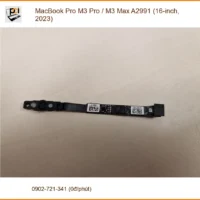 Thay Webcam Laptop MacBook Pro M3/Max A2991 - Lấy Liền TPHCM Giá Rẻ
 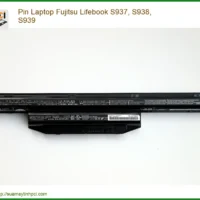 Thay Pin Laptop Fujitsu Lifebook S937, S938, S939 Zin Chính Hãng - Lấy Liền Tại Chỗ
  Loa Laptop Fujitsu P7120 P7230 - Dịch Vụ Sửa Loa Laptop Gần Đây
  Bản lề Laptop MSI CX70, CX72, CR70, CR72 - Thay Lấy Ngay | Giá Tốt TPHCM
  Màn hình Laptop VAIO T Series VGN - Thay Mới Lấy Liền TPHCM Giá Rẻ
  Thay Bản lề Laptop Lenovo Z460 Z470 - Lấy liền TPHCM | Giá tốt
 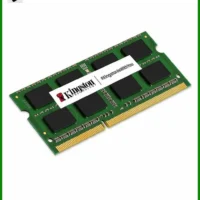 Nâng Cấp Ram Laptop KINGSTON 64GB DDR5 5600 - TPHCM Gần Bạn, Giá Tốt
 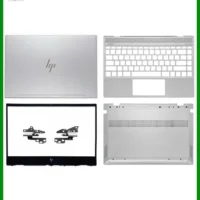 Vỏ Laptop HP ENVY x360 - Thay Lấy Ngay Tại Trung Tâm TPHCM
 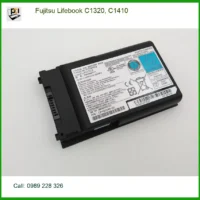 Pin Laptop Fujitsu C1320, C1410 - Thay Nhanh Tại TPHCM
  Chuyên Nghiệp trong phục vụ với hơn 20 Kỹ thuật IT luôn sẵn sàng tới tận nơi sửa chữa và cài đặt ở Tphcm. Báo giá rõ ràng. 100% hài lòng mới thu tiền.










Laptop
Laptop Thay ổ cứng HDD sang SSD có lợi gì? – Tư vấn chuyên gia PCI
Hiệu suất máy tính giảm sút, thời gian khởi động kéo dài là dấu hiệu rõ ràng cho thấy hệ thống lưu trữ đang là nút thắt cổ chai. Nhiều người dùng băn khoăn Laptop Thay ổ cứng HDD sang SSD có lợi gì? và liệu việc nâng cấp này có thực sự đáng giá hay không. Với vai trò là “đầu bếp” công nghệ, Sửa máy tính PCI sẽ phân tích chi tiết “nguyên liệu” và “kỹ thuật” để bạn có cái nhìn toàn diện nhất về quá trình chuyển đổi này.
Tổng quan về ổ cứng HDD và SSD

Ổ cứng HDD: Cấu tạo và nguyên lý hoạt động
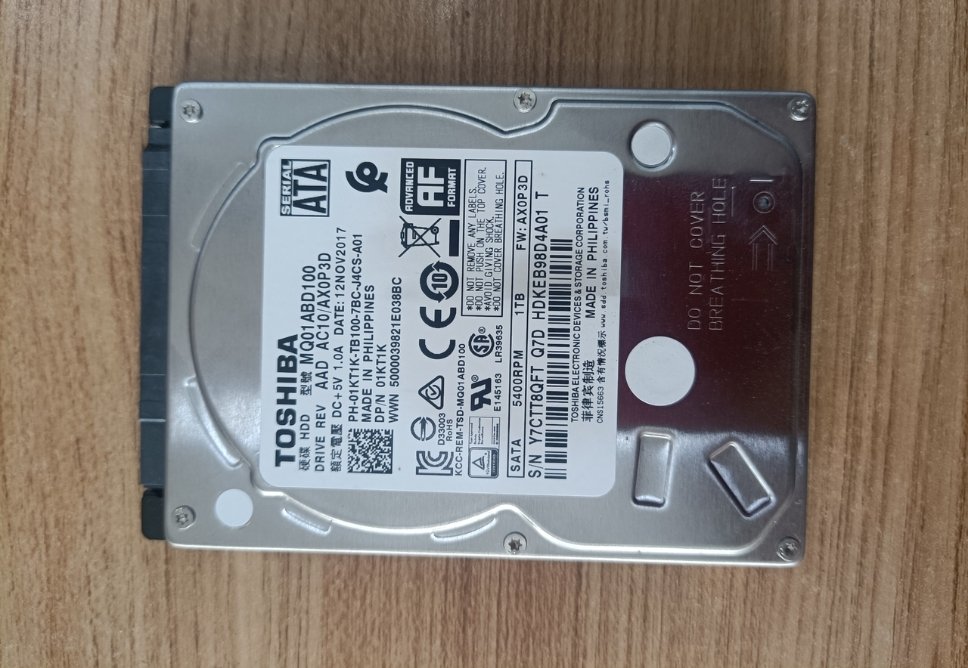
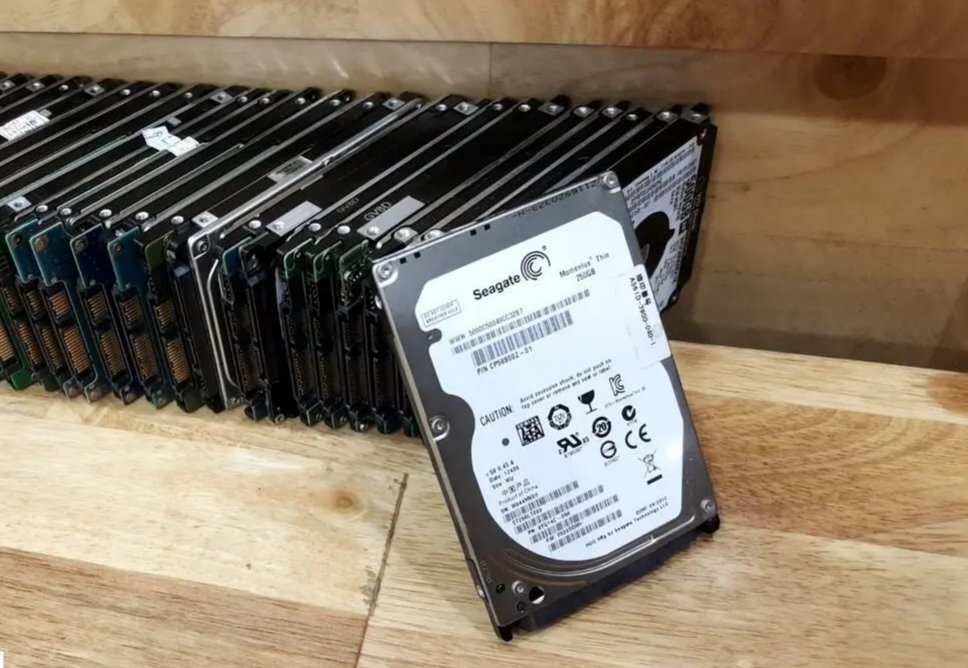
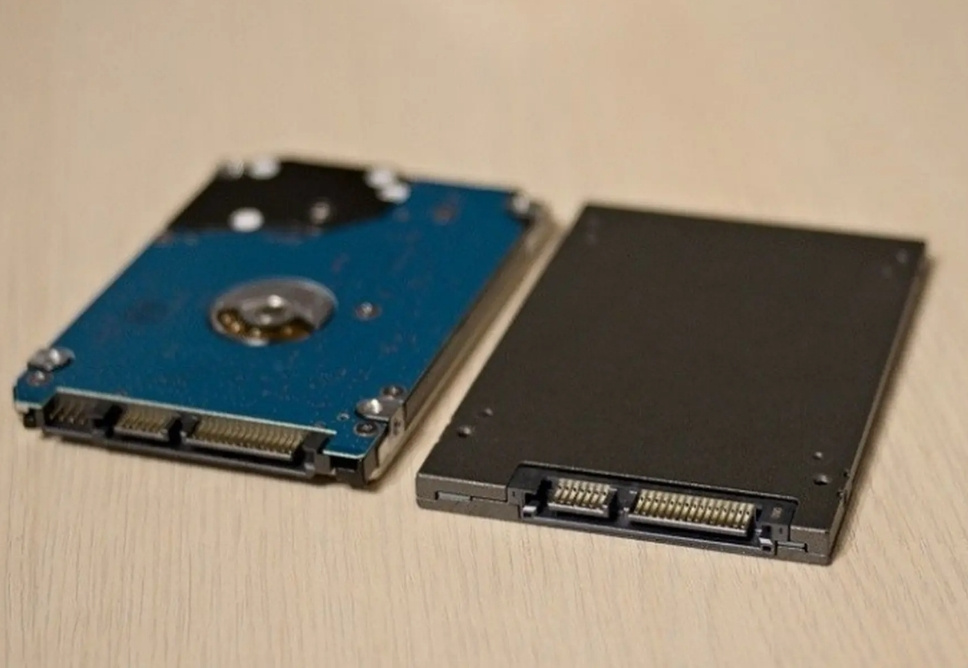
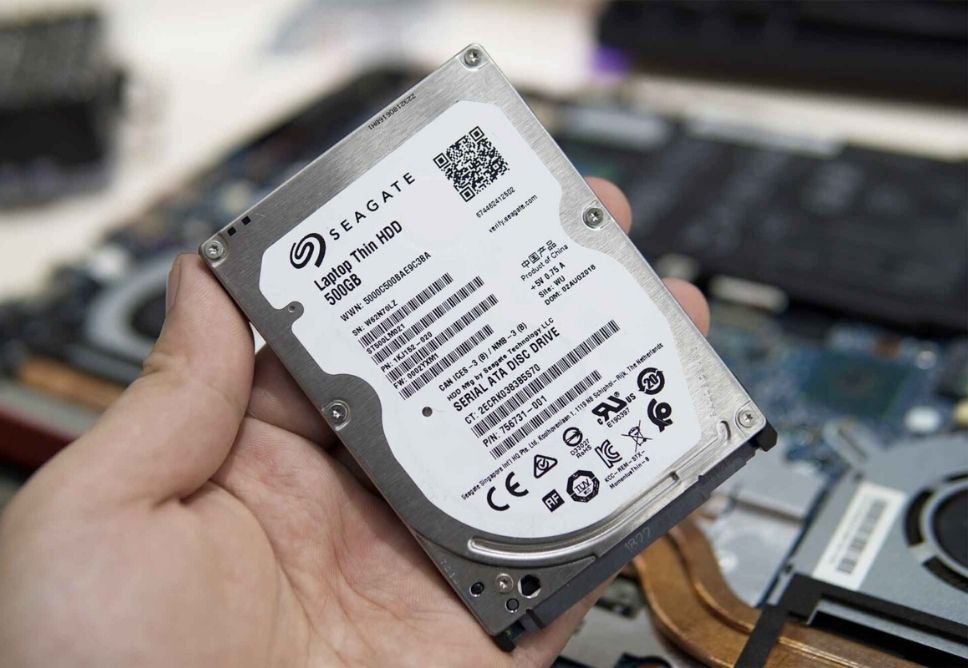
Ổ cứng HDD (Hard Disk Drive) là công nghệ lưu trữ truyền thống, hoạt động dựa trên các đĩa từ quay với tốc độ cao và đầu đọc/ghi di chuyển trên bề mặt đĩa. Đây là một “công thức” đã tồn tại lâu đời, mang lại dung lượng lớn với chi phí thấp. Tuy nhiên, cơ chế cơ học này cũng là nguyên nhân chính dẫn đến giới hạn về tốc độ và độ bền.
Ổ cứng SSD: Công nghệ lưu trữ đột phá
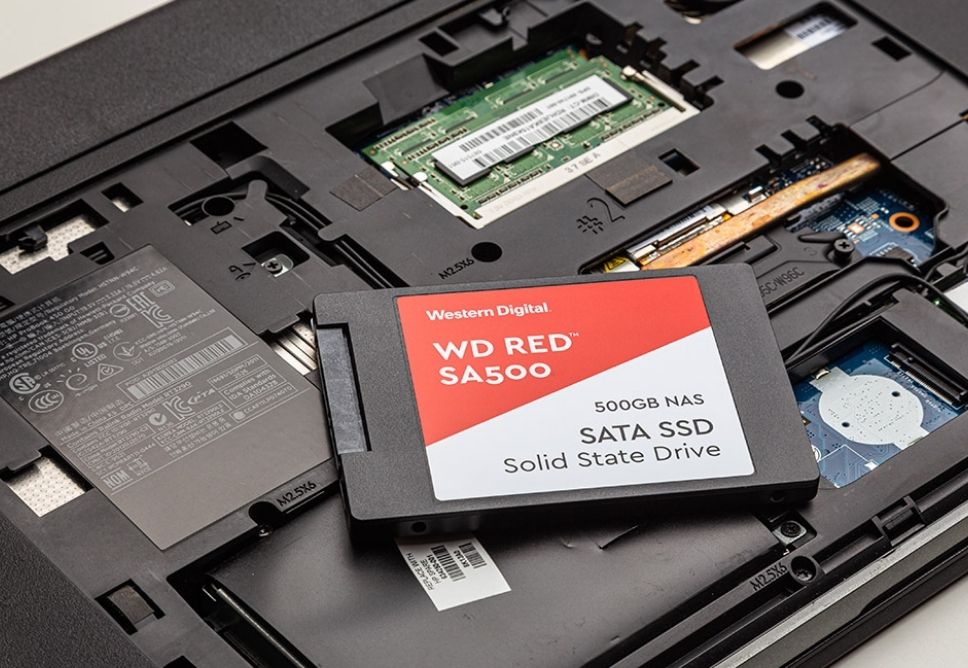
Ổ cứng SSD (Solid State Drive) sử dụng bộ nhớ flash NAND để lưu trữ dữ liệu, tương tự như USB hoặc thẻ nhớ. Không có bộ phận chuyển động, SSD hoạt động hoàn toàn bằng điện tử, mang lại tốc độ truy xuất dữ liệu cực nhanh, độ bền cao và khả năng chống sốc vượt trội. Đây chính là “nguyên liệu” cao cấp, mang đến “hương vị” hiệu suất hoàn toàn khác biệt cho chiếc laptop của bạn.
Lợi ích “vàng” khi nâng cấp từ HDD lên SSD cho Laptop
Tốc độ vượt trội: Khởi động, tải ứng dụng và truyền dữ liệu
Đây là lợi ích dễ nhận thấy nhất. Một chiếc laptop dùng SSD có thể khởi động chỉ trong vài giây, thay vì hàng phút như HDD. Các ứng dụng nặng như phần mềm đồ họa, game, hay trình duyệt web cũng sẽ tải nhanh hơn đáng kể. Tốc độ truyền tải dữ liệu giữa các ổ đĩa cũng được cải thiện gấp nhiều lần, giúp công việc của bạn trôi chảy hơn.
Độ bền và khả năng chống sốc
Với cấu tạo không có bộ phận cơ học, SSD miễn nhiễm với các tác động vật lý như va đập hay rơi rớt nhẹ, điều mà HDD rất dễ bị hỏng hóc. Điều này đặc biệt quan trọng với laptop, thiết bị thường xuyên được di chuyển. Việc nâng cấp sẽ giúp bảo vệ dữ liệu quý giá của bạn tốt hơn.
Tiết kiệm năng lượng và giảm tiếng ồn
SSD tiêu thụ ít điện năng hơn HDD, giúp kéo dài thời lượng pin cho laptop. Đồng thời, do không có đĩa quay hay đầu đọc di chuyển, SSD hoạt động hoàn toàn im lặng, loại bỏ tiếng ồn khó chịu thường thấy ở các ổ HDD cũ.
Nâng cao trải nghiệm người dùng tổng thể
Tất cả những lợi ích trên tổng hòa lại tạo nên một trải nghiệm sử dụng laptop mượt mà, nhanh chóng và đáng tin cậy hơn. Từ việc mở file, duyệt web, đến xử lý các tác vụ đa nhiệm, mọi thứ đều diễn ra trơn tru, giúp bạn làm việc hiệu quả và giải trí thoải mái hơn.
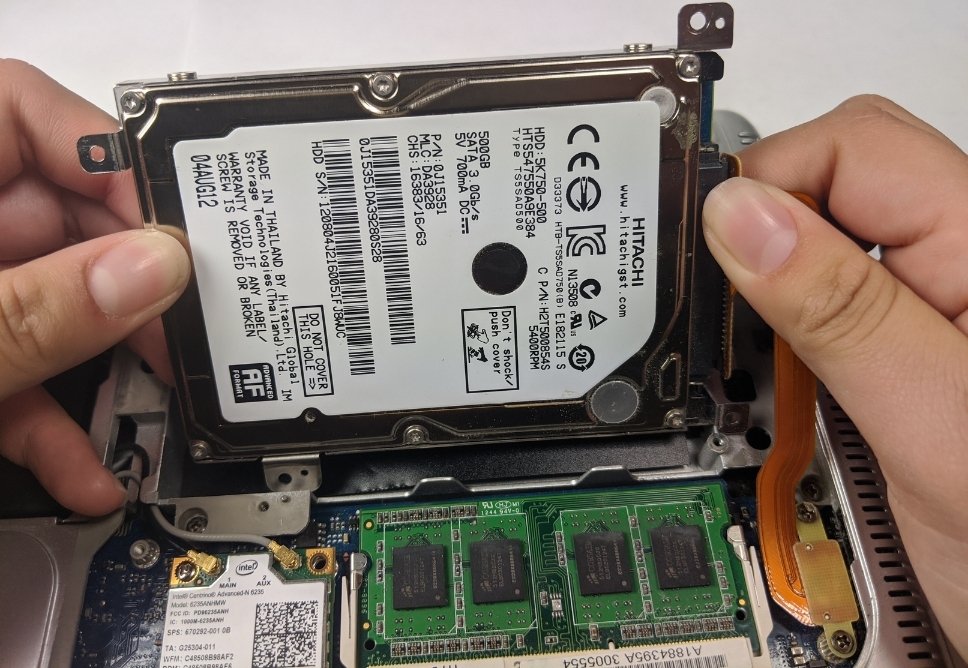
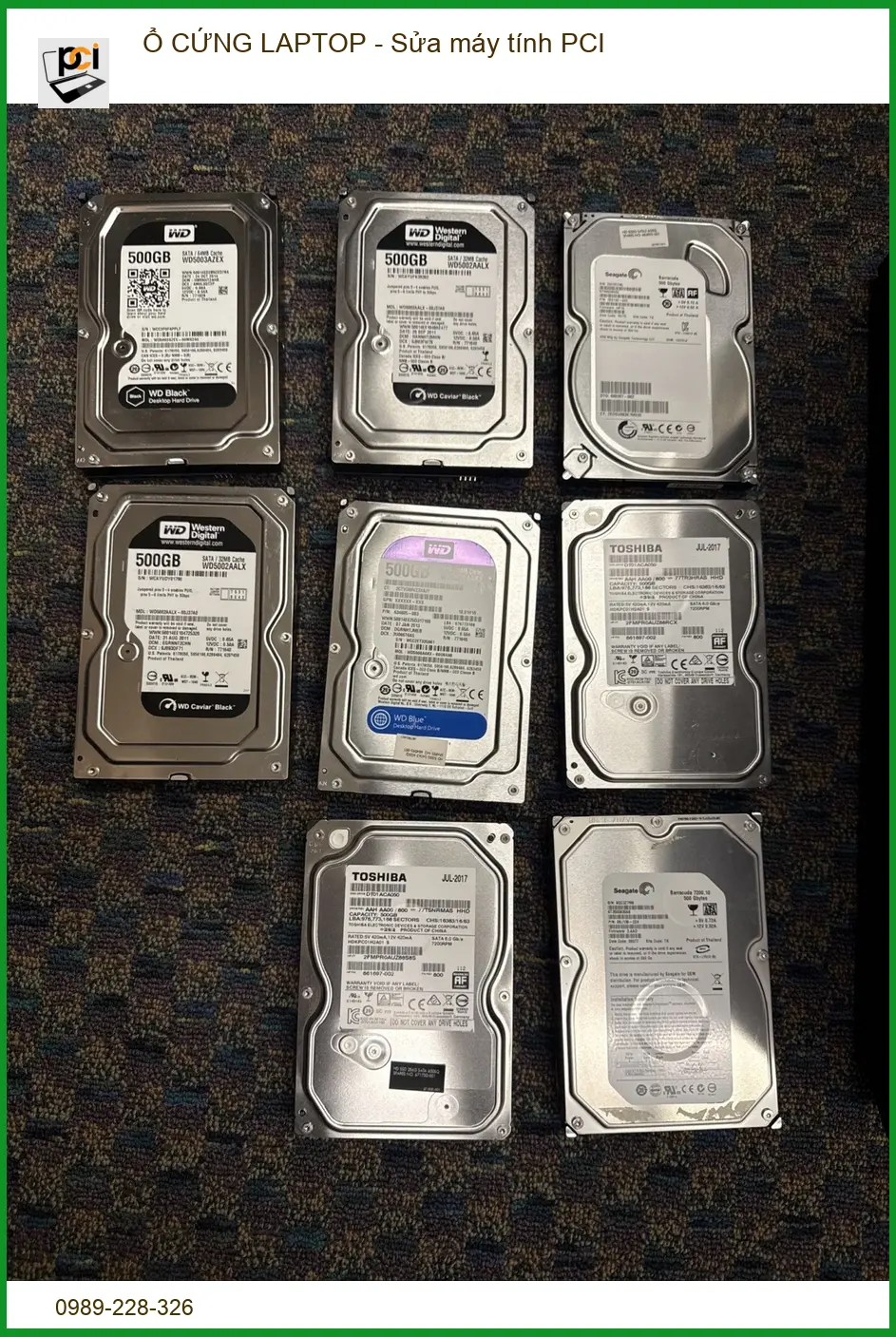
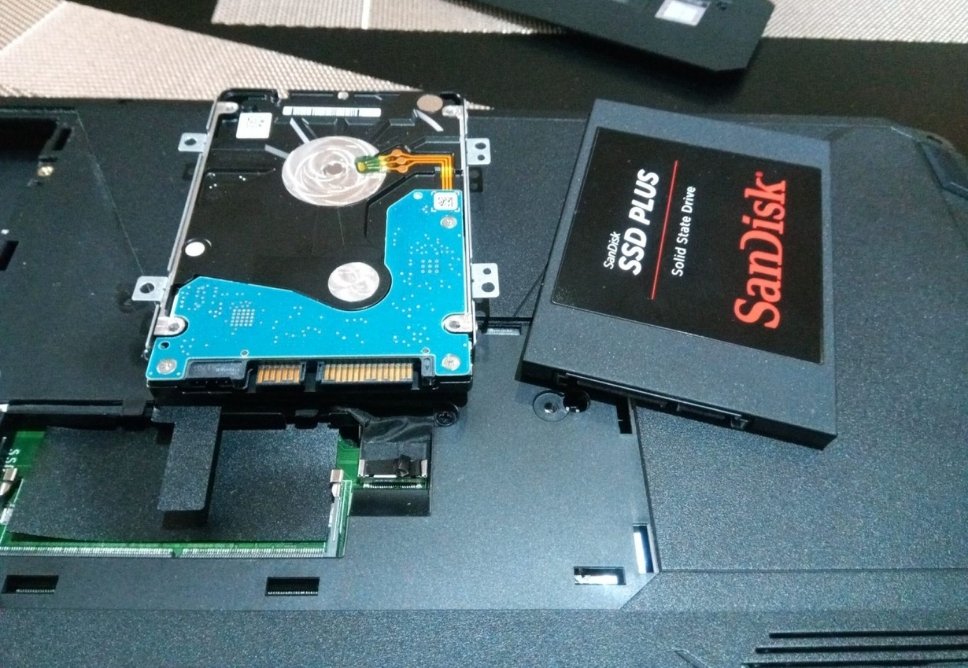

Các yếu tố cần cân nhắc trước khi thay ổ cứng SSD
Dung lượng và loại SSD phù hợp
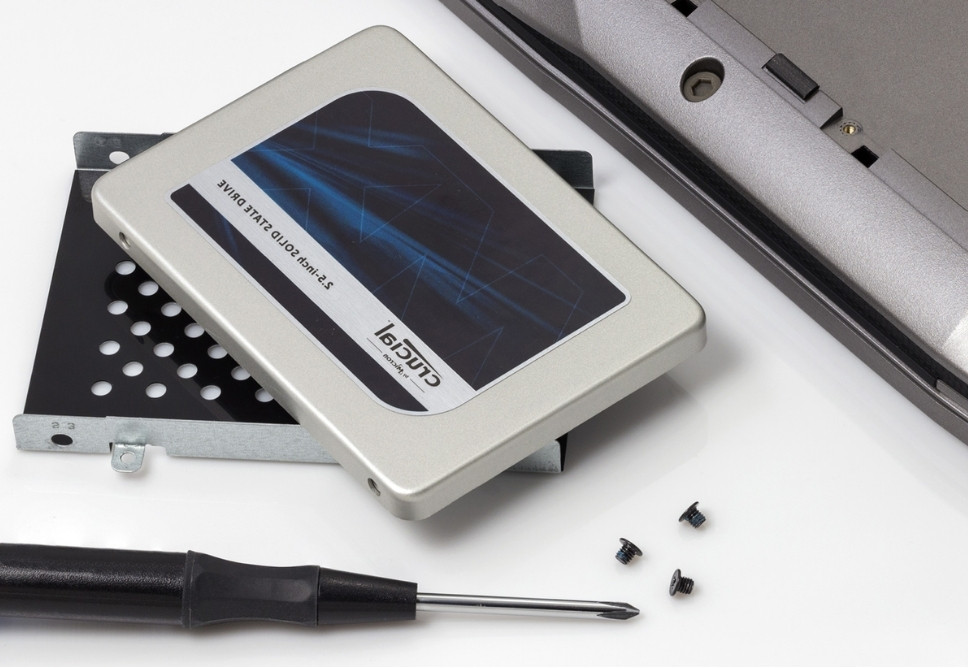
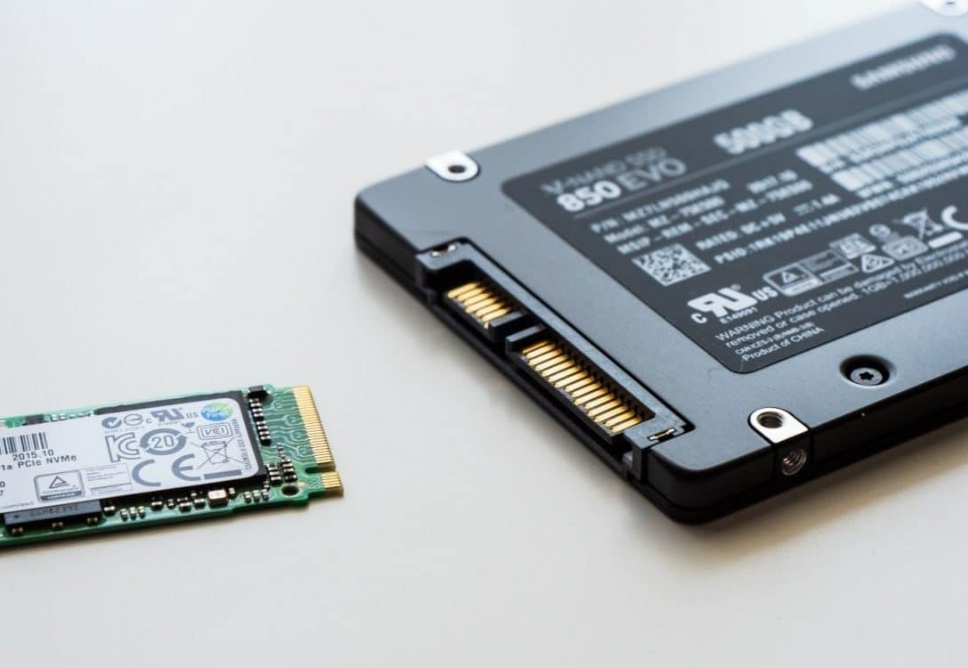
Khi chọn SSD, bạn cần xem xét dung lượng cần thiết (thường từ 240GB đến 1TB cho người dùng phổ thông) và loại SSD tương thích với laptop của mình (SATA 2.5 inch, M.2 SATA, hay M.2 NVMe). Mỗi loại có tốc độ và cách lắp đặt khác nhau. Việc xác định đúng loại là “nguyên liệu” quan trọng để đảm bảo hiệu quả tối ưu.
Lưu ý chuyên gia: Đối với các dòng laptop đời cũ chỉ hỗ trợ SATA, việc nâng cấp lên SSD SATA 2.5 inch là lựa chọn kinh tế và hiệu quả nhất. Các dòng máy mới hơn có thể tận dụng tốc độ vượt trội của NVMe.
Chi phí đầu tư và giá trị mang lại
Chi phí cho một ổ SSD đã giảm đáng kể trong những năm gần đây, khiến việc nâng cấp trở nên hợp lý hơn bao giờ hết. Mặc dù giá thành vẫn cao hơn HDD cùng dung lượng, nhưng giá trị mà nó mang lại về hiệu suất và độ bền là hoàn toàn xứng đáng. Đây là một khoản đầu tư thông minh để “hồi sinh” chiếc laptop cũ.
Quy trình sao lưu dữ liệu và cài đặt hệ điều hành
Trước khi thay ổ cứng, việc sao lưu toàn bộ dữ liệu quan trọng là bước không thể bỏ qua. Sau đó, hệ điều hành và các phần mềm cần thiết sẽ được cài đặt lại trên ổ SSD mới. Quá trình này đòi hỏi kỹ thuật và sự cẩn trọng để đảm bảo không mất mát dữ liệu và hệ thống hoạt động ổn định. Vì mỗi dòng máy có cấu trúc vi mạch khác nhau, nếu bạn chưa xác định rõ nguyên nhân lỗi hoặc loại SSD phù hợp, hãy gọi ngay hotline để kỹ sư trưởng của Sửa máy tính PCI hỗ trợ kiểm tra, chẩn đoán bắt bệnh từ xa hoàn toàn miễn phí. Đội ngũ kỹ thuật viên của chúng tôi có thể hỗ trợ thay ổ cứng laptop chính hãng tại Phú Nhuận một cách nhanh chóng và chuyên nghiệp.
Quy trình thay ổ cứng SSD tại Sửa máy tính PCI
Tiếp nhận và kiểm tra tổng thể
Tại Sửa máy tính PCI, quy trình bắt đầu bằng việc tiếp nhận laptop và thực hiện kiểm tra tổng thể tình trạng máy, đặc biệt là ổ cứng hiện tại. Chúng tôi sử dụng các công cụ chẩn đoán chuyên dụng để đánh giá chính xác hiệu suất và độ tương thích.
Tư vấn giải pháp và báo giá chi tiết
Dựa trên kết quả kiểm tra và nhu cầu của khách hàng, kỹ thuật viên sẽ tư vấn các loại SSD phù hợp, dung lượng và thương hiệu. Mọi chi phí sẽ được báo giá minh bạch, rõ ràng trước khi tiến hành. Chúng tôi cam kết mang đến giải pháp tối ưu nhất, kể cả khi bạn cần thay ổ cứng laptop quận Gò Vấp uy tín.
Thực hiện thay thế và cài đặt phần mềm
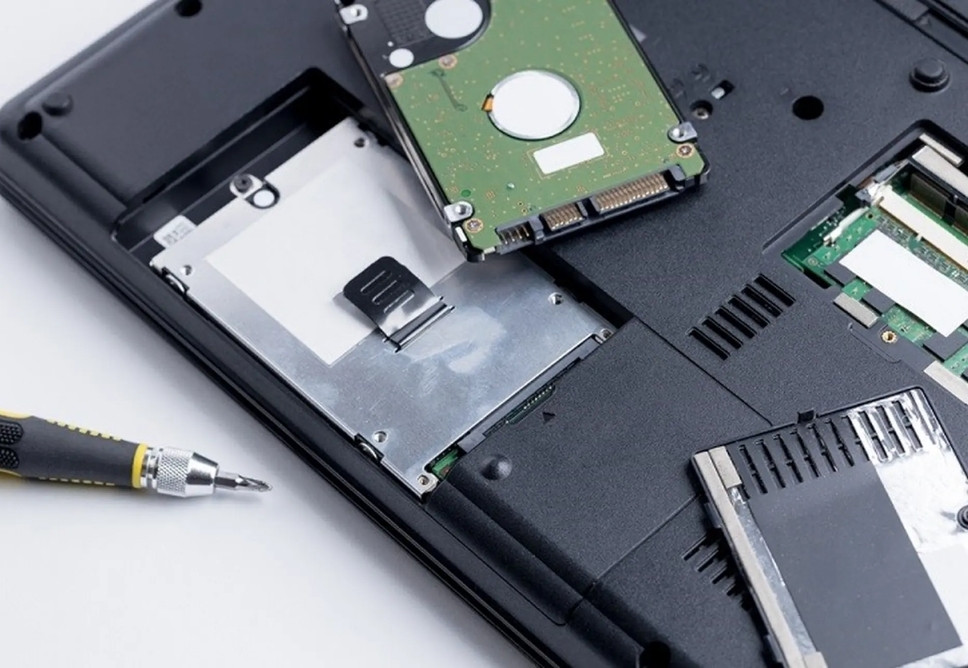
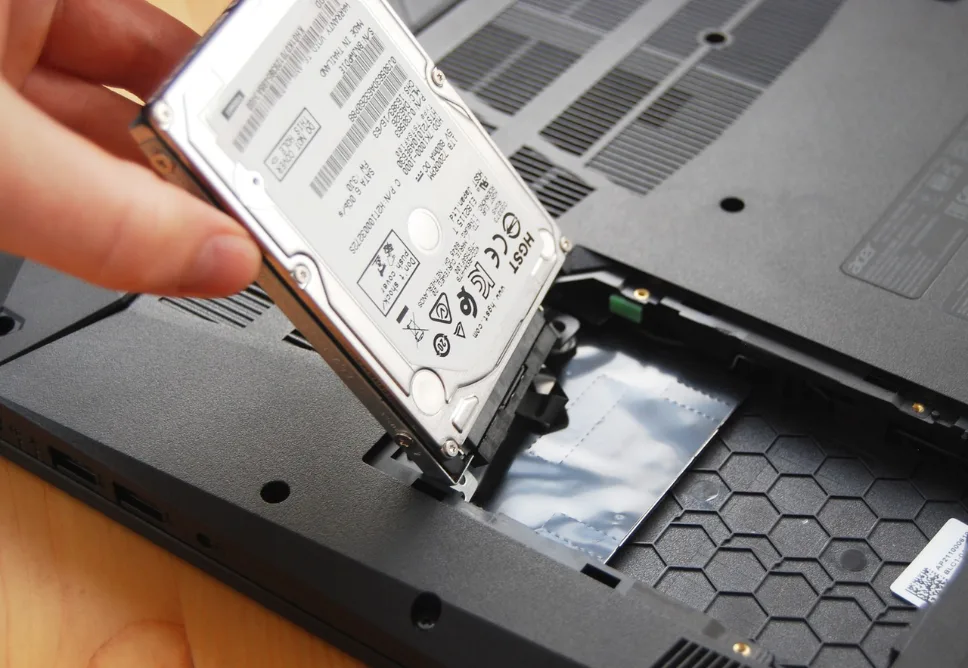
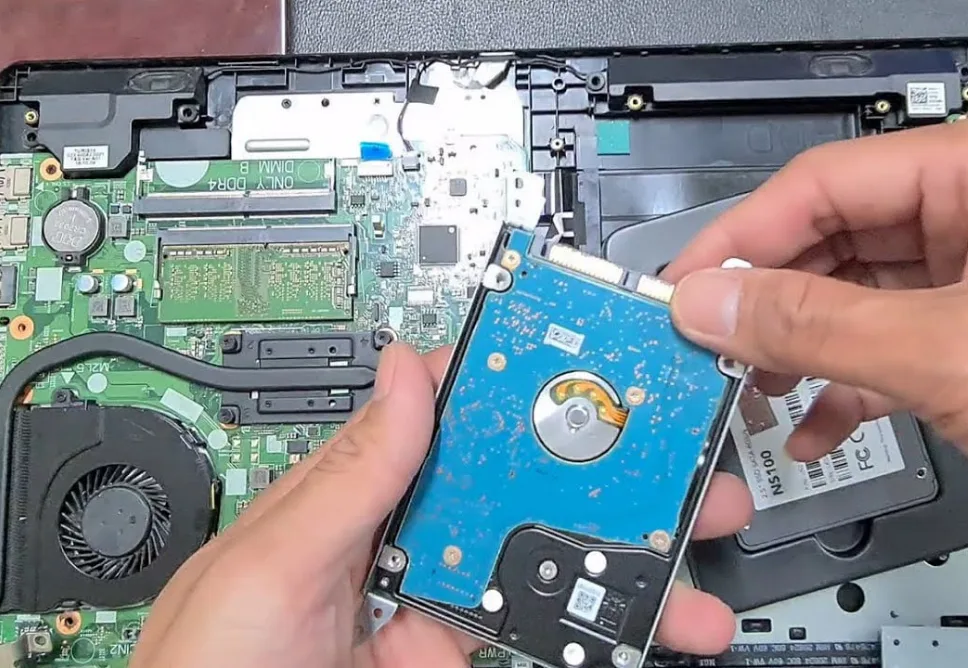
Kỹ thuật viên của Sửa máy tính PCI, với kinh nghiệm dày dặn, sẽ tiến hành tháo lắp ổ cứng cũ, lắp đặt SSD mới một cách cẩn thận. Sau đó, hệ điều hành và các driver cần thiết sẽ được cài đặt, tối ưu hóa để đảm bảo máy hoạt động mượt mà nhất.
Kiểm tra và bàn giao máy
Trước khi bàn giao, laptop sẽ trải qua quá trình kiểm tra nghiêm ngặt về hiệu suất, tốc độ khởi động, tải ứng dụng và khả năng tương thích phần cứng. Khách hàng sẽ được hướng dẫn kiểm tra lại máy và nhận phiếu bảo hành đầy đủ. Chúng tôi còn cung cấp dịch vụ thay ổ cứng laptop tại nhà quận Bình Thạnh để tiện lợi cho khách hàng. Đặc biệt, nếu quý khách là học sinh, sinh viên hoặc người lao động có hoàn cảnh khó khăn, hãy chủ động thông báo để Sửa máy tính PCI kích hoạt chính sách trợ giá giảm ngay 10% – 15% chi phí linh kiện. Chúng tôi luôn mong muốn mang lại giá trị tốt nhất cho cộng đồng, dù bạn ở bất cứ đâu, kể cả khi cần thay ổ cứng laptop uy tín tận nhà ở Quận 10.
Bảng giá dịch vụ thay ổ cứng SSD tại Sửa máy tính PCI
Dưới đây là bảng giá tham khảo cho dịch vụ thay ổ cứng SSD tại Sửa máy tính PCI. Giá có thể thay đổi tùy thuộc vào loại SSD, dung lượng và thời điểm thị trường.
| Dịch Vụ | Mô Tả Chi Tiết | Thời Gian Thực Hiện | Giá (VNĐ) |
|---|---|---|---|
| Sửa chữa phần cứng | |||
| Thay màn hình | Màn hình HD/Full HD/4K cho các dòng phổ biến | 30-60 phút | Từ 700.000 - 3.500.000 |
| Thay bàn phím | Bàn phím laptop thường, bàn phím LED | 30-60 phút | Từ 300.000 - 1.200.000 |
| Thay pin | Pin chính hãng, pin tương thích | 30 phút | Từ 400.000 - 2.000.000 |
| Thay ổ cứng | SSD/HDD, nâng cấp dung lượng | 30-60 phút | Từ 500.000 - 2.500.000 |
| Sửa bản lề | Khắc phục bản lề gãy, lỏng | 1-2 giờ | Từ 200.000 - 800.000 |
| Thay quạt tản nhiệt | Quạt chính hãng hoặc tương thích | 30-60 phút | Từ 300.000 - 700.000 |
| Dịch vụ phần mềm | |||
| Cài đặt lại hệ điều hành | Windows, macOS, Linux | 30-60 phút | 150.000 - 300.000 |
| Diệt virus, cài phần mềm bảo mật | Cài đặt bản quyền hoặc phần mềm chuyên dụng | 30 phút | 200.000 - 500.000 |
| Cứu dữ liệu | Phục hồi dữ liệu từ ổ cứng bị lỗi | 1-3 ngày | Từ 500.000 - 3.000.000 |
| Cài đặt phần mềm theo yêu cầu | Office, đồ họa, lập trình, thiết kế | 30-60 phút | 100.000 - 500.000 |
| Dịch vụ nâng cấp | |||
| Nâng cấp RAM | Lắp đặt và kiểm tra | 30 phút | Từ 400.000 - 1.500.000 |
| Nâng cấp SSD | SSD NVMe/SATA | 30-60 phút | Từ 800.000 - 3.000.000 |
| Nâng cấp card đồ họa (laptop hỗ trợ) | Card rời hoặc onboard | 1-2 giờ | Từ 2.000.000 - 10.000.000 |
| Dịch vụ vệ sinh, bảo dưỡng | |||
| Vệ sinh, bảo dưỡng laptop | Vệ sinh toàn bộ, thay keo tản nhiệt | 1-2 giờ | 200.000 - 400.000 |
| Kiểm tra, chẩn đoán lỗi miễn phí | Kiểm tra toàn diện phần cứng và phần mềm | 15-30 phút | Miễn phí |
Lưu ý:
- Giá trên chỉ mang tính tham khảo, có thể thay đổi tùy theo dòng máy và mức độ hư hỏng.
- Các linh kiện thay thế là hàng chính hãng hoặc linh kiện tương thích cao cấp.
- Vui lòng liên hệ hotline 18006025 hoặc đến trực tiếp tại Cửa Hàng Vi Tính Trường Thịnh để được tư vấn chi tiết.
Lưu ý: Chi phí trên chỉ mang tính chất tham khảo. Giá thực tế có thể khác biệt tùy thuộc vào dòng máy, loại ổ cứng SSD cụ thể và các dịch vụ phát sinh (như sao lưu/phục hồi dữ liệu, cài đặt phần mềm chuyên dụng). Vui lòng liên hệ trực tiếp để nhận báo giá chính xác nhất.
Với đội ngũ kỹ thuật viên được đào tạo chuyên sâu và quy trình làm việc chuẩn mực, Sửa máy tính PCI tự hào là địa chỉ tin cậy cho mọi nhu cầu sửa chữa và nâng cấp laptop. Chúng tôi luôn sẵn sàng hỗ trợ bạn, kể cả dịch vụ thay ổ cứng laptop quận Thủ Đức.
GỌI NGAY TƯ VẤN MIỄN PHÍ: 0989228326
Câu hỏi thường gặp khi nâng cấp ổ cứng Laptop
1. Thay ổ cứng SSD có làm mất dữ liệu không?
Việc thay ổ cứng SSD mới sẽ không làm mất dữ liệu nếu bạn thực hiện sao lưu đầy đủ trước khi thay thế. Kỹ thuật viên sẽ hỗ trợ bạn sao chép dữ liệu từ ổ HDD cũ sang SSD mới hoặc một thiết bị lưu trữ khác. Sau khi thay, hệ điều hành và các ứng dụng sẽ được cài đặt lại trên SSD, đảm bảo dữ liệu của bạn an toàn.
2. Laptop cũ có nên thay SSD không?
Hoàn toàn nên. Nâng cấp SSD là một trong những cách hiệu quả và kinh tế nhất để “hồi sinh” một chiếc laptop cũ. Nó sẽ cải thiện đáng kể tốc độ khởi động, tải ứng dụng và phản hồi tổng thể của hệ thống, mang lại trải nghiệm sử dụng gần như một chiếc máy mới.
3. Thời gian thay ổ cứng SSD mất bao lâu?
Thông thường, quá trình thay ổ cứng SSD và cài đặt lại hệ điều hành cơ bản chỉ mất khoảng 1-2 giờ. Tuy nhiên, thời gian có thể kéo dài hơn nếu cần sao lưu lượng lớn dữ liệu hoặc cài đặt các phần mềm chuyên dụng phức tạp.
4. Có cần cài lại Windows khi thay SSD không?
Có, bạn cần cài đặt lại hệ điều hành (Windows hoặc macOS) lên ổ SSD mới để đảm bảo hệ thống hoạt động ổn định và tận dụng tối đa hiệu suất của SSD. Kỹ thuật viên sẽ hỗ trợ bạn trong quá trình này, bao gồm cả việc cài đặt các driver cần thiết.
Nâng cấp hiệu suất, tối ưu trải nghiệm cùng Sửa máy tính PCI.
