

 Chuyên Nghiệp trong phục vụ với hơn 20 Kỹ thuật IT luôn sẵn sàng tới tận nơi sửa chữa và cài đặt ở Tphcm. Báo giá rõ ràng. 100% hài lòng mới thu tiền.










Thủ thuật Máy in
Thủ thuật Máy in Xung đột driver máy – Cách xử lý nhanh tại TPHCM
Xung đột driver máy in là một trong những lỗi kỹ thuật phổ biến, gây gián đoạn nghiêm trọng quá trình in ấn của người dùng. Tình trạng này thường xảy ra khi hệ thống gặp vấn đề về tương thích giữa các phiên bản driver hoặc giữa driver với hệ điều hành. Việc hiểu rõ nguyên nhân và cách khắc phục là điều cần thiết để đảm bảo máy in hoạt động ổn định.
Nguyên nhân xung đột driver máy in
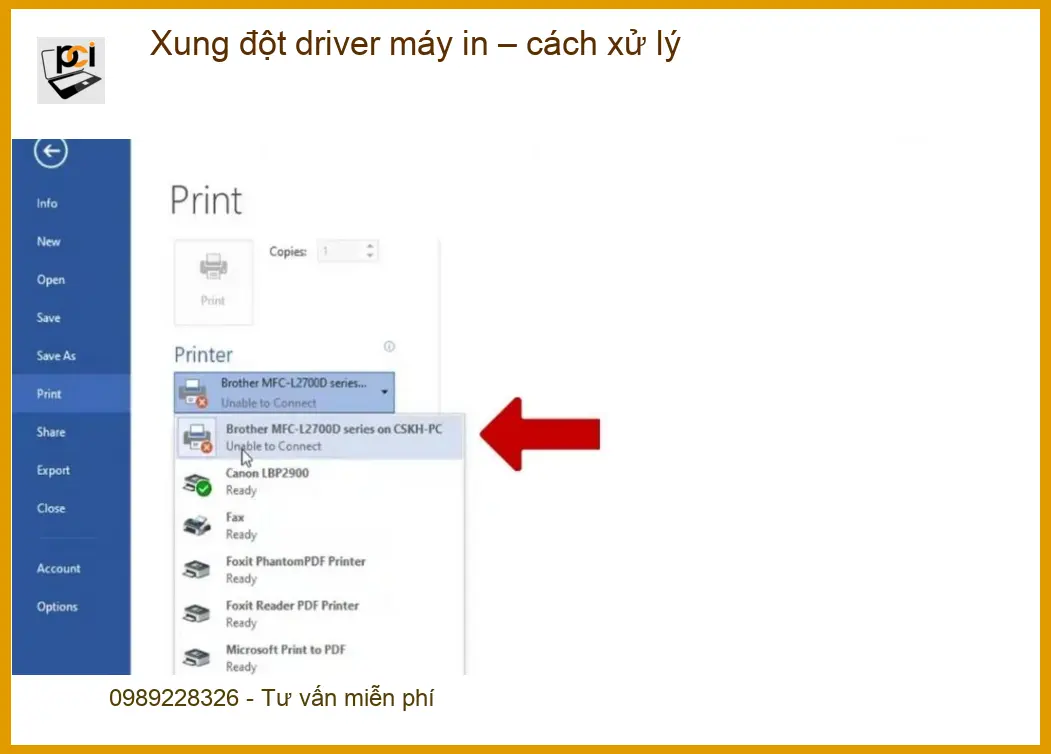
Khi máy in không hoạt động đúng cách, rất có thể nguyên nhân nằm ở sự xung đột giữa các phần mềm điều khiển. Đây là một vấn đề kỹ thuật khá thường gặp, đòi hỏi sự hiểu biết để chẩn đoán chính xác.
Các loại xung đột driver phổ biến
Xung đột driver máy in có thể biểu hiện dưới nhiều dạng. Phổ biến nhất là khi bạn cài đặt nhiều driver cho cùng một thiết bị hoặc khi driver cũ không được gỡ bỏ hoàn toàn trước khi cài driver mới. Một trường hợp khác là driver không tương thích với phiên bản hệ điều hành hiện tại, hoặc driver bị hỏng do virus, lỗi hệ thống.
Dấu hiệu nhận biết rõ ràng
Làm sao để biết máy in của bạn đang gặp phải xung đột driver? Các dấu hiệu thường thấy bao gồm: máy in không nhận lệnh, in ra giấy trắng, in sai ký tự, hoặc báo lỗi “Driver is unavailable”. Đôi khi, hệ thống còn hiển thị thông báo lỗi liên quan đến spooler hoặc máy in bị treo, không phản hồi. Việc nhận diện sớm giúp bạn tiết kiệm thời gian và công sức.
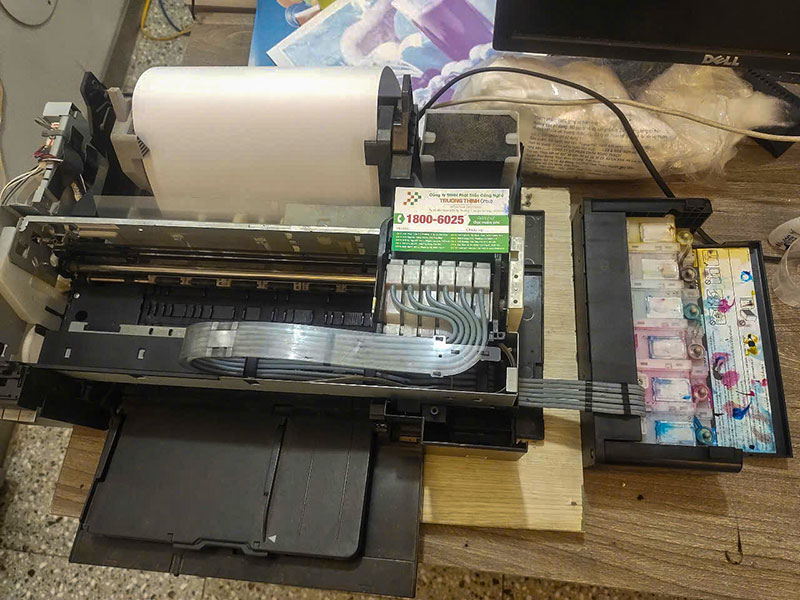
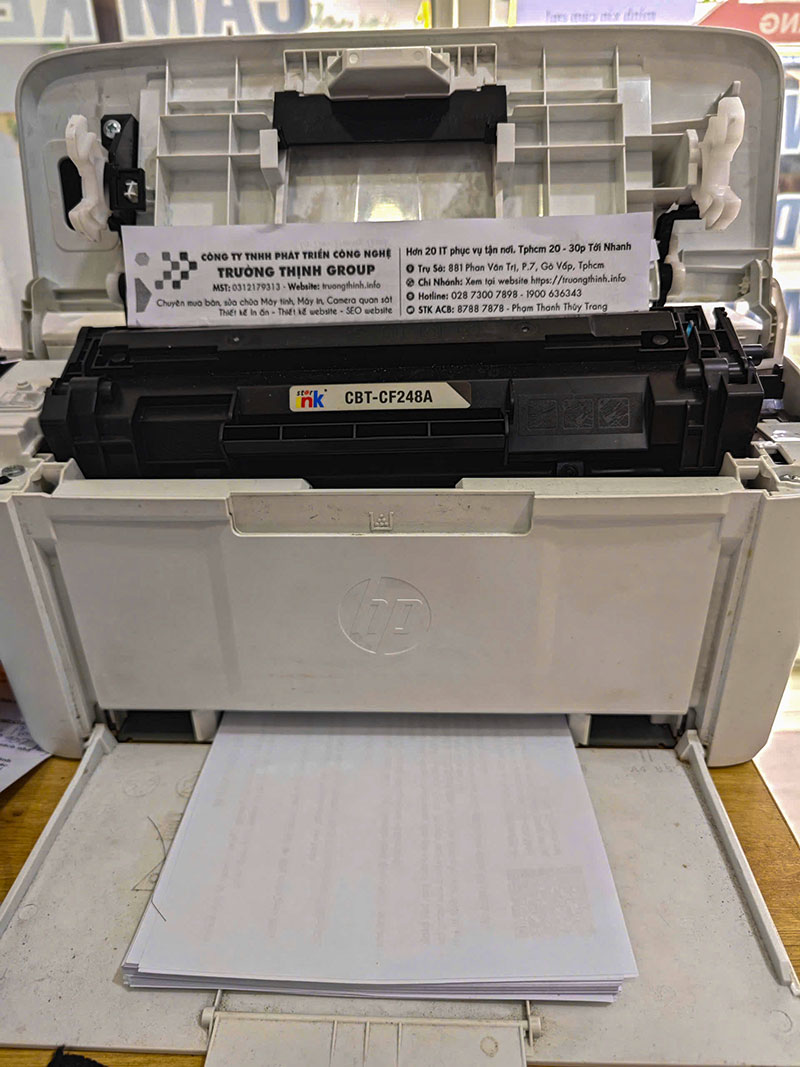
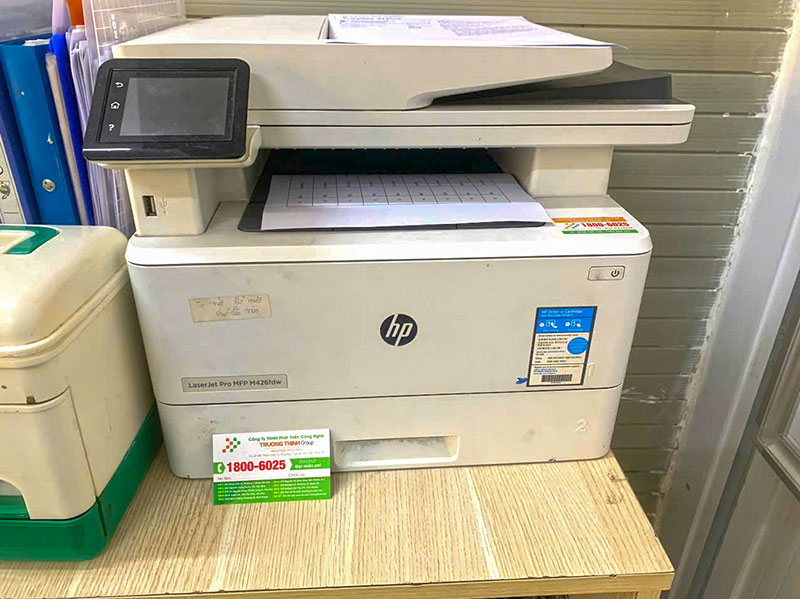
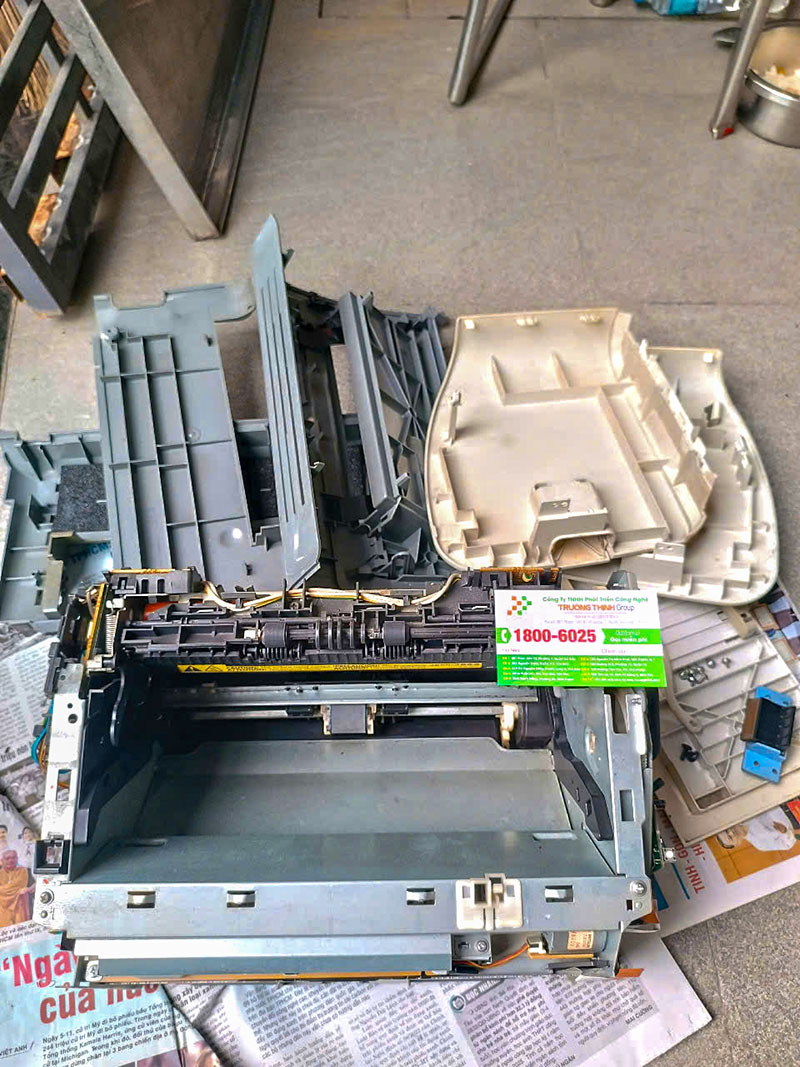
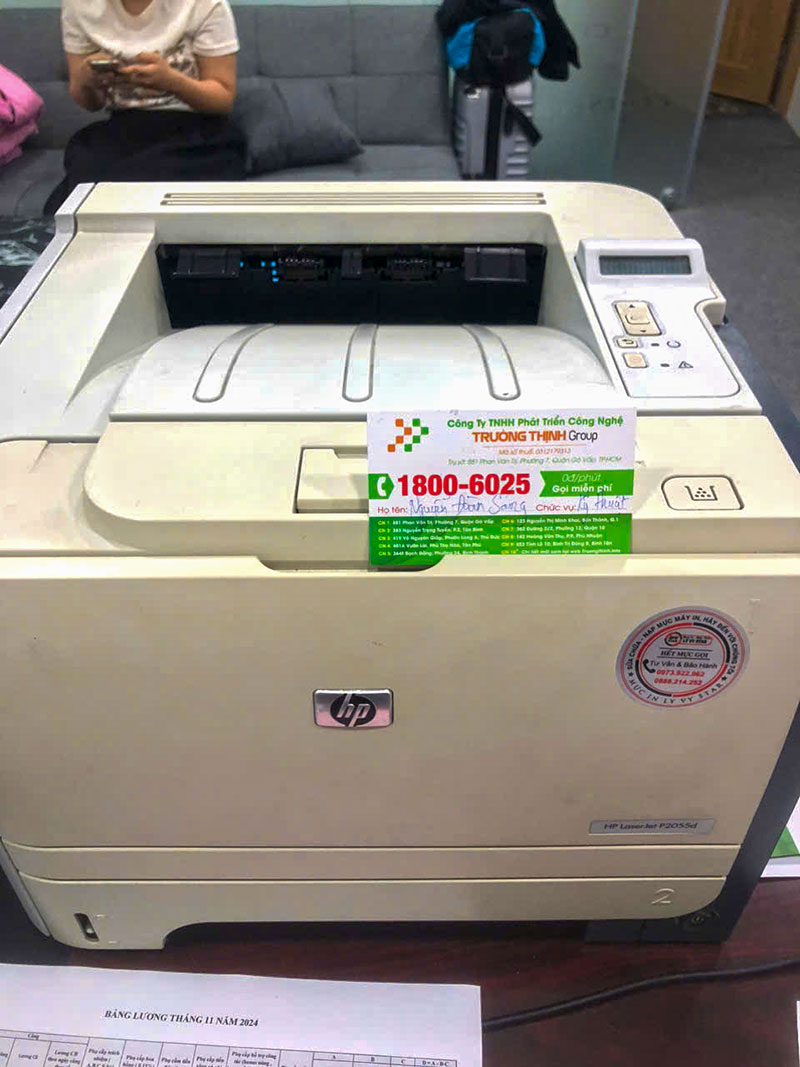
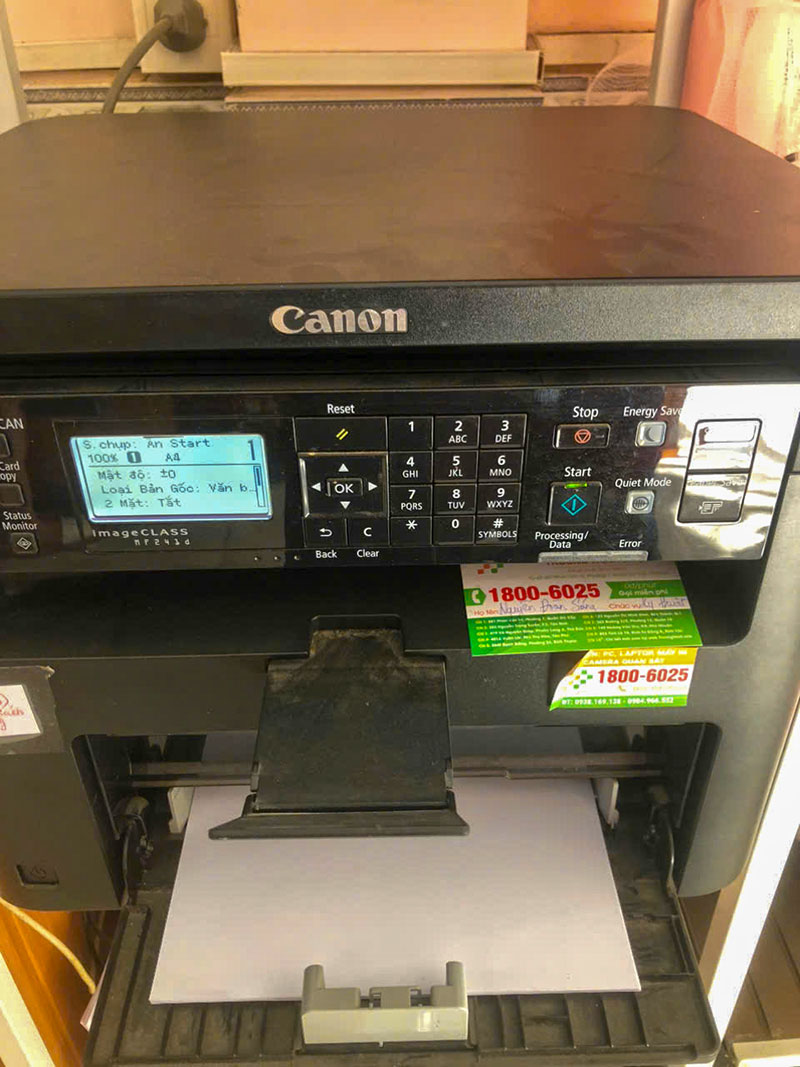
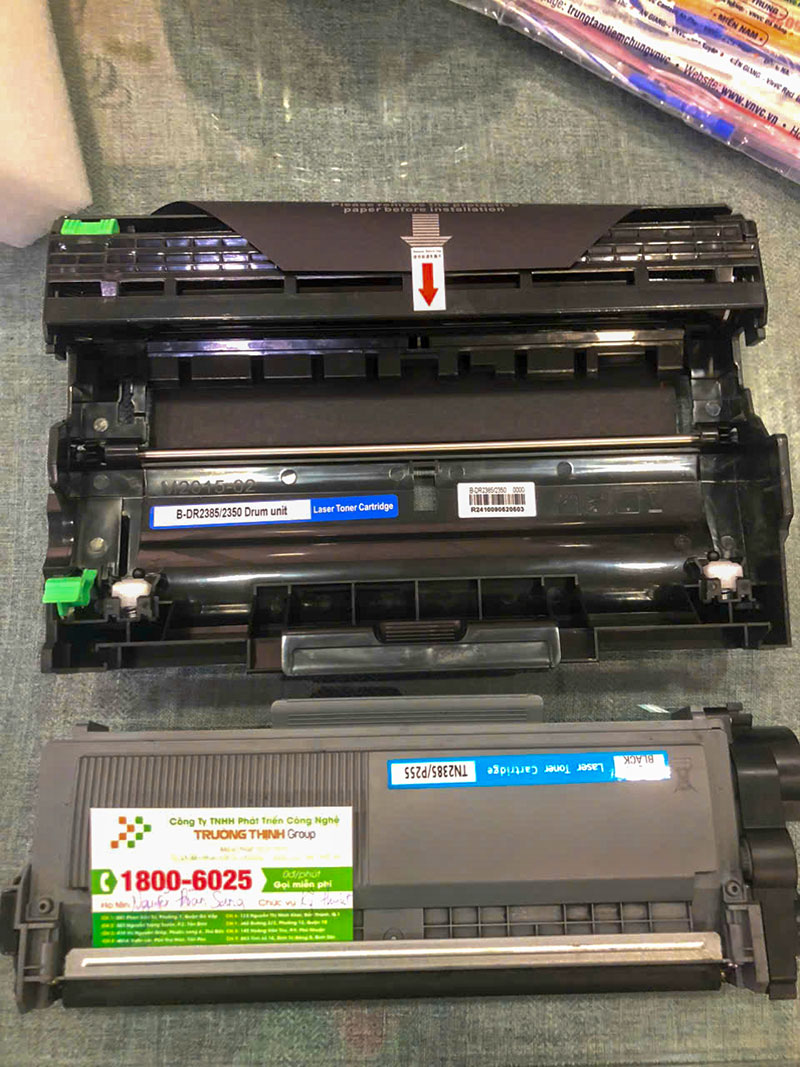
Hướng dẫn xử lý xung đột driver máy in chi tiết
Việc xử lý xung đột driver đòi hỏi sự cẩn trọng để tránh gây ra các lỗi hệ thống khác. Dưới đây là các bước mà một kỹ thuật viên chuyên nghiệp thường áp dụng.
Phương pháp gỡ cài đặt driver cũ
Bước đầu tiên và quan trọng nhất là loại bỏ hoàn toàn các driver máy in cũ hoặc bị lỗi. Bạn có thể thực hiện điều này qua Device Manager hoặc mục “Programs and Features” trong Control Panel. Đảm bảo rằng bạn đã gỡ bỏ tất cả các gói driver liên quan đến máy in đang gặp sự cố. Đôi khi, việc này cần khởi động lại máy tính để các thay đổi có hiệu lực.
Nếu bạn đang tìm kiếm dịch vụ nạp mực máy in chất lượng, hãy tham khảo dịch vụ nạp mực máy in 2900 quận tân bình của chúng tôi để đảm bảo máy in hoạt động trơn tru sau khi khắc phục lỗi driver.
Cài đặt lại driver máy in đúng cách
Sau khi gỡ bỏ driver cũ, hãy tải về driver mới nhất và chính xác từ trang web chính thức của nhà sản xuất máy in. Tránh sử dụng các nguồn không đáng tin cậy. Khi cài đặt, hãy chạy file setup với quyền quản trị viên và làm theo hướng dẫn. Đảm bảo rằng bạn chọn đúng model máy in và phiên bản hệ điều hành của mình.
Kiểm tra tương thích hệ điều hành
Một nguyên nhân phổ biến khác là driver không tương thích với phiên bản hệ điều hành. Ví dụ, driver cho Windows 7 sẽ không hoạt động tốt trên Windows 10 hoặc 11. Luôn kiểm tra yêu cầu hệ thống của driver trước khi cài đặt. Nếu cần, hãy tìm kiếm driver có chế độ tương thích hoặc liên hệ nhà sản xuất để được hỗ trợ.
Đối với các vấn đề phức tạp hơn như máy in không được nguyên nhân cách xử lý, Sửa máy tính PCI luôn sẵn sàng cung cấp dịch vụ sửa chữa uy tín tại TPHCM.
Sử dụng công cụ chẩn đoán của Windows
Windows có sẵn các công cụ chẩn đoán và khắc phục sự cố (Troubleshooter) có thể giúp ích. Bạn có thể tìm thấy chúng trong Settings > Update & Security > Troubleshoot > Additional troubleshooters > Printer. Công cụ này có thể tự động phát hiện và sửa chữa một số lỗi driver cơ bản.
Lưu ý từ Kỹ thuật viên PCI: Luôn ưu tiên tải driver từ website chính thức của hãng. Việc sử dụng driver không rõ nguồn gốc có thể gây ra nhiều vấn đề bảo mật và hiệu suất hơn.
Sửa máy tính PCI – Giải pháp chuyên nghiệp cho mọi lỗi máy in
Khi các phương pháp tự xử lý không mang lại hiệu quả, hoặc bạn không có thời gian và kinh nghiệm, việc tìm đến một trung tâm sửa chữa uy tín là lựa chọn tối ưu. Sửa máy tính PCI tự hào là đơn vị cung cấp dịch vụ sửa chữa máy in chuyên nghiệp tại TPHCM.
Quy trình kiểm tra và khắc phục tại PCI
Tại Sửa máy tính PCI, chúng tôi áp dụng quy trình kiểm tra và khắc phục lỗi máy in bài bản, minh bạch. Kỹ thuật viên sẽ tiến hành chẩn đoán kỹ lưỡng để xác định chính xác nguyên nhân xung đột driver, từ đó đưa ra giải pháp tối ưu nhất. Chúng tôi cam kết sử dụng linh kiện chính hãng và driver tương thích, đảm bảo máy in của bạn hoạt động ổn định lâu dài.
Chúng tôi cũng cung cấp dịch vụ nạp mực và sửa chữa máy in Samsung chính hãng, đảm bảo chất lượng và hiệu suất in ấn tối ưu.
Vì mỗi dòng máy có cấu trúc vi mạch khác nhau, nếu bạn chưa xác định rõ nguyên nhân lỗi, hãy gọi ngay hotline để kỹ sư trưởng của Sửa máy tính PCI hỗ trợ kiểm tra, chẩn đoán bắt bệnh từ xa hoàn toàn miễn phí.
Đặc biệt, nếu quý khách là học sinh, sinh viên hoặc người lao động có hoàn cảnh khó khăn, hãy chủ động thông báo để Sửa máy tính PCI kích hoạt chính sách trợ giá giảm ngay 10% – 15% chi phí linh kiện.
| Dịch vụ | Giá (VNĐ) | Ghi chú |
|---|---|---|
| Nạp mực máy in tại nhà | ||
| - Máy in Canon | 70.000 – 120.000 | Giảm giá 10% khi nạp từ 2 máy trở lên |
| - Máy in HP | 70.000 – 120.000 | |
| - Máy in Epson | 80.000 – 130.000 | |
| - Máy in Brother | 80.000 – 130.000 | |
| - Máy in Xerox | 80.000 – 130.000 | |
| - Máy in Panasonic | 80.000 – 130.000 | |
| - Máy in Toshiba | 90.000 – 150.000 | |
| - Máy in Ricoh | 90.000 – 150.000 | |
| Bảo dưỡng máy in (định kỳ) | 150.000 – 250.000 | Bao gồm vệ sinh, kiểm tra lỗi, bôi trơn linh kiện |
| Sửa chữa máy in | ||
| - Sửa máy in không nhận lệnh | 120.000 – 250.000 | |
| - Sửa lỗi bản in bị mờ, nhòe | 180.000 – 300.000 | |
| - Sửa máy in kẹt giấy | 100.000 – 200.000 | |
| - Kết nối máy in với máy tính | 80.000 – 150.000 | |
| - Sửa lỗi đèn báo nhấp nháy | 120.000 – 250.000 |
- Bảng giá trên mang tính tham khảo và có thể thay đổi tùy theo tình trạng cụ thể của máy in.
- Giá chưa bao gồm thuế VAT.
Lưu ý: Bảng giá trên chỉ mang tính chất tham khảo. Chi phí thực tế có thể thay đổi tùy thuộc vào model máy in, mức độ hư hỏng và loại linh kiện cần thay thế. Vui lòng liên hệ trực tiếp để được báo giá chính xác sau khi kiểm tra.
Câu hỏi thường gặp về xung đột driver máy in
Làm thế nào để biết driver máy in có bị xung đột không?
Bạn có thể nhận biết qua các dấu hiệu như máy in không hoạt động, in ra trang trắng, báo lỗi “Driver is unavailable”, hoặc xuất hiện các thông báo lỗi liên quan đến spooler. Kiểm tra Device Manager để xem có biểu tượng dấu chấm than màu vàng cạnh tên máy in không.
Có nên cài đặt nhiều driver cho một máy in không?
Tuyệt đối không. Việc cài đặt nhiều driver cho cùng một máy in là nguyên nhân chính gây ra xung đột. Luôn gỡ bỏ driver cũ hoàn toàn trước khi cài đặt phiên bản mới hoặc driver khác.
Nếu không tìm thấy driver chính thức trên trang web của hãng thì sao?
Trong trường hợp này, bạn có thể thử tìm kiếm driver trên các trang web hỗ trợ driver uy tín hoặc sử dụng chức năng “Update Driver” trong Device Manager của Windows. Tuy nhiên, ưu tiên hàng đầu vẫn là driver từ nhà sản xuất. Nếu không có, hãy cân nhắc liên hệ trực tiếp với bộ phận hỗ trợ của hãng.
Xung đột driver có thể gây hỏng máy in vĩnh viễn không?
Xung đột driver thường không gây hỏng hóc vật lý cho máy in. Tuy nhiên, nó có thể làm gián đoạn chức năng in, gây lỗi hệ thống và ảnh hưởng đến hiệu suất làm việc. Việc không xử lý kịp thời có thể dẫn đến mất thời gian và công sức.
Nếu bạn muốn tìm hiểu thêm về các thủ thuật máy in không được nguyên nhân cách xử lý tại nhà, hãy truy cập blog của chúng tôi.
Giải quyết mọi vấn đề máy in nhanh chóng cùng Sửa máy tính PCI.
