

 Chuyên Nghiệp trong phục vụ với hơn 20 Kỹ thuật IT luôn sẵn sàng tới tận nơi sửa chữa và cài đặt ở Tphcm. Báo giá rõ ràng. 100% hài lòng mới thu tiền.





Thủ thuật Phần mềm
Lỗi Start Menu không mở được Windows 10/11 – Cách tự xử lý tại nhà
Start Menu không phản hồi là một trong những lỗi phần mềm gây khó chịu nhất trên hệ điều hành Windows 10 và 11, làm gián đoạn nghiêm trọng trải nghiệm người dùng. Khi gặp phải lỗi Start Menu không mở được trên Windows 10 và 11, bạn sẽ không thể truy cập các ứng dụng, cài đặt hay tắt máy theo cách thông thường, buộc phải tìm kiếm các thủ thuật khắc phục nhanh chóng.
Nguyên nhân phổ biến khiến Start Menu không hoạt động
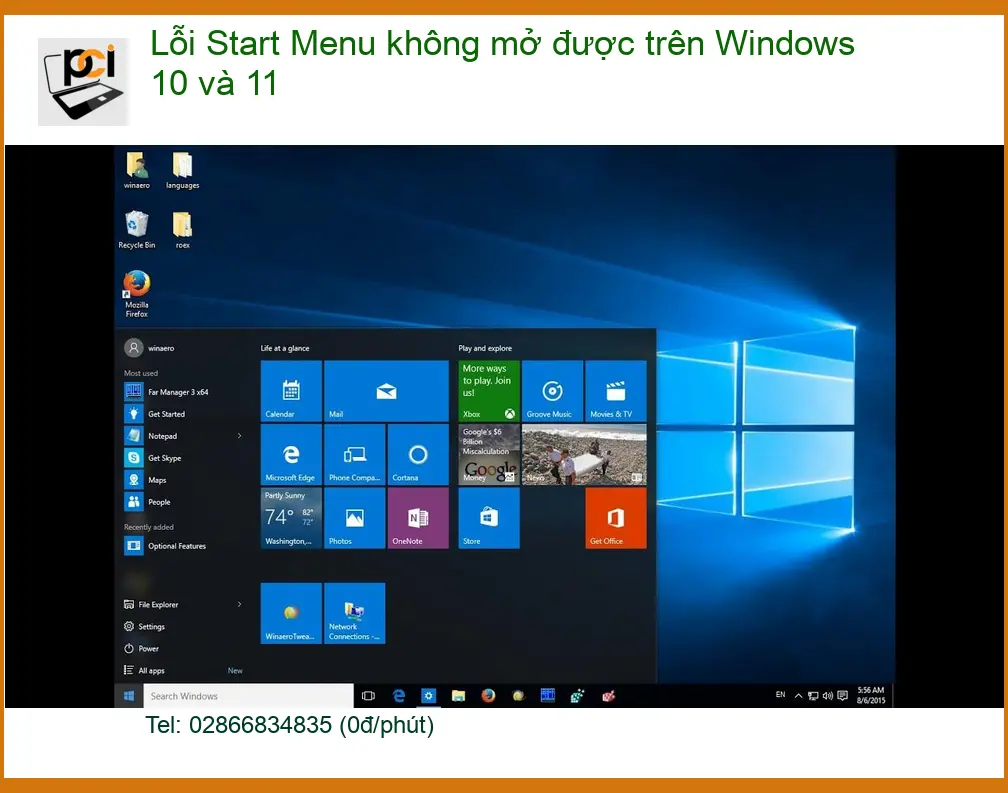
Có nhiều lý do khiến Start Menu trên Windows 10 hoặc 11 bỗng dưng “đình công”. Việc xác định đúng nguyên nhân sẽ giúp bạn chọn được phương pháp xử lý hiệu quả nhất, tránh mất thời gian thử nghiệm mò mẫm. Đôi khi, chỉ là một xung đột phần mềm nhỏ, nhưng cũng có thể là dấu hiệu của một vấn đề hệ thống nghiêm trọng hơn.
Xung đột phần mềm và ứng dụng bên thứ ba
Một trong những thủ phạm hàng đầu là các ứng dụng hoặc tiện ích của bên thứ ba không tương thích, đặc biệt là sau khi cập nhật Windows. Những phần mềm này có thể can thiệp vào các tiến trình hệ thống quan trọng, gây ra lỗi Start Menu. Việc cài đặt quá nhiều phần mềm không rõ nguồn gốc cũng làm tăng nguy cơ này.
Lỗi cập nhật Windows hoặc file hệ thống bị hỏng
Các bản cập nhật Windows, dù được thiết kế để cải thiện hiệu suất và bảo mật, đôi khi lại mang theo lỗi. Nếu quá trình cập nhật bị gián đoạn hoặc có vấn đề, các file hệ thống liên quan đến Start Menu có thể bị hỏng. Tương tự, virus hoặc phần mềm độc hại cũng có thể làm hỏng các file này, dẫn đến Start Menu không mở được.
Tài khoản người dùng bị lỗi hoặc cấu hình sai
Đôi khi, vấn đề không nằm ở hệ thống mà ở chính tài khoản người dùng. Một hồ sơ người dùng bị hỏng hoặc cấu hình sai có thể ngăn Start Menu hoạt động bình thường. Đây là một nguyên nhân ít gặp hơn nhưng cũng cần được xem xét khi các phương pháp khác không hiệu quả.
Driver card đồ họa hoặc các thiết bị ngoại vi cũ/không tương thích
Driver lỗi thời hoặc không tương thích, đặc biệt là driver card đồ họa, có thể gây ra nhiều vấn đề về giao diện người dùng, bao gồm cả Start Menu. Đảm bảo tất cả các driver đều được cập nhật lên phiên bản mới nhất là bước quan trọng để duy trì sự ổn định của hệ thống.
Các thủ thuật khắc phục lỗi Start Menu không mở được tại nhà
Trước khi nghĩ đến việc cài lại Windows hay mang máy đi sửa, hãy thử các phương pháp tự khắc phục dưới đây. Nhiều trường hợp, lỗi Start Menu có thể được giải quyết chỉ với vài thao tác đơn giản.
Khởi động lại Windows Explorer
Đây là cách đơn giản nhất và thường hiệu quả với các lỗi tạm thời. Windows Explorer (explorer.exe) là tiến trình quản lý giao diện đồ họa, bao gồm cả Start Menu. Khởi động lại nó có thể làm mới các thành phần này.
Cách thực hiện:
Bước 1: Mở Task Manager
Nhấn tổ hợp phím Ctrl + Shift + Esc để mở Task Manager. Nếu không mở được, bạn có thể nhấn Ctrl + Alt + Del và chọn Task Manager.
Bước 2: Tìm và khởi động lại Windows Explorer
Trong tab “Processes” (hoặc “Details” trên một số phiên bản), tìm tiến trình Windows Explorer (explorer.exe). Nhấn chuột phải vào nó và chọn Restart. Start Menu sẽ được làm mới và có thể hoạt động trở lại.
Chạy System File Checker (SFC) và DISM
Hai công cụ này giúp kiểm tra và sửa chữa các file hệ thống bị hỏng, một nguyên nhân phổ biến gây ra lỗi Start Menu. Việc này giống như việc “chăm sóc” lại bộ khung của hệ điều hành, đảm bảo mọi thứ đều ở đúng vị trí và hoạt động trơn tru.
Cách thực hiện:
Bước 1: Mở Command Prompt với quyền quản trị
Vì Start Menu không hoạt động, bạn có thể nhấn Windows + R, gõ cmd, sau đó nhấn Ctrl + Shift + Enter để mở Command Prompt với quyền Administrator. Hoặc tìm kiếm “cmd” trong thanh tìm kiếm (nếu hoạt động) và chọn “Run as administrator”.
Bước 2: Chạy lệnh SFC
Trong cửa sổ Command Prompt, gõ sfc /scannow và nhấn Enter. Quá trình này sẽ quét và sửa chữa các file hệ thống bị hỏng. Hãy kiên nhẫn chờ đợi cho đến khi hoàn tất 100%.
Bước 3: Chạy lệnh DISM (nếu cần)
Nếu SFC không giải quyết được vấn đề, hãy chạy các lệnh DISM để sửa chữa hình ảnh Windows. Gõ lần lượt các lệnh sau, nhấn Enter sau mỗi lệnh và chờ hoàn tất:
DISM /Online /Cleanup-Image /CheckHealthDISM /Online /Cleanup-Image /ScanHealthDISM /Online /Cleanup-Image /RestoreHealth
Sau khi hoàn tất, khởi động lại máy tính và kiểm tra lại Start Menu. Đôi khi, các lỗi phần mềm như lỗi etap sap2000 bản quyền cũng cần các công cụ tương tự để khắc phục.
Tạo tài khoản người dùng mới
Nếu nghi ngờ tài khoản hiện tại bị lỗi, việc tạo một tài khoản người dùng mới có thể là giải pháp. Đây là một cách hiệu quả để cô lập vấn đề và xác định xem lỗi có phải do hồ sơ người dùng hay không.
Cách thực hiện:
Bước 1: Mở Settings (nếu có thể) hoặc sử dụng Command Prompt
Nếu bạn có thể truy cập Settings (ví dụ: qua Ctrl + Alt + Del -> Task Manager -> File -> Run new task -> gõ ms-settings:), hãy vào Accounts > Family & other users > Add someone else to this PC. Nếu không, sử dụng Command Prompt với quyền quản trị:
Sử dụng Command Prompt:
Gõ net user Tên_Người_Dùng_Mới Mật_Khẩu /add và nhấn Enter.
Sau đó, gõ net localgroup administrators Tên_Người_Dùng_Mới /add để cấp quyền quản trị cho tài khoản mới.
Bước 2: Đăng nhập vào tài khoản mới
Khởi động lại máy tính và đăng nhập bằng tài khoản mới tạo. Kiểm tra xem Start Menu có hoạt động bình thường hay không. Nếu có, bạn có thể chuyển dữ liệu từ tài khoản cũ sang tài khoản mới.
Cập nhật hoặc cài đặt lại Driver card đồ họa
Driver card đồ họa lỗi thời có thể gây ra nhiều vấn đề về hiển thị, bao gồm cả việc Start Menu không phản hồi. Việc cập nhật driver thường xuyên là một thói quen tốt để duy trì hiệu suất hệ thống.
Cách thực hiện:
Bước 1: Mở Device Manager
Nhấn Windows + X và chọn Device Manager. Hoặc tìm kiếm “Device Manager” trong thanh tìm kiếm.
Bước 2: Cập nhật Driver
Mở rộng mục Display adapters, chuột phải vào card đồ họa của bạn và chọn Update driver. Chọn “Search automatically for updated driver software”. Nếu không tìm thấy, bạn có thể truy cập trang web của nhà sản xuất (NVIDIA, AMD, Intel) để tải driver mới nhất.
Đôi khi, việc gỡ bỏ driver cũ và cài đặt lại hoàn toàn cũng giúp ích. Sau khi cập nhật, hãy khởi động lại máy tính.
Kiểm tra và gỡ bỏ các ứng dụng gây xung đột
Một số ứng dụng, đặc biệt là các phần mềm tối ưu hóa hệ thống hoặc tùy chỉnh giao diện, có thể gây xung đột với Start Menu. Việc gỡ bỏ chúng có thể giải quyết vấn đề.
Cách thực hiện:
Bước 1: Gỡ bỏ các ứng dụng mới cài đặt
Nếu lỗi xuất hiện sau khi bạn cài đặt một ứng dụng nào đó, hãy thử gỡ bỏ ứng dụng đó. Vì Start Menu không hoạt động, bạn có thể vào Settings > Apps > Apps & features (nếu truy cập được) hoặc sử dụng Control Panel > Programs and Features.
Bước 2: Sử dụng Safe Mode
Nếu không thể gỡ bỏ trong chế độ bình thường, hãy khởi động máy vào Safe Mode. Trong Safe Mode, chỉ các chương trình và dịch vụ cần thiết mới được tải, giúp bạn dễ dàng gỡ bỏ các ứng dụng gây xung đột. Các lỗi phần mềm khác như lỗi Zalo PC không đồng bộ tin nhắn cũng thường được khắc phục bằng cách kiểm tra xung đột phần mềm.
Sử dụng PowerShell để đăng ký lại Start Menu
Đây là một phương pháp mạnh mẽ hơn, giúp đăng ký lại các gói ứng dụng hệ thống, bao gồm cả Start Menu, trong trường hợp chúng bị hỏng hoặc mất liên kết.
Cách thực hiện:
Bước 1: Mở PowerShell với quyền quản trị
Nhấn Ctrl + Shift + Esc để mở Task Manager. Chọn File > Run new task, gõ powershell, đánh dấu chọn “Create this task with administrative privileges” và nhấn Enter.
Bước 2: Chạy lệnh đăng ký lại
Trong cửa sổ PowerShell, dán lệnh sau và nhấn Enter:
Get-AppXPackage -AllUsers | Foreach {Add-AppxPackage -DisableDevelopmentMode -Register "$($_.InstallLocation)\AppXManifest.xml"}
Quá trình này có thể mất một chút thời gian và hiển thị một số lỗi màu đỏ, nhưng đừng lo lắng, đó là điều bình thường. Sau khi hoàn tất, khởi động lại máy tính.
Khi nào cần tìm đến sự hỗ trợ chuyên nghiệp?
Nếu đã thử tất cả các thủ thuật trên mà lỗi Start Menu không mở được trên Windows 10 và 11 vẫn tiếp diễn, hoặc bạn không tự tin thực hiện các thao tác kỹ thuật, đó là lúc nên tìm đến các chuyên gia. Việc cố gắng tự sửa chữa khi không có đủ kiến thức có thể dẫn đến những lỗi nghiêm trọng hơn, thậm chí mất dữ liệu.
Vì mỗi dòng máy có cấu trúc vi mạch khác nhau, nếu bạn chưa xác định rõ nguyên nhân lỗi, hãy gọi ngay hotline để kỹ sư trưởng của Sửa máy tính PCI hỗ trợ kiểm tra, chẩn đoán bắt bệnh từ xa hoàn toàn miễn phí. Với đội ngũ kỹ thuật viên được đào tạo bài bản, Sửa máy tính PCI tự hào là đơn vị cung cấp dịch vụ sửa máy tính uy tín, chuyên nghiệp, đảm bảo khắc phục triệt để mọi vấn đề từ phần mềm đến phần cứng. Chúng tôi không chỉ sửa lỗi mà còn tối ưu hóa hệ thống, mang lại trải nghiệm mượt mà nhất cho khách hàng.
Đặc biệt, nếu quý khách là học sinh, sinh viên hoặc người lao động có hoàn cảnh khó khăn, hãy chủ động thông báo để Sửa máy tính PCI kích hoạt chính sách trợ giá giảm ngay 10% – 15% chi phí linh kiện. Đây là một phần trong cam kết trách nhiệm xã hội của chúng tôi, nhằm mang lại dịch vụ chất lượng cao với mức giá phải chăng cho mọi đối tượng. Chúng tôi tin rằng mọi người đều xứng đáng có một chiếc máy tính hoạt động ổn định.
📞 GỌI NGAY KỸ SƯ PCI: 0989228326
Bảng giá dịch vụ khắc phục lỗi phần mềm Windows
Dưới đây là bảng giá tham khảo cho các dịch vụ khắc phục lỗi phần mềm phổ biến trên Windows. Chi phí có thể thay đổi tùy thuộc vào mức độ phức tạp của lỗi và thời gian xử lý.
| Hạng mục sửa chữa | Chi phí ước tính | Thời gian xử lý | Bảo hành |
|---|---|---|---|
| Khắc phục lỗi Start Menu không mở được | 200.000 – 450.000 VNĐ | 1 – 2 giờ | 1 tháng |
| Sửa lỗi hệ thống (SFC, DISM) | 150.000 – 350.000 VNĐ | 1 – 1.5 giờ | 1 tháng |
| Tạo/Sửa lỗi tài khoản người dùng | 100.000 – 200.000 VNĐ | 30 phút – 1 giờ | 1 tháng |
| Cập nhật/Cài đặt lại Driver | 100.000 – 250.000 VNĐ | 30 phút – 1 giờ | 1 tháng |
| Khắc phục lỗi 0xc000007b | 250.000 – 500.000 VNĐ | 1 – 2 giờ | 1 tháng |
| Tối ưu hóa Chrome tốn RAM | 150.000 – 300.000 VNĐ | 1 giờ | 1 tháng |
Lưu ý: Chi phí trên chỉ mang tính chất ước tính và có thể thay đổi tùy thuộc vào tình trạng cụ thể của máy tính, mức độ phức tạp của lỗi và các linh kiện cần thay thế (nếu có). Kỹ thuật viên sẽ chẩn đoán và báo giá chính xác sau khi kiểm tra trực tiếp.
Câu hỏi thường gặp về lỗi Start Menu trên Windows 10/11
Start Menu không mở được có phải do virus không?
Có thể. Virus hoặc phần mềm độc hại có thể làm hỏng các file hệ thống quan trọng, bao gồm cả những file liên quan đến Start Menu. Việc quét virus định kỳ và sử dụng phần mềm diệt virus uy tín là rất quan trọng để bảo vệ hệ thống của bạn. Nếu nghi ngờ, hãy chạy một bản quét toàn diện bằng Windows Defender hoặc phần mềm diệt virus của bên thứ ba.
Tôi có nên cài lại Windows khi Start Menu bị lỗi không?
Cài lại Windows là giải pháp cuối cùng khi tất cả các phương pháp khắc phục khác đều không hiệu quả. Trước khi quyết định cài lại, hãy thử các bước như khởi động lại Explorer, chạy SFC/DISM, tạo tài khoản người dùng mới, và cập nhật driver. Cài lại Windows sẽ xóa tất cả dữ liệu trên ổ đĩa hệ thống, vì vậy hãy đảm bảo bạn đã sao lưu dữ liệu quan trọng trước khi thực hiện.
Làm thế nào để ngăn ngừa lỗi Start Menu tái diễn?
Để giảm thiểu nguy cơ lỗi Start Menu tái diễn, bạn nên: 1. Cập nhật Windows và driver thường xuyên. 2. Tránh cài đặt các phần mềm không rõ nguồn gốc hoặc không tương thích. 3. Sử dụng phần mềm diệt virus và quét hệ thống định kỳ. 4. Tạo điểm khôi phục hệ thống (System Restore Point) trước khi thực hiện các thay đổi lớn. 5. Đảm bảo hệ thống có đủ tài nguyên (RAM, CPU) để hoạt động mượt mà, tránh tình trạng Chrome tốn RAM lag máy ảnh hưởng hiệu suất tổng thể.
Lỗi 0xc000007b có liên quan đến Start Menu không?
Lỗi 0xc000007b thường liên quan đến các vấn đề về file DLL hoặc ứng dụng 32-bit chạy trên hệ thống 64-bit, không trực tiếp gây ra lỗi Start Menu. Tuy nhiên, nếu hệ thống bị lỗi nghiêm trọng do 0xc000007b, nó có thể ảnh hưởng gián tiếp đến các thành phần hệ thống khác, bao gồm cả Start Menu. Việc khắc phục triệt để lỗi 0xc000007b là cần thiết để đảm bảo sự ổn định chung của hệ thống.
Giải pháp hoàn hảo cho máy tính của bạn từ Sửa máy tính PCI
