

-
×
 Webcam Laptop LG Gram Style 14Z90RS, 16Z90RS
1 × ₫350,000
Webcam Laptop LG Gram Style 14Z90RS, 16Z90RS
1 × ₫350,000 -
×
Bản lề Laptop Lenovo IdeaPad Slim 1 14AST05/15AST05 - Thay lấy ngay TPHCM
1 × ₫250,000
-
×
Màn hình Laptop LG Gram 15Z90N, 15Z90P - Dịch vụ thay lấy liền TPHCM
1 × ₫1,800,000
-
×
Sạc Laptop Dell Latitude E6530 E6540 E6550 - Dịch vụ thay lấy liền TPHCM
1 × ₫250,000
-
×
Quạt Laptop Fujitsu Lifebook S792 S904 - Dịch vụ thay lấy liền TPHCM
1 × ₫250,000
-
×
Loa Laptop Razer Blade 17
1 × ₫350,000
 Webcam Laptop LG Gram Style 14Z90RS, 16Z90RS
  Bản lề Laptop Lenovo IdeaPad Slim 1 14AST05/15AST05 - Thay lấy ngay TPHCM
  Màn hình Laptop LG Gram 15Z90N, 15Z90P - Dịch vụ thay lấy liền TPHCM
  Sạc Laptop Dell Latitude E6530 E6540 E6550 - Dịch vụ thay lấy liền TPHCM
  Quạt Laptop Fujitsu Lifebook S792 S904 - Dịch vụ thay lấy liền TPHCM
  Loa Laptop Razer Blade 17
  Chuyên Nghiệp trong phục vụ với hơn 20 Kỹ thuật IT luôn sẵn sàng tới tận nơi sửa chữa và cài đặt ở Tphcm. Báo giá rõ ràng. 100% hài lòng mới thu tiền.










Macbook
Macbook: Hướng Dẫn Chọn SSD Phù Hợp Khi Nâng Cấp Ổ Cứng Cho MacBook – Tăng Tốc Vượt Trội!
Bạn đang cảm thấy chiếc MacBook yêu quý của mình ngày càng ì ạch, chậm chạp? Mở ứng dụng lâu, khởi động mất cả thế kỷ, và những vòng xoay cầu vồng cứ xuất hiện liên tục? Đừng vội nghĩ đến việc mua máy mới! Giải pháp tối ưu, tiết kiệm và hiệu quả nhất chính là nâng cấp ổ cứng lên SSD. Bài viết này sẽ là Macbook Hướng dẫn chọn SSD phù hợp khi nâng cấp ổ cứng cho MacBook chi tiết nhất, giúp bạn biến chiếc máy cũ thành một cỗ máy tốc độ. Để chọn SSD phù hợp khi nâng cấp ổ cứng cho MacBook, bạn cần xác định đời máy, loại giao tiếp (SATA, PCIe/NVMe), dung lượng cần thiết và ngân sách. Ưu tiên SSD NVMe cho hiệu suất tối đa trên các đời MacBook mới hơn. Hãy cùng chúng tôi khám phá từng bước để đưa ra quyết định thông minh nhất, đảm bảo MacBook của bạn hoạt động mượt mà, nhanh chóng như mới. Ngay cả những chiếc laptop tưởng chừng đã lỗi thời như thay vỏ laptop Vaio S-series VPC-SE1 VPC-SE2 chính hãng tại chỗ cũng có thể được hồi sinh với một chút nâng cấp đúng cách!
Tại Sao Nâng Cấp SSD Lại Là Quyết Định “Vàng” Cho MacBook Của Bạn?
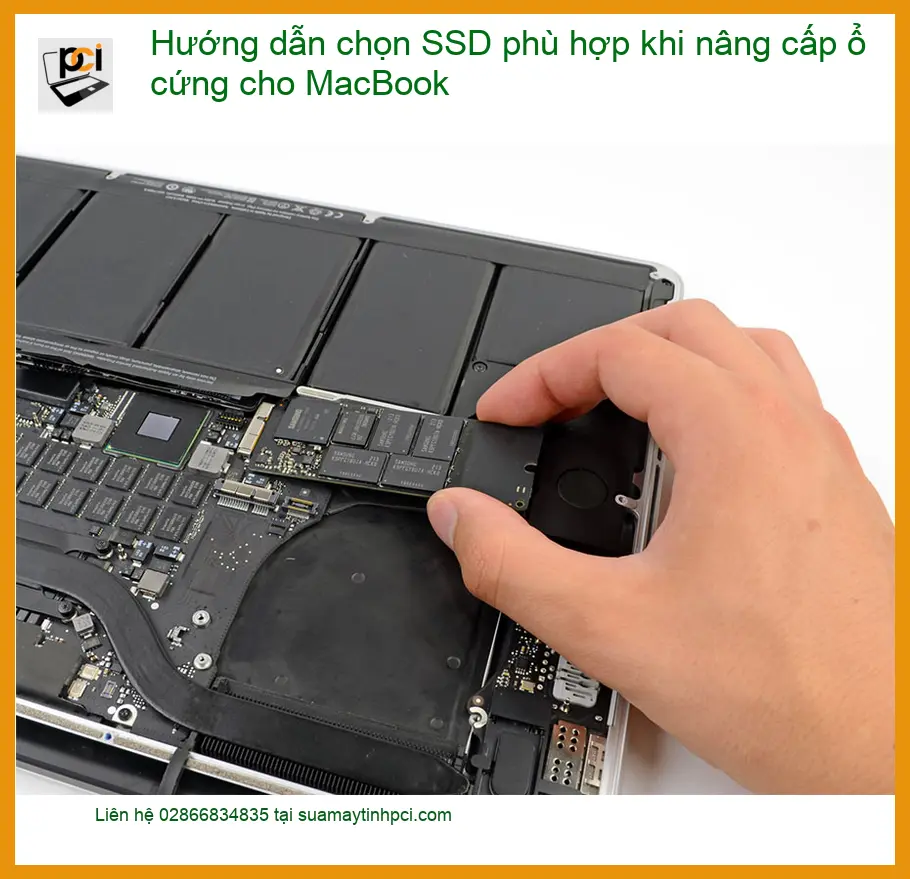
Nếu bạn vẫn đang băn khoăn về việc có nên nâng cấp SSD cho MacBook hay không, hãy để chúng tôi chỉ ra những lợi ích KHỦNG KHIẾP mà nó mang lại. Đây không chỉ là một sự thay đổi nhỏ, mà là một cuộc cách mạng về hiệu suất!
Tốc Độ Vượt Trội: Từ Khởi Động Đến Tải Ứng Dụng
SSD (Solid State Drive) hoạt động dựa trên bộ nhớ flash, không có bất kỳ bộ phận cơ học nào chuyển động. Điều này có nghĩa là tốc độ đọc/ghi dữ liệu của SSD nhanh hơn ổ cứng HDD truyền thống GẤP NHIỀU LẦN. Bạn sẽ chứng kiến MacBook khởi động chỉ trong vài giây, các ứng dụng nặng như Photoshop, Final Cut Pro mở ra tức thì, và việc truyền tải file dung lượng lớn diễn ra chớp nhoáng. Tạm biệt những giây phút chờ đợi mòn mỏi! Ngay cả những linh kiện nhỏ như bản lề laptop Razer cũng cần được kiểm tra định kỳ để đảm bảo hiệu suất tổng thể của máy.
Độ Bền Và Độ Tin Cậy Cao Hơn Ổ Cứng HDD Truyền Thống
Với cấu tạo không có bộ phận chuyển động, SSD miễn nhiễm với các va đập vật lý mà HDD thường gặp phải. Điều này làm cho SSD trở nên cực kỳ bền bỉ và đáng tin cậy, giảm thiểu rủi ro mất dữ liệu do hỏng hóc cơ học. Bạn có thể yên tâm mang MacBook đi khắp nơi mà không lo lắng về việc ổ cứng bị ảnh hưởng. Độ bền này cũng tương tự như việc bạn chọn bản lề laptop Dell chính hãng, luôn mang lại sự ổn định và an tâm khi sử dụng.
Tiết Kiệm Năng Lượng, Kéo Dài Tuổi Thọ Pin
SSD tiêu thụ ít điện năng hơn đáng kể so với HDD. Điều này không chỉ giúp MacBook của bạn hoạt động mát mẻ hơn mà còn kéo dài thời lượng pin, cho phép bạn làm việc hoặc giải trí lâu hơn mà không cần cắm sạc. Một lợi ích kép tuyệt vời cho những ai thường xuyên di chuyển! Việc tối ưu hóa năng lượng cũng quan trọng như việc bạn chọn pin laptop chất lượng cao để đảm bảo hiệu suất hoạt động liên tục.
Giảm Tiếng Ồn Và Nhiệt Độ Hoạt Động
Ổ cứng HDD thường phát ra tiếng ồn do các đĩa quay và đầu đọc/ghi di chuyển. SSD hoàn toàn im lặng vì không có bộ phận cơ học nào. Hơn nữa, chúng tỏa nhiệt ít hơn, giúp MacBook của bạn luôn mát mẻ và yên tĩnh, mang lại trải nghiệm sử dụng thoải mái hơn rất nhiều. Một chiếc MacBook hoạt động êm ái, mát mẻ sẽ nâng cao trải nghiệm của bạn, giống như việc bạn giữ gìn vỏ laptop Apple luôn mới và không trầy xước.
Hướng Dẫn Chọn SSD Phù Hợp Khi Nâng Cấp Ổ Cứng Cho MacBook: Bí Quyết Từ Chuyên Gia
Được rồi, bạn đã bị thuyết phục! Giờ là lúc đi vào phần quan trọng nhất: làm thế nào để chọn được SSD HOÀN HẢO cho chiếc MacBook của bạn? Đừng lo, chúng tôi sẽ hướng dẫn bạn từng bước một, đảm bảo bạn không mắc phải sai lầm nào.
Bước 1: Xác Định Đời MacBook Và Giao Tiếp Ổ Cứng Hiện Tại
Đây là bước CỰC KỲ QUAN TRỌNG. MacBook không giống như PC, chúng có nhiều loại giao tiếp ổ cứng khác nhau tùy thuộc vào đời máy. Việc chọn sai loại SSD sẽ khiến bạn mất tiền oan và không thể lắp đặt được.
MacBook Pro (Retina) & MacBook Air (2010-2017): Giao Tiếp PCIe Độc Quyền
Các dòng MacBook Pro Retina và MacBook Air từ khoảng năm 2010 đến 2017 thường sử dụng SSD với giao tiếp PCIe độc quyền của Apple. Chúng có hình dạng thanh mỏng, dài và không giống với SSD M.2 thông thường. Để nâng cấp, bạn cần tìm các loại SSD được thiết kế riêng cho MacBook hoặc sử dụng adapter chuyển đổi sang SSD NVMe M.2 tiêu chuẩn. Các thương hiệu như OWC, Transcend thường cung cấp các giải pháp này.
MacBook Pro (Non-Retina) & MacBook (Đời Cũ Hơn): SSD SATA 2.5 inch
Nếu bạn đang sở hữu một chiếc MacBook Pro đời cũ (không có màn hình Retina) hoặc MacBook trắng/đen trước năm 2012, tin tốt là chúng sử dụng ổ cứng SATA 2.5 inch tiêu chuẩn. Việc nâng cấp cực kỳ đơn giản: chỉ cần mua một chiếc SSD SATA 2.5 inch bất kỳ từ các thương hiệu lớn như Samsung, Crucial, Western Digital và thay thế ổ HDD cũ. Bạn thậm chí có thể tận dụng khay ổ đĩa quang (nếu có) để lắp thêm một SSD thứ hai.
MacBook Pro/Air (2018 trở đi) & MacBook (12-inch): NVMe M.2 Tùy Chỉnh
Các dòng MacBook Pro và MacBook Air từ năm 2018 trở đi, cùng với MacBook 12-inch, thường có SSD được hàn chết vào bo mạch chủ (onboard). Điều này có nghĩa là việc nâng cấp SSD gần như là BẤT KHẢ THI hoặc cực kỳ phức tạp và tốn kém, đòi hỏi kỹ năng chuyên môn cao và thiết bị đặc biệt để thay thế chip nhớ. Trong trường hợp này, bạn nên cân nhắc các giải pháp lưu trữ ngoài hoặc dịch vụ nâng cấp chuyên sâu từ các trung tâm uy tín.
Bước 2: Lựa Chọn Dung Lượng SSD Phù Hợp Với Nhu Cầu
Dung lượng SSD là yếu tố quan trọng tiếp theo. Đừng chỉ nhìn vào giá, hãy nghĩ đến nhu cầu sử dụng thực tế của bạn để tránh lãng phí hoặc thiếu hụt không gian lưu trữ.
256GB: Đủ Dùng Cho Công Việc Văn Phòng, Lướt Web
Nếu bạn chỉ sử dụng MacBook cho các tác vụ cơ bản như lướt web, email, soạn thảo văn bản, xem phim và không lưu trữ quá nhiều file lớn, 256GB là một lựa chọn kinh tế và đủ dùng. Tuy nhiên, hãy nhớ rằng hệ điều hành macOS và các ứng dụng cơ bản cũng đã chiếm một phần đáng kể.
512GB: Lý Tưởng Cho Đa Nhiệm, Lưu Trữ Ảnh/Video Cơ Bản
Đây là dung lượng phổ biến và được khuyến nghị cho hầu hết người dùng. Với 512GB, bạn có đủ không gian cho hệ điều hành, nhiều ứng dụng, và một lượng đáng kể ảnh, video, tài liệu. Nó lý tưởng cho sinh viên, nhân viên văn phòng, hoặc những người làm việc sáng tạo ở mức độ vừa phải.
1TB Trở Lên: Dành Cho Chuyên Gia, Người Sáng Tạo Nội Dung
Nếu bạn là nhiếp ảnh gia, biên tập viên video, nhà phát triển phần mềm, hoặc đơn giản là người có thư viện media khổng lồ, 1TB hoặc thậm chí 2TB là lựa chọn không thể thiếu. Dung lượng lớn sẽ giúp bạn thoải mái lưu trữ các dự án lớn, game, và không phải lo lắng về việc hết không gian. Hãy nhớ rằng, việc nâng cấp dung lượng SSD thường khó khăn hoặc không thể thực hiện được sau này trên một số dòng MacBook, vì vậy hãy cân nhắc kỹ từ đầu.
Bước 3: Cân Nhắc Thương Hiệu Và Tốc Độ Đọc/Ghi
Không phải SSD nào cũng như nhau. Chất lượng và hiệu suất có thể khác biệt đáng kể giữa các thương hiệu và dòng sản phẩm.
Các Thương Hiệu SSD Uy Tín Cho MacBook
Khi chọn SSD, hãy ưu tiên các thương hiệu có uy tín trên thị trường để đảm bảo chất lượng và độ bền. Một số cái tên nổi bật bao gồm:
- Samsung: Luôn dẫn đầu về hiệu suất và độ tin cậy với các dòng EVO và PRO.
- Crucial: Cung cấp SSD với giá cả phải chăng và hiệu suất tốt, đặc biệt là dòng MX.
- Western Digital (WD): Các dòng WD Blue và Black được đánh giá cao về hiệu suất và độ bền.
- OWC (Other World Computing): Chuyên cung cấp các giải pháp nâng cấp cho sản phẩm Apple, đảm bảo tương thích tối đa.
- Transcend: Cũng có các sản phẩm SSD tương thích với MacBook đời cũ.
Tránh các thương hiệu không rõ nguồn gốc hoặc quá rẻ, vì chúng có thể không đạt được hiệu suất như quảng cáo hoặc có tuổi thọ không cao.
Tốc Độ Đọc/Ghi: Yếu Tố Quyết Định Hiệu Suất
Tốc độ đọc/ghi tuần tự (sequential read/write) và ngẫu nhiên (random read/write) là các chỉ số quan trọng. Đối với SSD SATA 2.5 inch, tốc độ thường giới hạn ở khoảng 500-550 MB/s. Đối với SSD PCIe/NVMe, tốc độ có thể lên đến vài nghìn MB/s, mang lại hiệu suất vượt trội. Nếu MacBook của bạn hỗ trợ NVMe, hãy đầu tư vào một chiếc SSD NVMe chất lượng cao để tận dụng tối đa khả năng của máy.
Bước 4: Ngân Sách – Đầu Tư Thông Minh Cho Tương Lai
Ngân sách luôn là một yếu tố quan trọng. Giá SSD đã giảm đáng kể trong những năm gần đây, nhưng vẫn có sự chênh lệch lớn giữa các loại và dung lượng. Hãy cân nhắc giữa hiệu suất mong muốn và khả năng tài chính của bạn.
Dưới đây là bảng giá tham khảo cho các loại SSD phổ biến trên thị trường. Lưu ý, giá có thể thay đổi tùy thời điểm và nhà cung cấp:
| Loại SSD | Dung lượng | Giá tham khảo (VNĐ) |
|---|---|---|
| SSD SATA 2.5 inch | 120GB – 240GB | 200.000đ – 500.000đ |
| SSD SATA 2.5 inch | 480GB – 1TB | 600.000đ – 1.500.000đ |
| SSD NVMe M.2 (cho MacBook đời mới) | 256GB – 512GB | 800.000đ – 2.000.000đ |
| SSD NVMe M.2 (cho MacBook đời mới) | 1TB – 2TB | 1.500.000đ – 2.500.000đ |
Các Yếu Tố Khác Cần Lưu Ý Khi Nâng Cấp SSD Cho MacBook
Ngoài các bước trên, còn một vài điều quan trọng bạn cần ghi nhớ để quá trình nâng cấp diễn ra suôn sẻ.
Sao Lưu Dữ Liệu: Luôn Là Ưu Tiên Hàng Đầu!
Trước khi bắt đầu bất kỳ thao tác nâng cấp phần cứng nào, hãy ĐẢM BẢO rằng bạn đã sao lưu toàn bộ dữ liệu quan trọng của mình. Sử dụng Time Machine của macOS hoặc các dịch vụ lưu trữ đám mây để bảo vệ dữ liệu. Đây là bước không thể bỏ qua để tránh những rủi ro đáng tiếc.
Công Cụ Và Kỹ Năng: Tự Nâng Cấp Hay Nhờ Chuyên Gia?
Việc nâng cấp SSD cho MacBook có thể đòi hỏi một số công cụ chuyên dụng (như tua vít pentalobe, torx) và kỹ năng tháo lắp nhất định. Nếu bạn không tự tin vào khả năng của mình, đừng ngần ngại tìm đến các trung tâm sửa chữa MacBook uy tín. Một sai lầm nhỏ có thể gây ra thiệt hại lớn cho máy của bạn.
Cài Đặt macOS Mới: Đảm Bảo Tương Thích Tối Ưu
Sau khi lắp đặt SSD mới, bạn sẽ cần cài đặt lại macOS. Đây là cơ hội tuyệt vời để thực hiện một bản cài đặt sạch (clean install), giúp hệ thống hoạt động mượt mà và tối ưu nhất. Đảm bảo bạn có một USB cài đặt macOS hoặc kết nối internet ổn định để tải về hệ điều hành.
Mẹo Từ Chuyên Gia
Để tối ưu hóa hiệu suất SSD sau khi nâng cấp, hãy bật tính năng TRIM trong macOS. TRIM giúp SSD quản lý các khối dữ liệu đã xóa hiệu quả hơn, duy trì tốc độ và tuổi thọ của ổ đĩa. Bạn có thể kiểm tra trạng thái TRIM bằng cách vào About This Mac > System Report > NVMExpress hoặc SATA/SATA Express và tìm mục TRIM Support. Nếu nó là No, bạn có thể bật thủ công bằng lệnh sudo trimforce enable trong Terminal (hãy cẩn thận và tìm hiểu kỹ trước khi thực hiện).
Cảnh Báo Quan Trọng
Tuyệt đối không mua SSD không rõ nguồn gốc hoặc hàng giả. Các sản phẩm này có thể không đạt được tốc độ như quảng cáo, dễ hỏng hóc, và thậm chí gây mất dữ liệu. Luôn chọn mua SSD từ các nhà bán lẻ uy tín hoặc các cửa hàng có chính sách bảo hành rõ ràng. Đặc biệt, với các dòng MacBook đời mới có SSD hàn chết, việc cố gắng tự thay thế có thể làm hỏng hoàn toàn bo mạch chủ, khiến máy không thể sửa chữa được.
Lời Khuyên Chân Thành
Nếu bạn không chắc chắn về đời MacBook của mình hoặc loại SSD tương thích, đừng ngần ngại liên hệ với các chuyên gia. Một cuộc tư vấn nhỏ có thể giúp bạn tiết kiệm rất nhiều thời gian, công sức và tiền bạc. Việc nâng cấp SSD là một khoản đầu tư xứng đáng, nhưng hãy đảm bảo bạn đầu tư đúng cách để đạt được hiệu quả tốt nhất.
Bạn Cần Hỗ Trợ Nâng Cấp SSD Cho MacBook? Chúng Tôi Luôn Sẵn Sàng!
Việc chọn và nâng cấp SSD cho MacBook có thể phức tạp đối với nhiều người, đặc biệt là khi phải đối mặt với các loại giao tiếp độc quyền của Apple hay những rủi ro khi tháo lắp máy. Đừng để những lo lắng này cản trở bạn trải nghiệm một chiếc MacBook nhanh như chớp!
Tại PCI, chúng tôi cung cấp dịch vụ nâng cấp SSD chuyên nghiệp cho tất cả các dòng MacBook, từ đời cũ đến đời mới nhất. Với đội ngũ kỹ thuật viên giàu kinh nghiệm, am hiểu sâu sắc về phần cứng Apple, chúng tôi cam kết:
- Tư vấn chính xác: Giúp bạn chọn loại SSD phù hợp nhất với đời máy và nhu cầu sử dụng.
- Linh kiện chính hãng: Cung cấp SSD từ các thương hiệu uy tín, đảm bảo chất lượng và hiệu suất.
- Thao tác chuyên nghiệp: Quy trình tháo lắp cẩn thận, an toàn, không làm ảnh hưởng đến các linh kiện khác của máy.
- Bảo hành dài hạn: Yên tâm sử dụng với chính sách bảo hành rõ ràng, minh bạch.
- Dịch vụ tận nơi: Tiết kiệm thời gian di chuyển, chúng tôi sẽ đến tận nơi để hỗ trợ bạn.
Hãy để chúng tôi biến chiếc MacBook chậm chạp của bạn thành một cỗ máy làm việc và giải trí mạnh mẽ, mượt mà hơn bao giờ hết. Đừng chần chừ, liên hệ ngay với chúng tôi để được tư vấn và trải nghiệm dịch vụ đẳng cấp!
Kết Luận
Nâng cấp SSD cho MacBook không chỉ là một sự thay đổi về phần cứng, mà là một cuộc đầu tư thông minh vào hiệu suất và tuổi thọ của thiết bị. Với hướng dẫn chi tiết về Macbook Hướng dẫn chọn SSD phù hợp khi nâng cấp ổ cứng cho MacBook này, chúng tôi hy vọng bạn đã có đủ kiến thức để đưa ra quyết định sáng suốt. Hãy nhớ, tốc độ, độ bền, và hiệu quả năng lượng là những gì bạn sẽ nhận được. Đừng để chiếc MacBook của bạn bị tụt hậu, hãy nâng cấp ngay hôm nay và cảm nhận sự khác biệt!
